

Windows et macOS · Test sur invitation
PrintDeck
Scanner
Avant de commencer, allumez vos imprimantes.
Connectez l’ordinateur au même réseau. Si possible, lancez l’analyse pendant une impression pour que le rapport puisse inclure la couche en cours, la progression et les températures. Les imprimantes au repos peuvent aussi être analysées.
Windows
Ouvrir le scanner
Télécharger le ZIP
Enregistrez le ZIP pour Windows dans le dossier Téléchargements.
Télécharger le ZIP pour Windows v0.3.4 · 315f04f9fa39Extraire tous les fichiers
Dans l’Explorateur de fichiers, faites un clic droit sur le ZIP, choisissez « Extraire tout… » et ouvrez le dossier extrait. Gardez les fichiers ensemble.
Repérer l’application
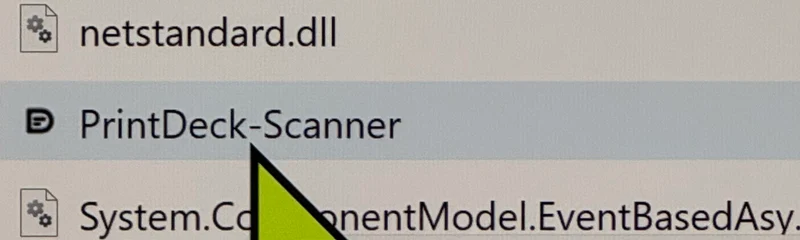
Cherchez PrintDeck-Scanner.exe. Si Windows masque les extensions, le fichier se nomme PrintDeck-Scanner et son type est « Application ».
Ouvrir PrintDeck-Scanner.exe
Double-cliquez sur l’application dans le dossier extrait. Un compte utilisateur Windows standard suffit.
Si SmartScreen apparaît
Passez ces deux étapes si l’écran de connexion s’ouvre directement.
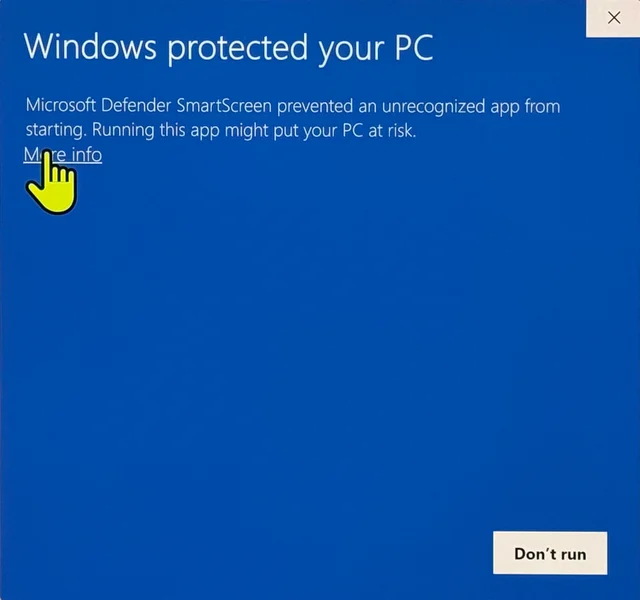
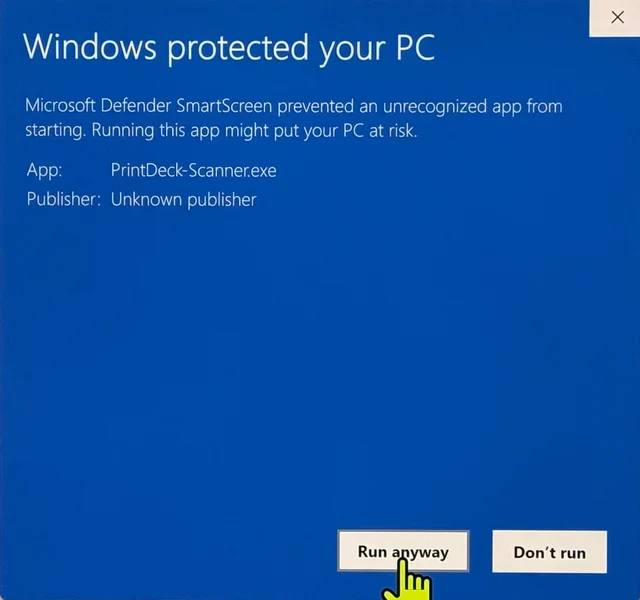
Choisir « Informations complémentaires »
Dans l’avertissement de protection de Windows, ce lien affiche les détails de l’application. Sur la photo, il s’intitule « More info ».
Vérifier le nom et choisir « Exécuter quand même »
Vérifiez que le fichier s’appelle PrintDeck-Scanner.exe. Si Windows en bloque l’ouverture sans proposer ce bouton, arrêtez-vous et contactez l’assistance.
Se connecter et lancer l’analyse
Se connecter à PrintDeck
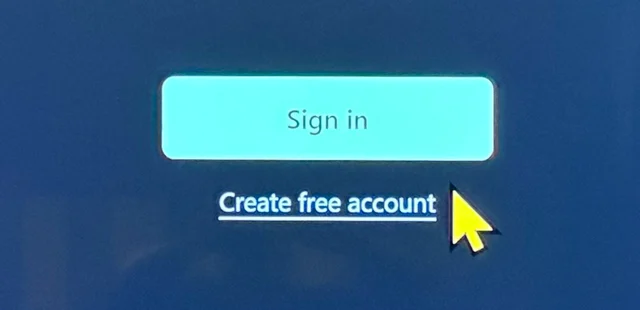
Choisissez « Se connecter » dans l’application. Si vous avez besoin d’un compte, choisissez de créer un compte gratuit, terminez l’inscription dans le navigateur, puis revenez vous connecter dans l’application.
Connexion à PrintDeck Créer un compte gratuit
Lancer l’analyse du réseau
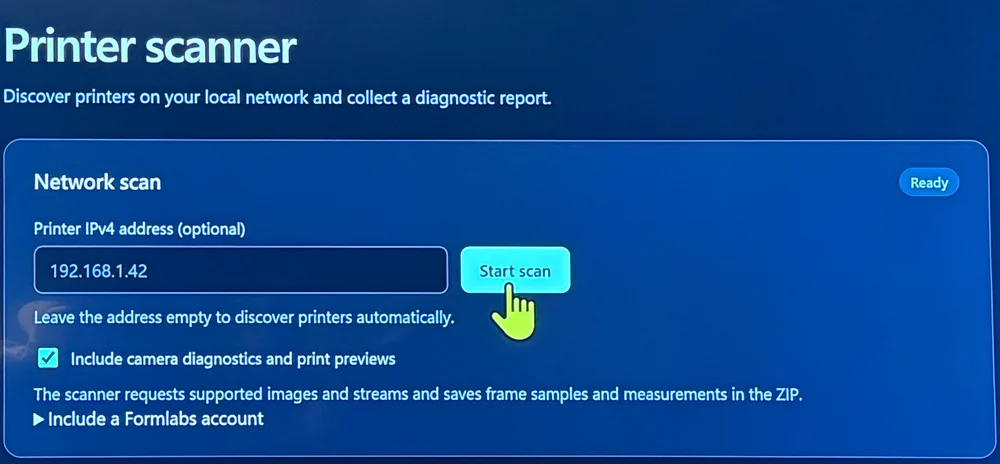
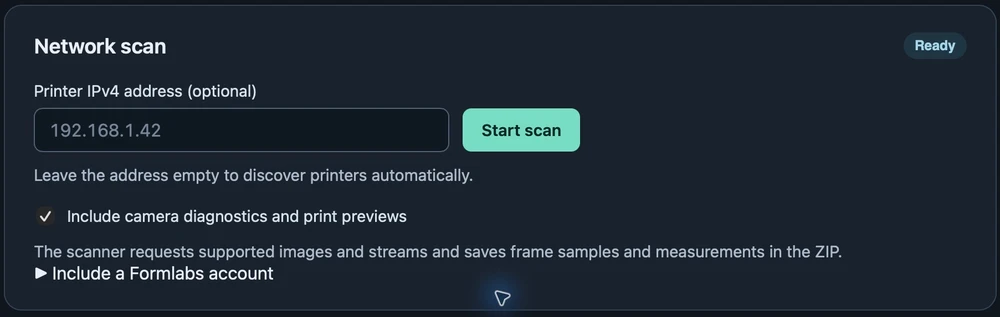
Allumez les imprimantes et connectez le PC à leur réseau. Laissez le champ IPv4 vide pour les rechercher toutes. Choisissez si vous souhaitez inclure le diagnostic des caméras et les aperçus d’impression, puis lancez l’analyse.
Les imprimantes s’affichent au fur et à mesure de leur détection. Si la liste reste vide à la fin, vérifiez que l’imprimante et l’ordinateur sont sur le même réseau et relancez la recherche avec l’adresse IPv4 de l’imprimante.
Si le scanner ne trouve pas votre Anycubic Kobra, saisissez son adresse IPv4 Wi-Fi et relancez une fois la recherche en conservant le réglage actuel de LAN Mode. En mode cloud, l’imprimante peut indiquer son modèle. La lecture de son état et de ses températures sur le réseau local nécessite l’activation de LAN Mode. Si vous changez de mode, vous devrez peut-être associer à nouveau l’imprimante à l’application Anycubic.
Une entrée Bonjour indique que l’imprimante a annoncé un service. Le rapport indique si le scanner a également pu lire son état ou ses températures. Dans la configuration web de PrintDeck, ouvrez « Ajouter une imprimante » et sélectionnez une connexion vérifiée pour terminer la configuration.
Vérifier la demande d’accès au réseau
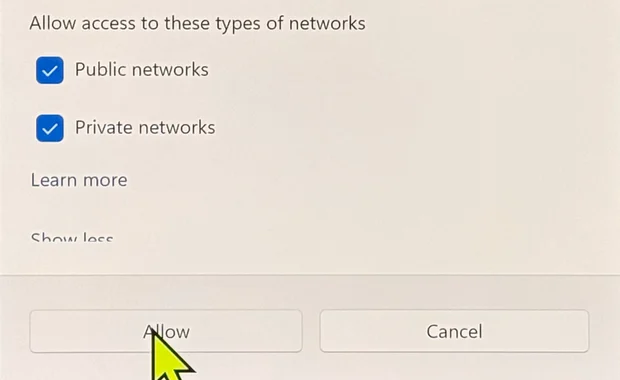
Si Windows demande une autorisation pour PrintDeck Scanner Engine, choisissez « Afficher plus ». Sélectionnez « Réseaux privés » pour le réseau de votre domicile ou atelier. Si Windows classe ce réseau de confiance comme public, cochez aussi « Réseaux publics ». Cliquez sur « Autoriser ». Une annulation peut empêcher la détection de certaines imprimantes.
Connecter les imprimantes qui demandent des identifiants
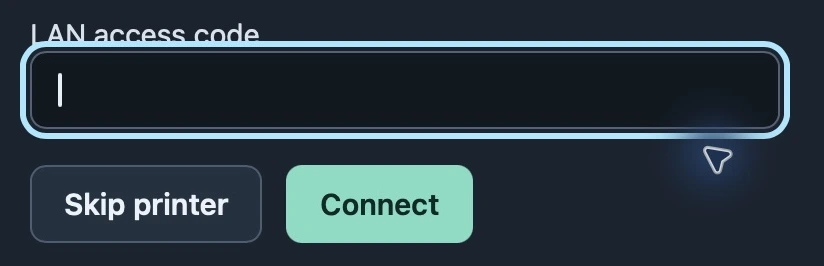
Saisissez les informations demandées par l’imprimante, par exemple un code d’accès LAN Bambu. Vous pouvez ignorer cette imprimante pour poursuivre l’analyse des autres.
Partager le rapport
Envoyer le rapport à PrintDeck
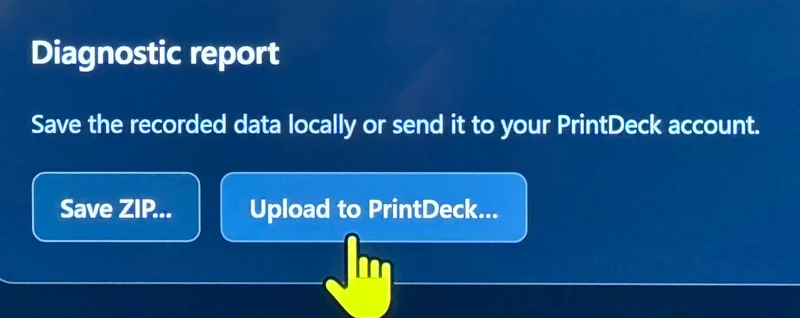
Attendez la fin de l’analyse. Dans le rapport de diagnostic, choisissez « Envoyer à PrintDeck… ». Pour conserver une copie sur le PC, cliquez sur « Enregistrer le ZIP… ».
Vérifiez le compte affiché dans la fenêtre de confirmation. Cliquez sur « Envoyer le rapport » pour transmettre le ZIP.
Le message « Upload confirmed » accompagné d’un numéro de reçu indique que PrintDeck a reçu le rapport.

macOS
Ouvrir le scanner
Téléchargez le ZIP pour macOS
Téléchargez le ZIP pour macOS depuis cette page. Dans le Finder, ouvrez Téléchargements et double-cliquez sur le ZIP si votre navigateur ne l’a pas déjà décompressé.
Télécharger le ZIP pour macOS v0.3.4 · 29db3287ee80Ouvrez PrintDeck Scanner.app
Faites glisser l’application PrintDeck Scanner décompressée dans Applications, puis double-cliquez dessus. Le Finder peut masquer l’extension .app.
Si macOS ne peut pas vérifier l’identité du développeur
Cette version bêta porte une signature ad hoc. Elle ne dispose ni d’une signature Apple Developer ID ni d’une notarisation Apple. Si vous avez reçu une invitation, téléchargé le ZIP d’origine depuis cette page et que vous lui faites confiance, vous pouvez autoriser cette application individuellement.
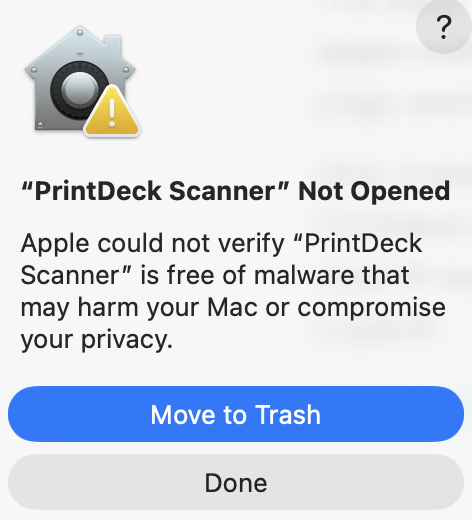
Lorsque macOS indique que PrintDeck Scanner n’a pas été ouvert, cliquez sur « Terminé » (Done).
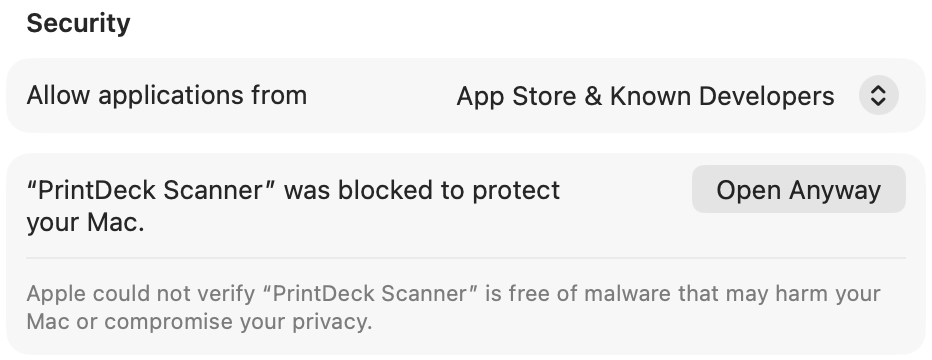
Après avoir essayé d’ouvrir l’app, accédez à Réglages Système → Confidentialité et sécurité. Repérez PrintDeck Scanner, cliquez sur « Ouvrir quand même » et confirmez. Si macOS indique que l’app est endommagée ou qu’elle endommagera votre Mac, arrêtez-vous et contactez l’assistance.
Se connecter et lancer l’analyse
Se connecter à PrintDeck
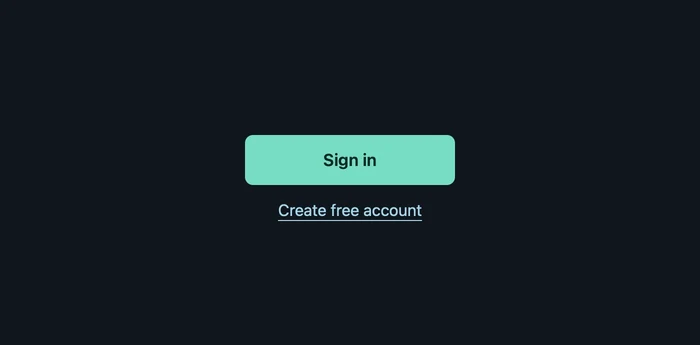
Choisissez « Se connecter » dans l’application. Si vous avez besoin d’un compte, choisissez de créer un compte gratuit, terminez l’inscription dans le navigateur, puis revenez vous connecter dans l’application.
Connexion à PrintDeck Créer un compte gratuit
Lancer l’analyse du réseau
Laissez le champ IPv4 vide pour trouver les imprimantes du même réseau, ou saisissez l’adresse d’une imprimante. Choisissez d’inclure ou non les images des caméras et les aperçus d’impression, puis lancez l’analyse.
Les imprimantes s’affichent au fur et à mesure de leur détection. Si la liste reste vide à la fin, vérifiez que l’imprimante et l’ordinateur sont sur le même réseau et relancez la recherche avec l’adresse IPv4 de l’imprimante.
Si le scanner ne trouve pas votre Anycubic Kobra, saisissez son adresse IPv4 Wi-Fi et relancez une fois la recherche en conservant le réglage actuel de LAN Mode. En mode cloud, l’imprimante peut indiquer son modèle. La lecture de son état et de ses températures sur le réseau local nécessite l’activation de LAN Mode. Si vous changez de mode, vous devrez peut-être associer à nouveau l’imprimante à l’application Anycubic.
Une entrée Bonjour indique que l’imprimante a annoncé un service. Le rapport indique si le scanner a également pu lire son état ou ses températures. Dans la configuration web de PrintDeck, ouvrez « Ajouter une imprimante » et sélectionnez une connexion vérifiée pour terminer la configuration.
Autorisez l’accès au réseau local
Si macOS demande l’autorisation de rechercher des appareils sur le réseau local, choisissez « Autoriser ». Si vous avez refusé, ouvrez Réglages Système → Confidentialité et sécurité → Réseau local. Activez PrintDeck Scanner s’il figure dans la liste, puis rouvrez l’app et relancez l’analyse.

Connecter les imprimantes qui demandent des identifiants
Saisissez les informations demandées par l’imprimante, par exemple un code d’accès LAN Bambu. Vous pouvez ignorer cette imprimante pour poursuivre l’analyse des autres.
Partager le rapport
Enregistrez ou envoyez votre rapport
Une fois l’analyse terminée, choisissez « Enregistrer le ZIP… » pour conserver le rapport sur votre Mac. Décompressez le ZIP et ouvrez summary.html pour consulter les résultats. Si le rapport comporte plusieurs parties, sélectionnez et enregistrez chacune séparément.

Dans la fenêtre d’enregistrement de macOS, choisissez un dossier, puis cliquez sur « Enregistrer » (« Save » sur l’image). Pour envoyer une partie à PrintDeck, choisissez « Envoyer à PrintDeck… », vérifiez le compte et confirmez l’envoi du rapport.

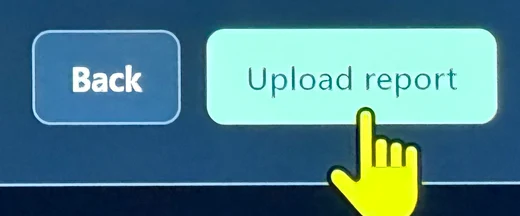
« Retour » (Back) ramène au rapport. « Envoyer le rapport » (Upload report) confirme l’envoi. 
Le message « Upload confirmed » accompagné d’un numéro de reçu indique que PrintDeck a reçu le rapport.
Merci d’avoir testé le scanner avec votre imprimante !
 iPhone
 Android