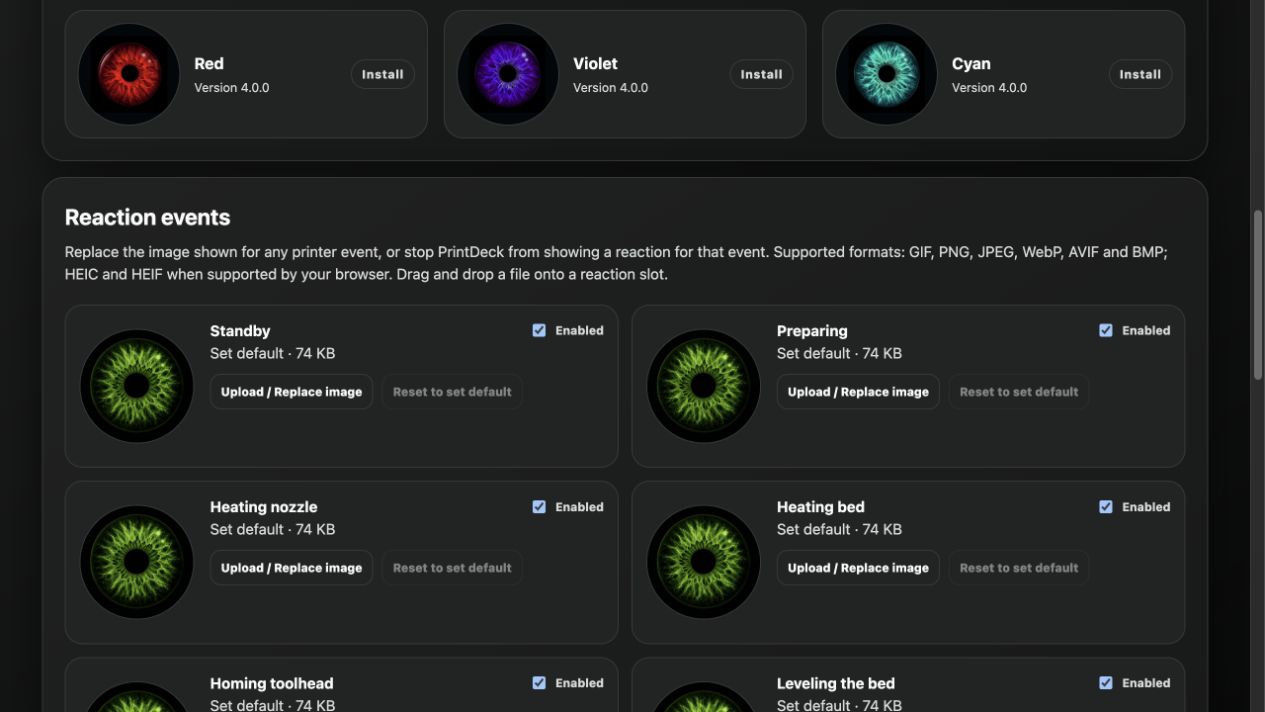
GIF et WebP animé
Conservez le mouvement, choisissez le moment utile et laissez PrintDeck transformer l’extrait en une boucle compacte.
GIF87aGIF89aWebP animé

Transformez vos fichiers en réactions animées PrintDeck.
Déposez, recadrez et ajoutez votre touche.
Tout le processus s’exécute dans votre navigateur via Web Config. Rien n’est envoyé à un service de conversion.
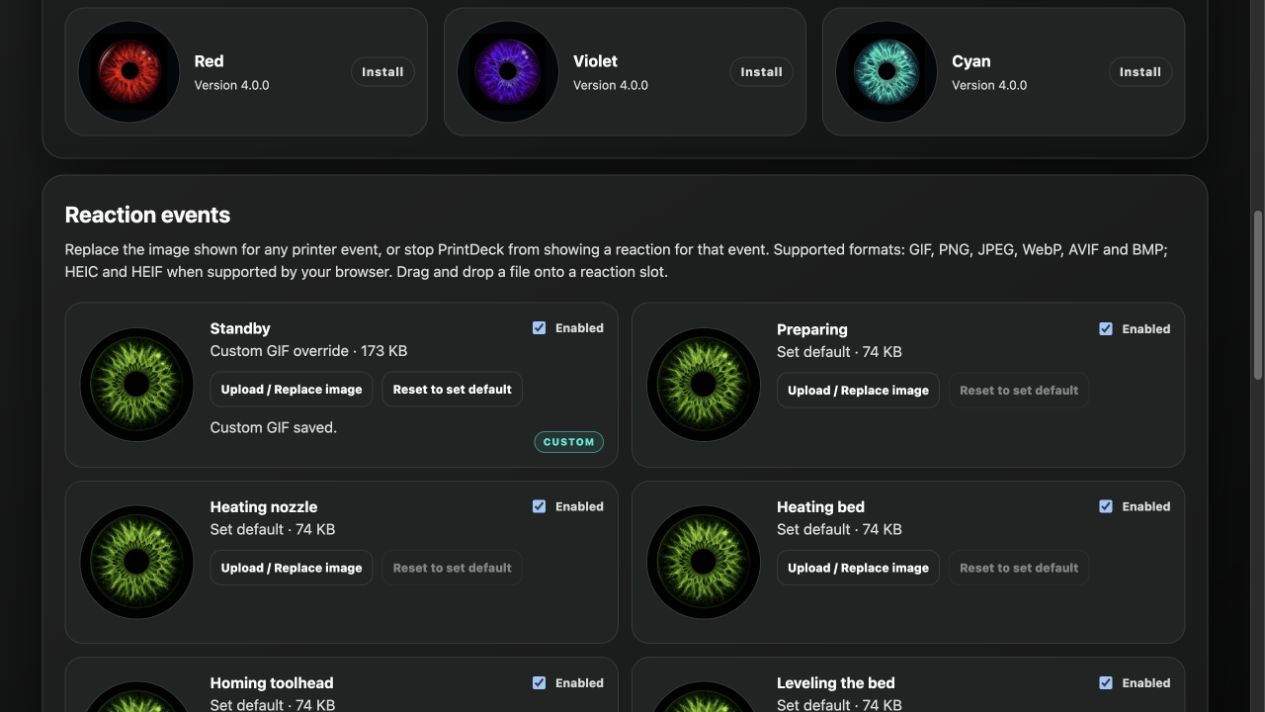
01 · Déposez le fichier directement sur la réaction à remplacer.
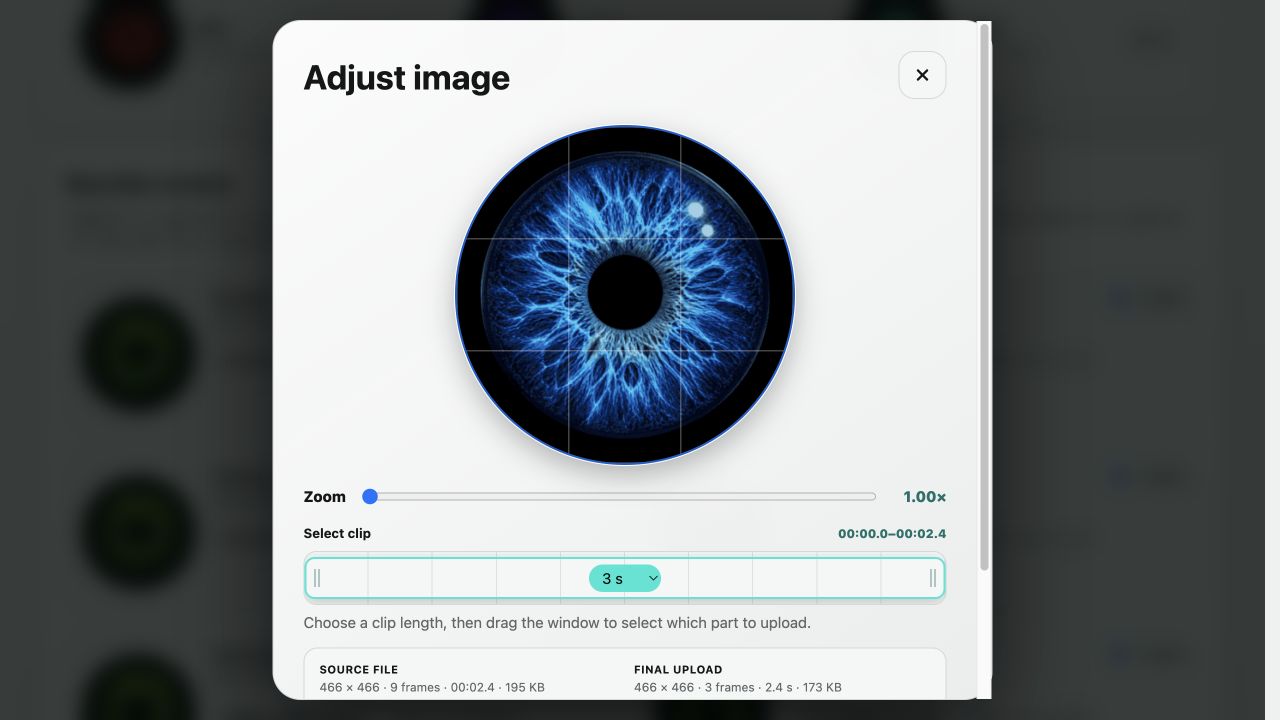
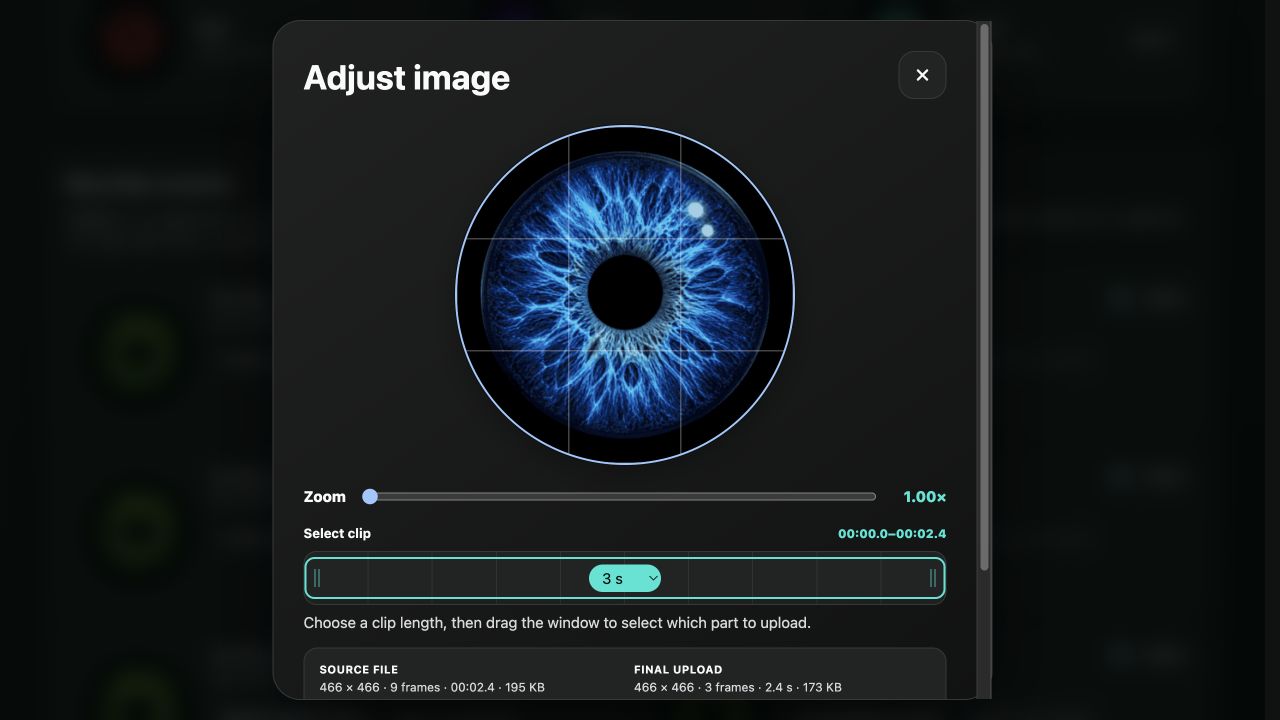
02 · Faites glisser pour recadrer, zoomez de 1× à 4× et choisissez un extrait de 1 à 5 secondes.
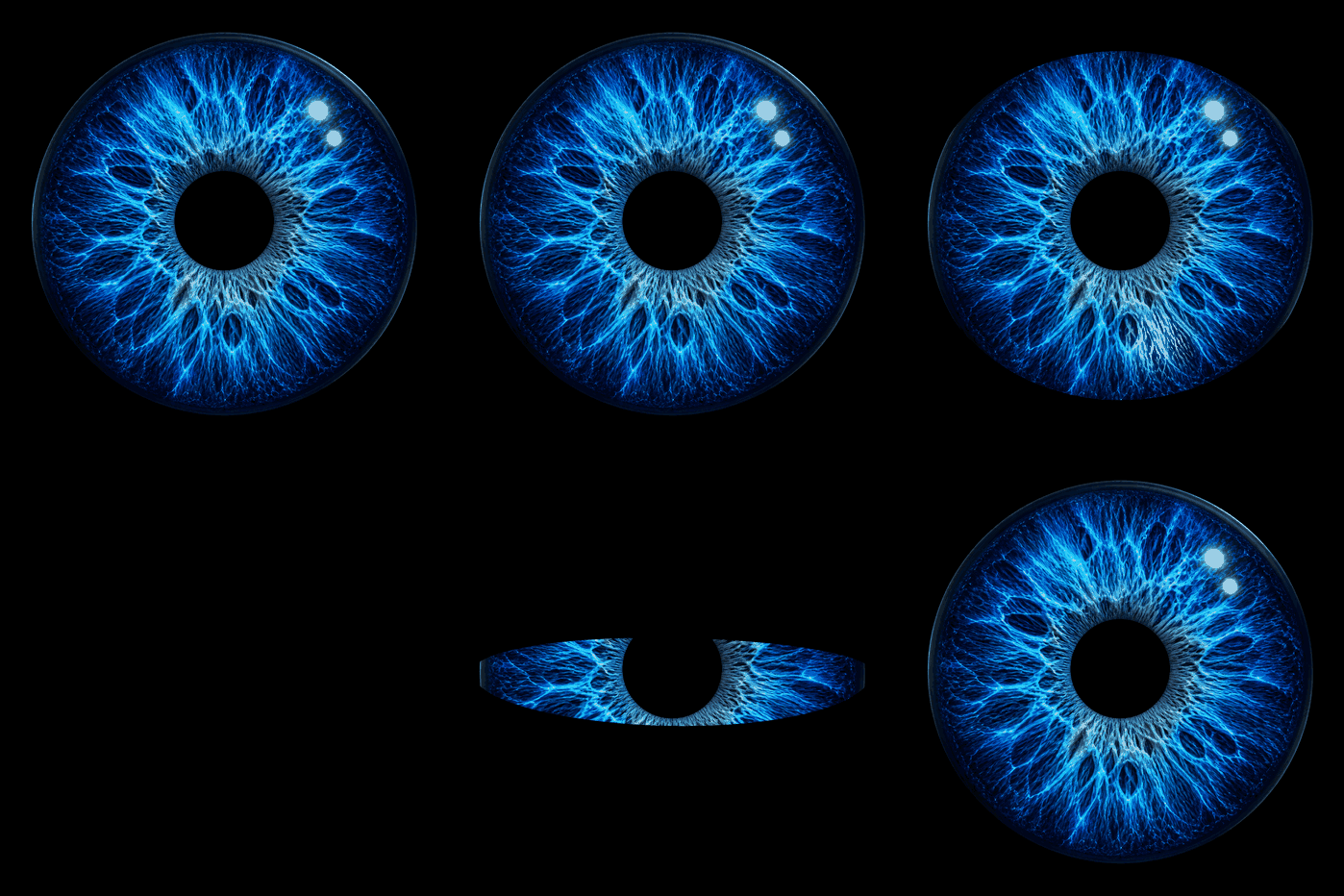
03 · PrintDeck sélectionne les images et ajuste le niveau de détail à l’espace disponible sur l’appareil.
04 · La nouvelle réaction apparaît lorsque PrintDeck reconnaît l’état d’imprimante correspondant.
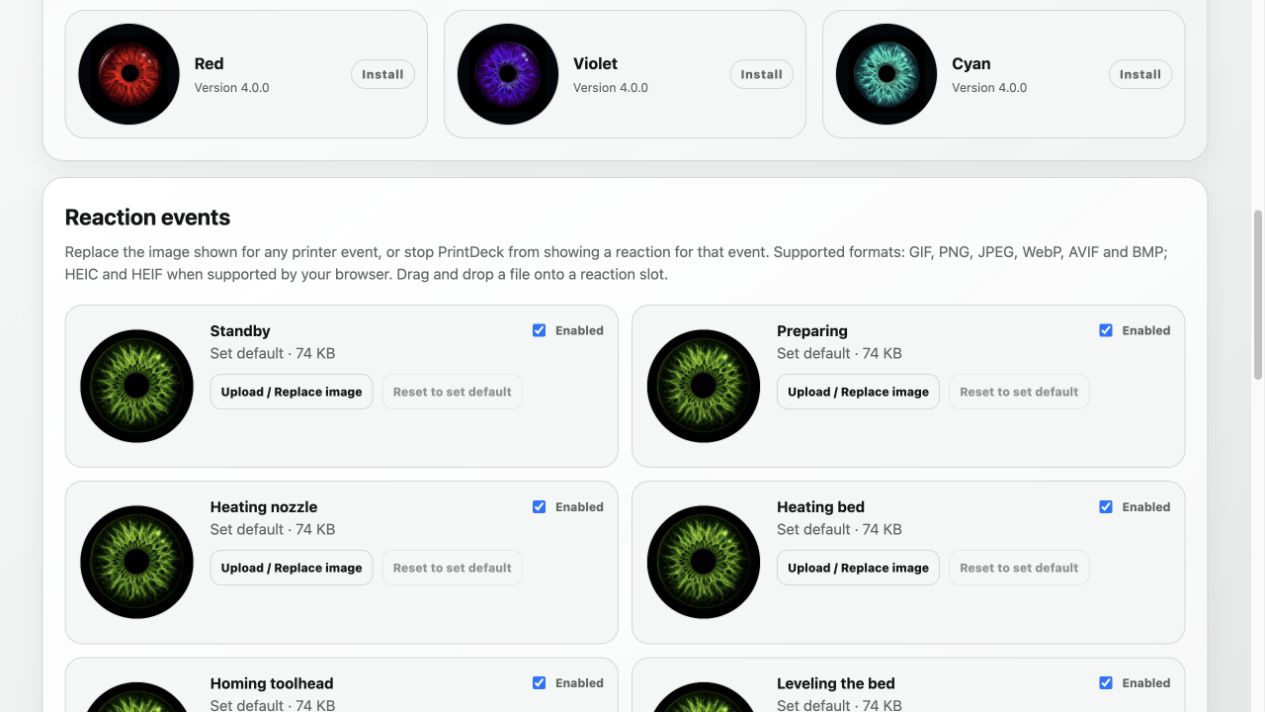
Sélectionnez l’un des 18 emplacements de réaction.
Déplacez, zoomez et coupez avant l’envoi.
Vérifiez le GIF réellement optimisé.
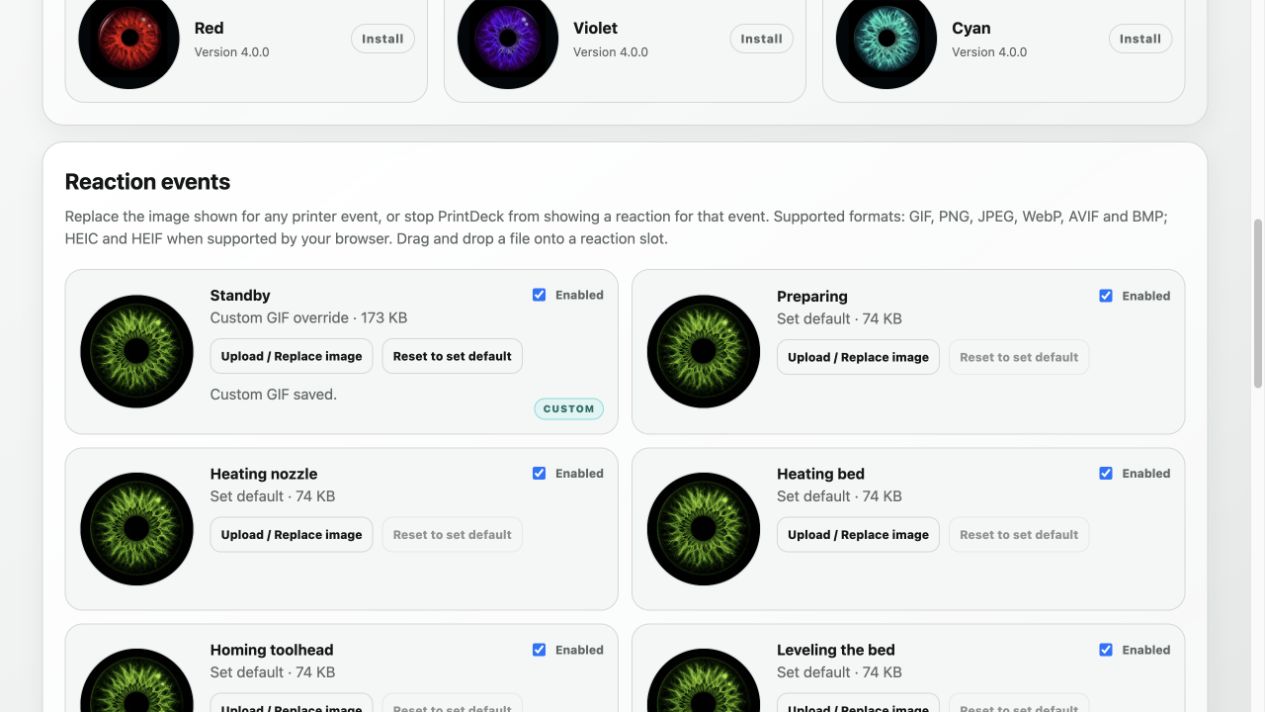
Appliquez-la maintenant ou restaurez ensuite la réaction du jeu.
Web Config convertit chaque source acceptée en GIF prêt pour l’appareil avec un fond noir opaque.
Conservez le mouvement, choisissez le moment utile et laissez PrintDeck transformer l’extrait en une boucle compacte.
Une image fixe devient un GIF à une seule image. HEIC et HEIF fonctionnent aussi si votre navigateur sait les décoder.
Les fichiers vidéo ne sont pas acceptés directement. Convertissez d’abord MP4, MOV ou WebM en GIF ou WebP animé. La prise en charge du navigateur détermine si HEIC et HEIF peuvent être ouverts.
Choisissez une image avec le sélecteur de fichiers ou déposez-la directement sur une carte de réaction dans Web Config.
Utilisez le curseur ou la molette pour zoomer de 1× à 4×, puis faites glisser l’image afin de choisir le cadrage carré.
Pour les animations plus longues, faites glisser la fenêtre sur la chronologie et choisissez un extrait de 1 à 5 secondes. Les animations plus courtes sont utilisées en entier.
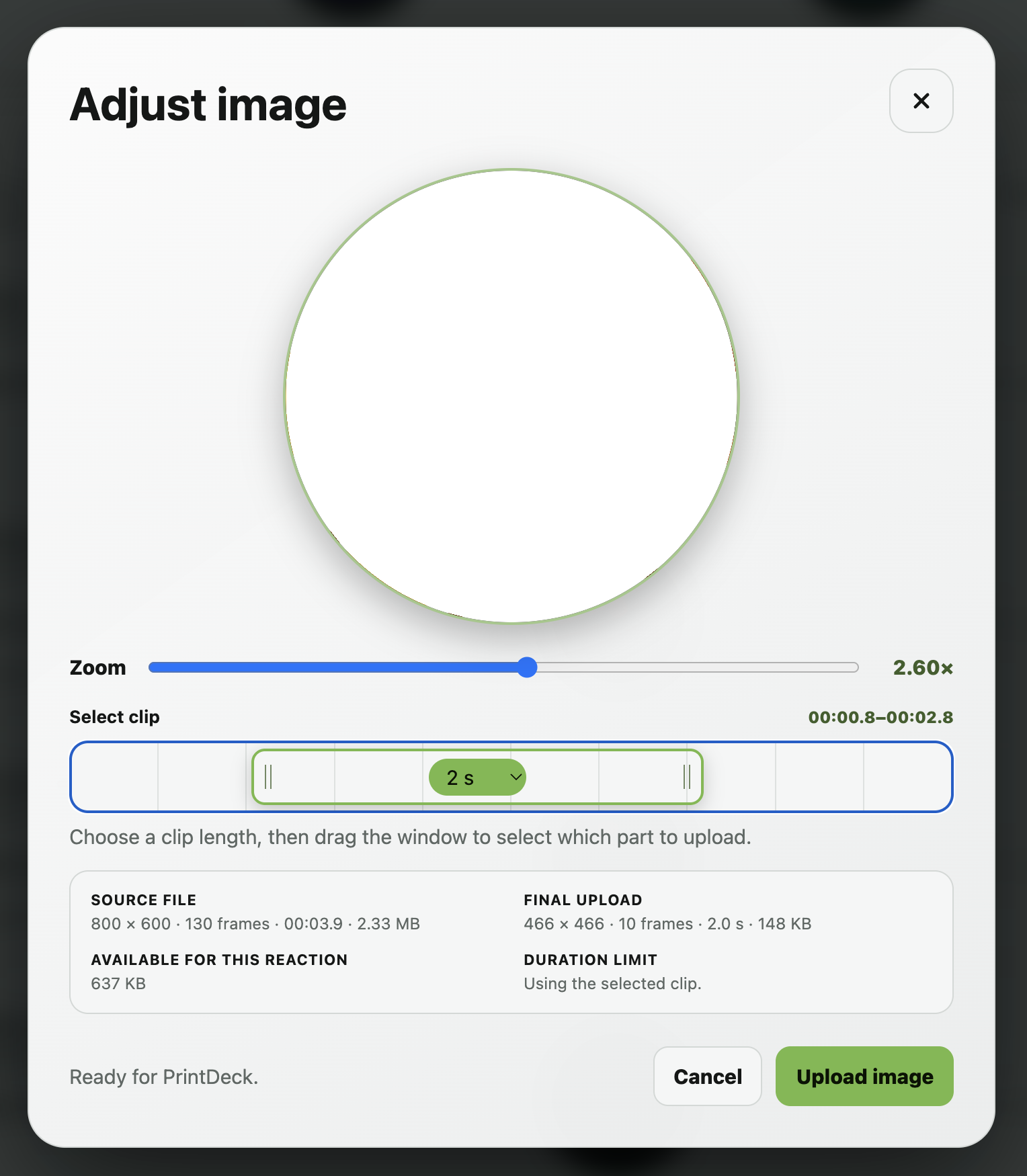
Le navigateur prépare l’image pour le profil exact de votre écran et réduit les images, les couleurs ou les détails uniquement si nécessaire pour respecter l’espace disponible.
Formats pris en charge : GIF et GIF animé, WebP animé, PNG, JPG / JPEG, WebP, AVIF, BMP et HEIC / HEIF si votre navigateur les prend en charge.
Dans Web Config, choisissez un emplacement de réaction et déposez votre fichier. Vous pouvez prévisualiser chaque résultat et restaurer l’animation intégrée à tout moment.