
Un compte. Vos appareils PrintDeck.
Passez d’un appareil PrintDeck associé à votre compte à l’autre. Chacun rend ses imprimantes connectées accessibles dans l’app.

TÉLÉCHARGEZ L’APP
Pour iPhone, iPad et Mac.

Ouvrez l’App Store pour l’installer.
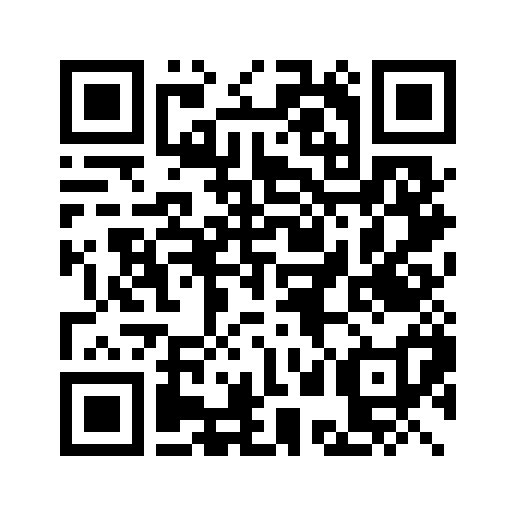 Scannez pour ouvrir l’App Store
PrintDeck Cloud · Mac
Gardez vos imprimantes en vue pendant que vous concevez, préparez vos impressions ou travaillez sur Mac. Une app native se connecte à votre compte PrintDeck Cloud et regroupe vos appareils PrintDeck et leurs imprimantes.
Bêta publique L’accès à Cloud est actuellement gratuit.
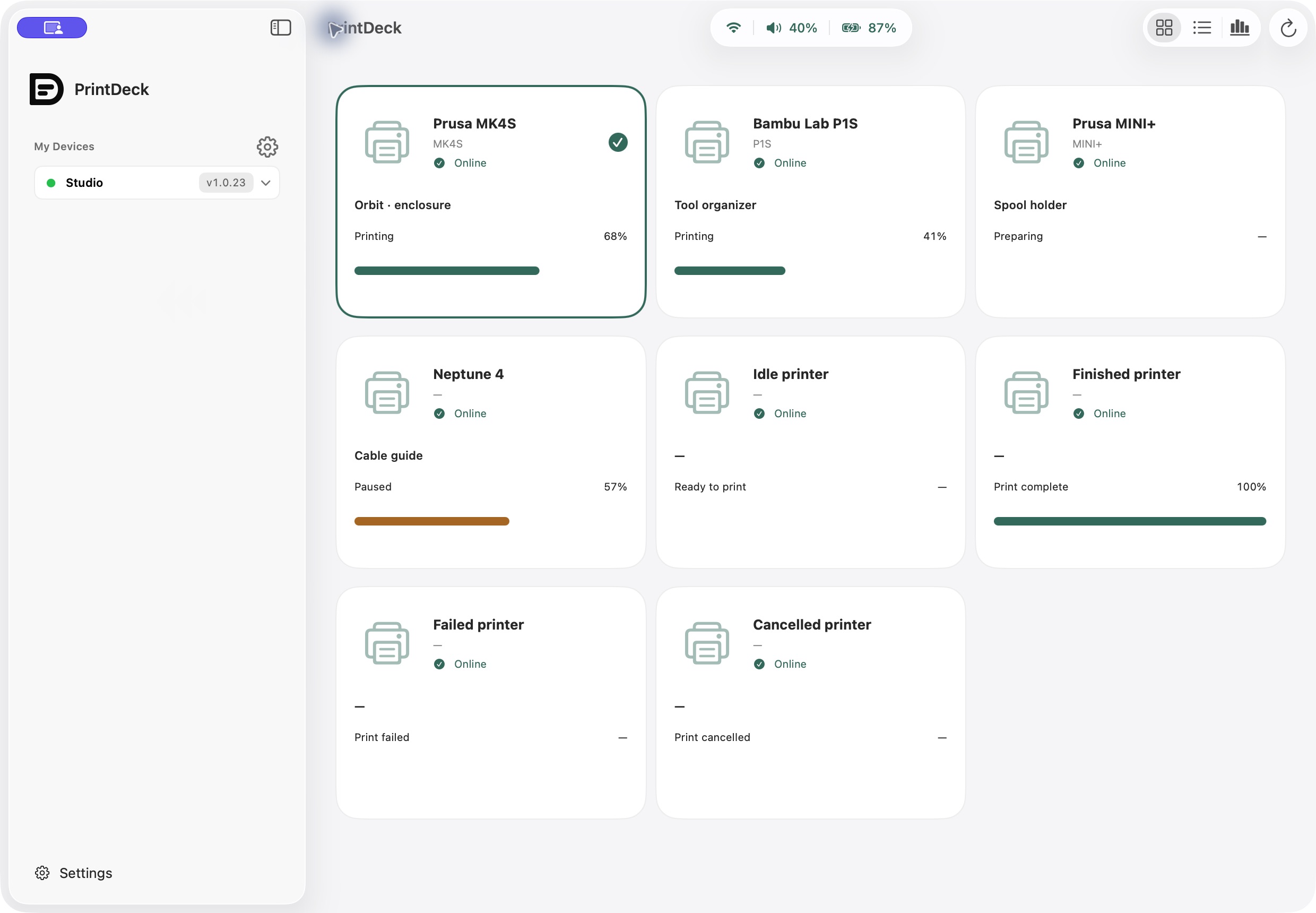
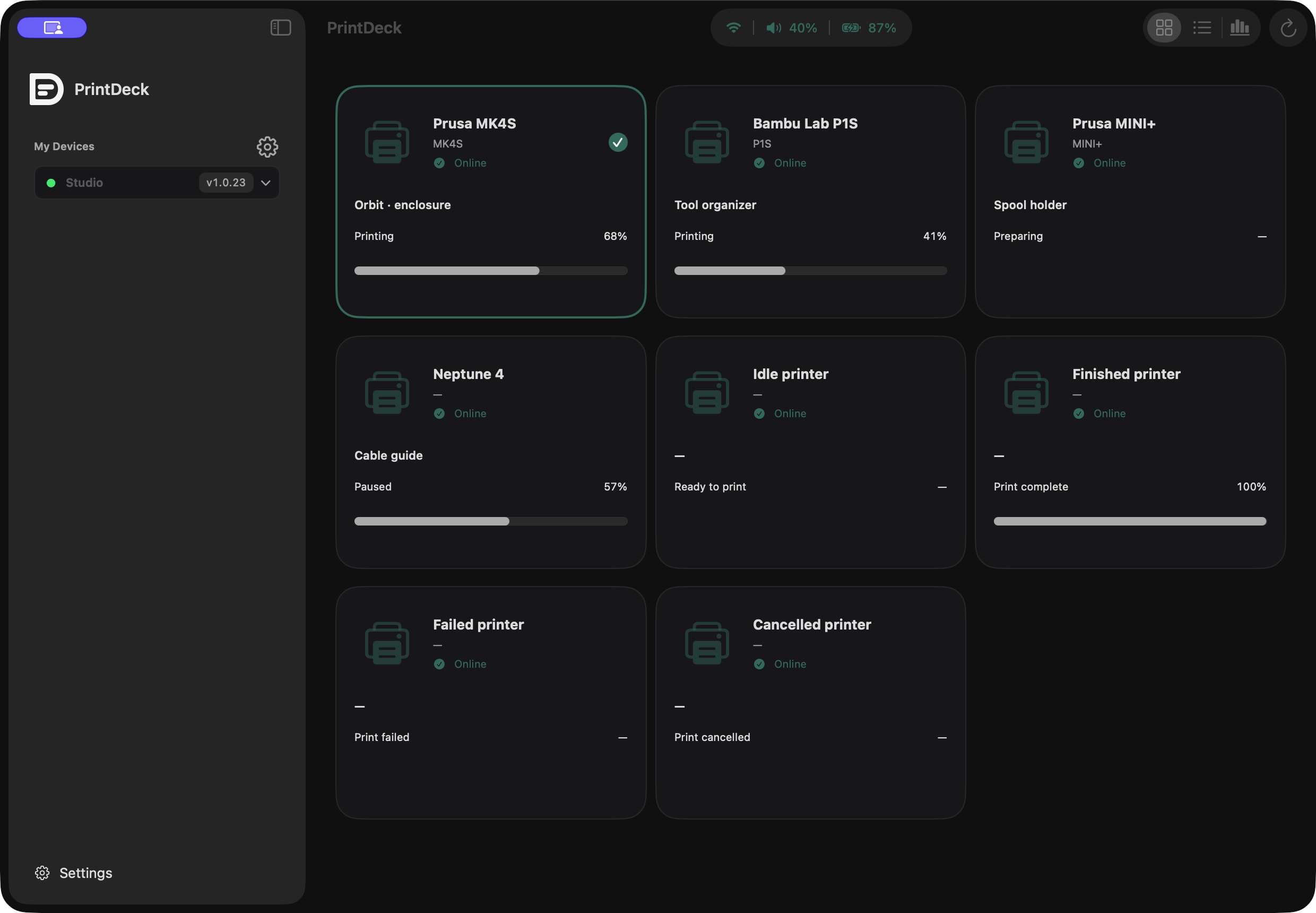
Passez d’un appareil PrintDeck associé à votre compte à l’autre. Chacun rend ses imprimantes connectées accessibles dans l’app.
Gardez les vignettes des imprimantes à côté de vos autres apps. Passez au rapport d’impression ou à la chronologie pour plus de détails, puis choisissez un autre PrintDeck dans la même fenêtre.
Vos imprimantes restent sur votre réseau local. PrintDeck Cloud transmet leurs mises à jour à votre app via Internet.
macOS
Comparez l’état et la progression des travaux des imprimantes connectées au PrintDeck sélectionné.
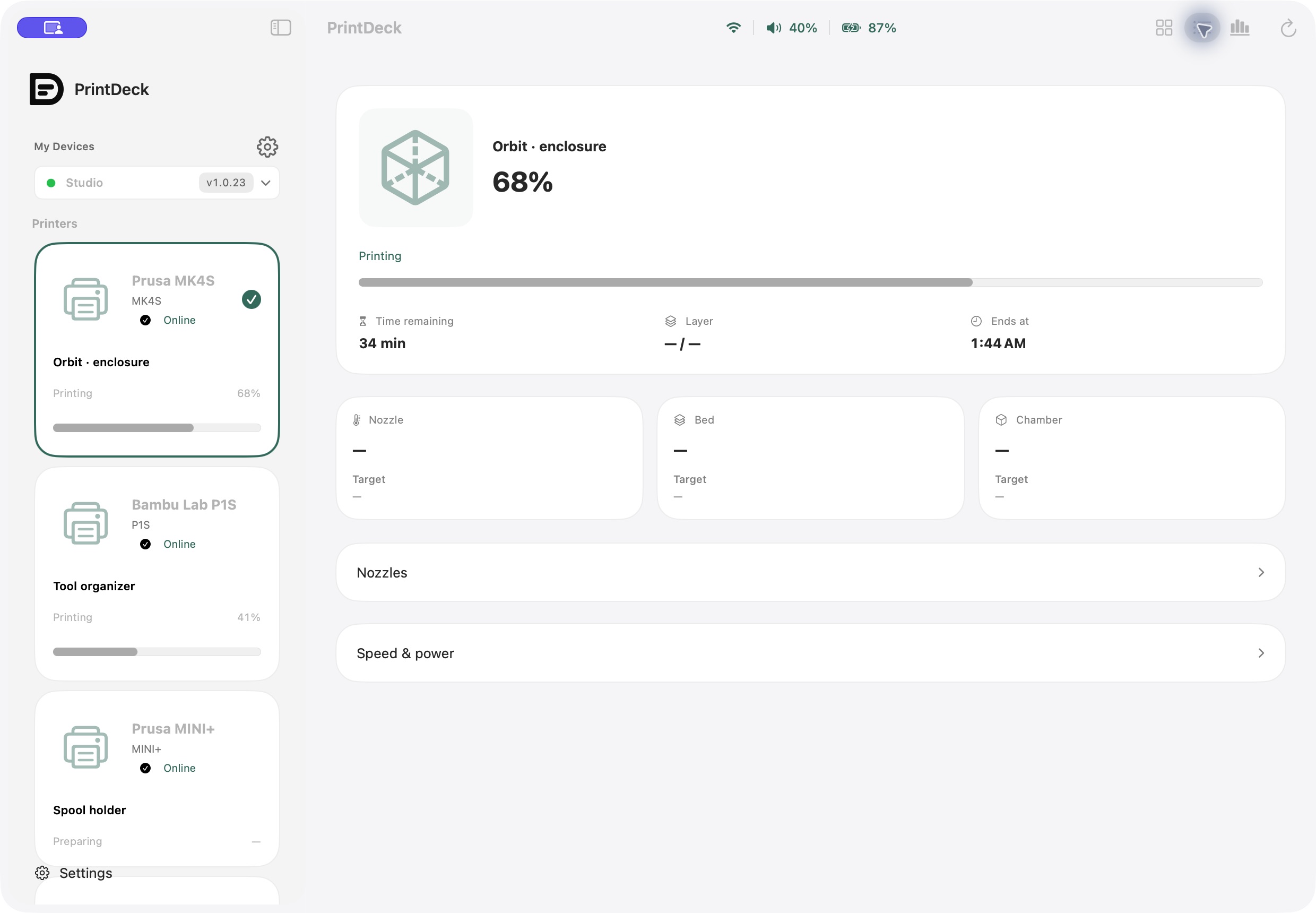
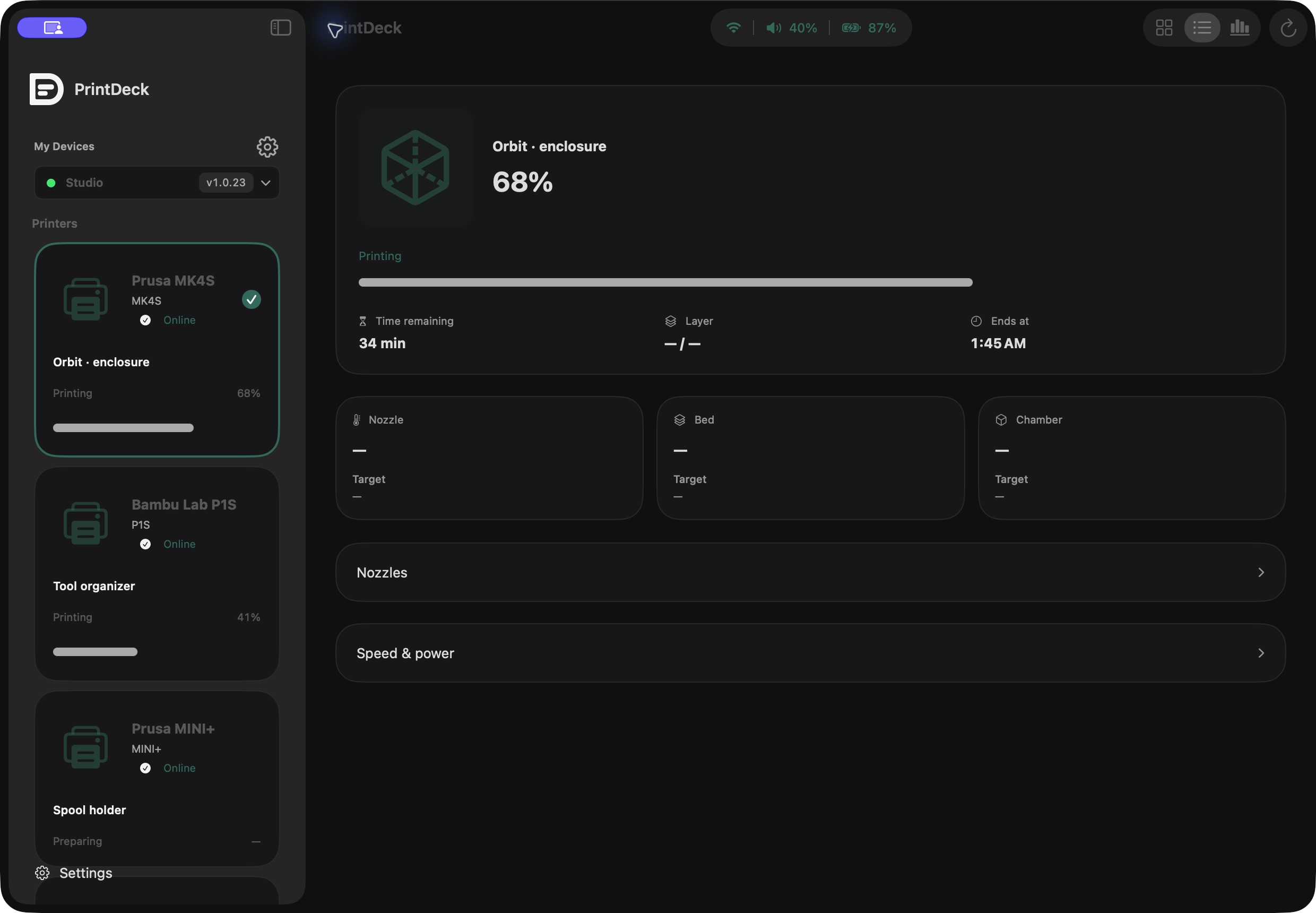
Ouvrez une imprimante pour consulter son travail en cours et les données transmises par PrintDeck.
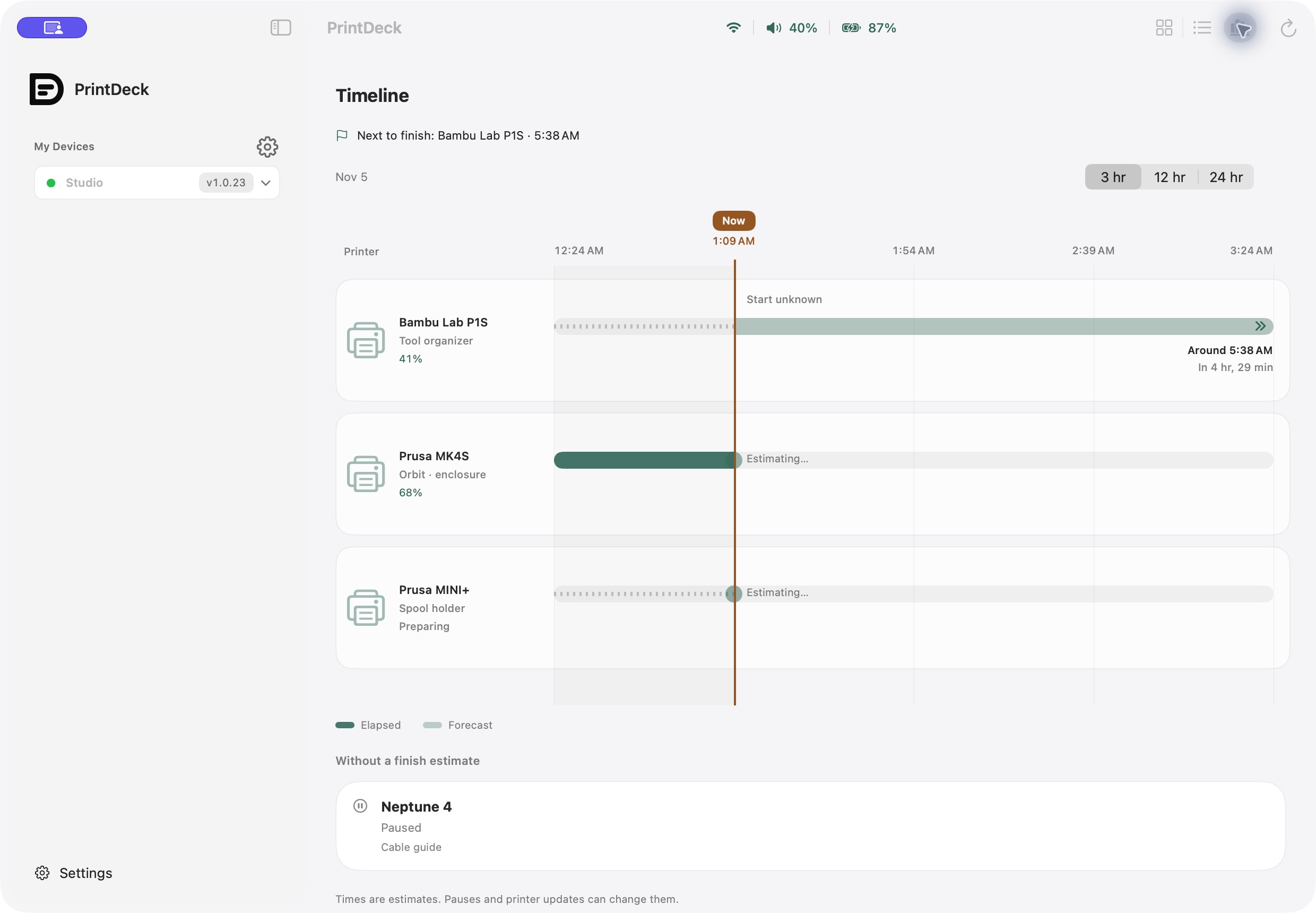
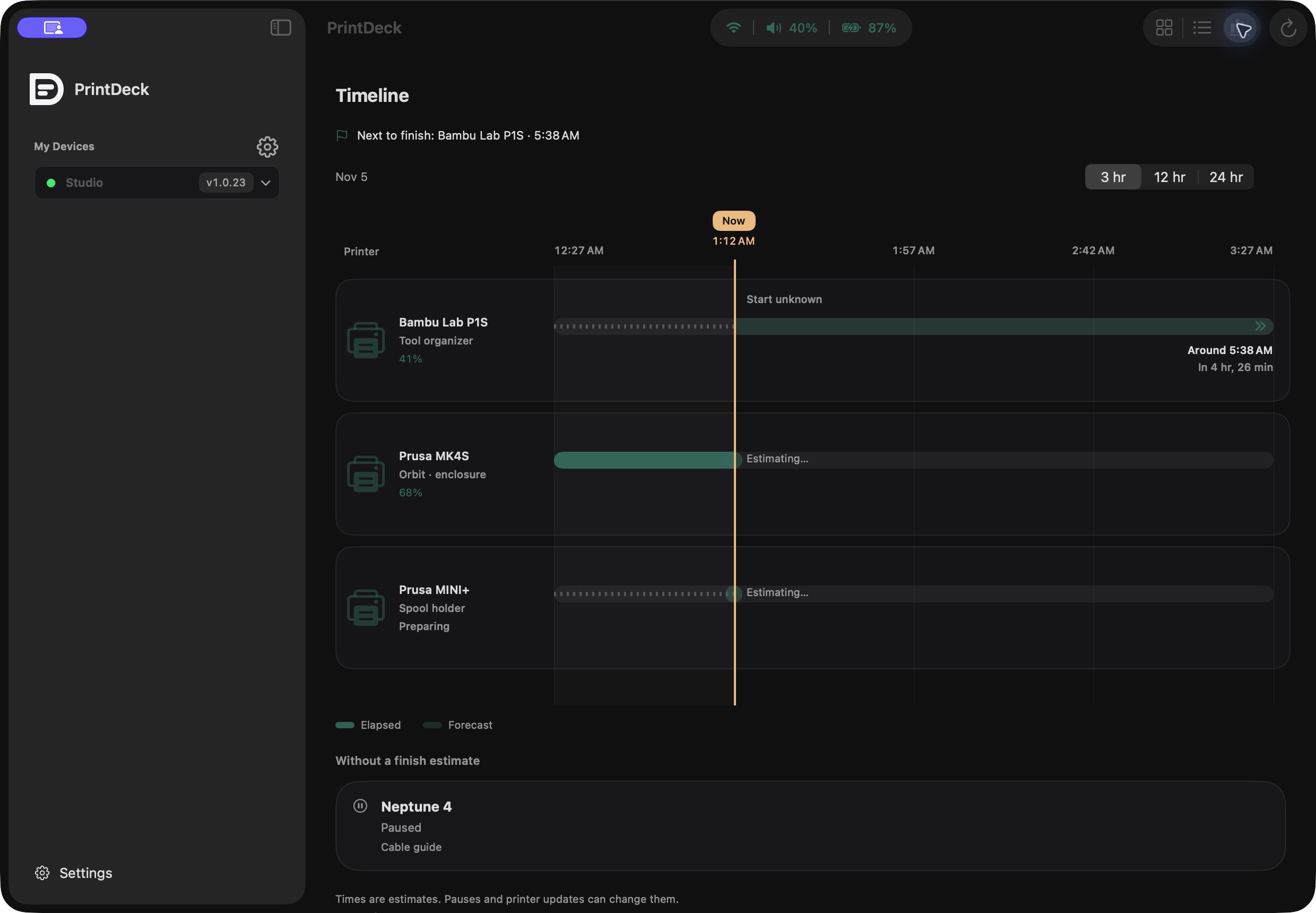
Consultez la progression et les heures de fin estimées dans la chronologie.
AVEC PRINTDECK CLOUD
PrintDeck se connecte localement à vos imprimantes compatibles. Associez-le à votre compte Cloud, puis utilisez ce compte dans l’app pour retrouver vos appareils et imprimantes.
Configurez vos imprimantes compatibles dans Web Config de l’appareil.
Ouvrez Réglages → Cloud dans Web Config et associez l’appareil à votre compte PrintDeck.
Choisissez un PrintDeck et ouvrez l’une de ses imprimantes.
Utilisez PrintDeck sur votre téléphone, tablette, ordinateur ou Apple Watch.