
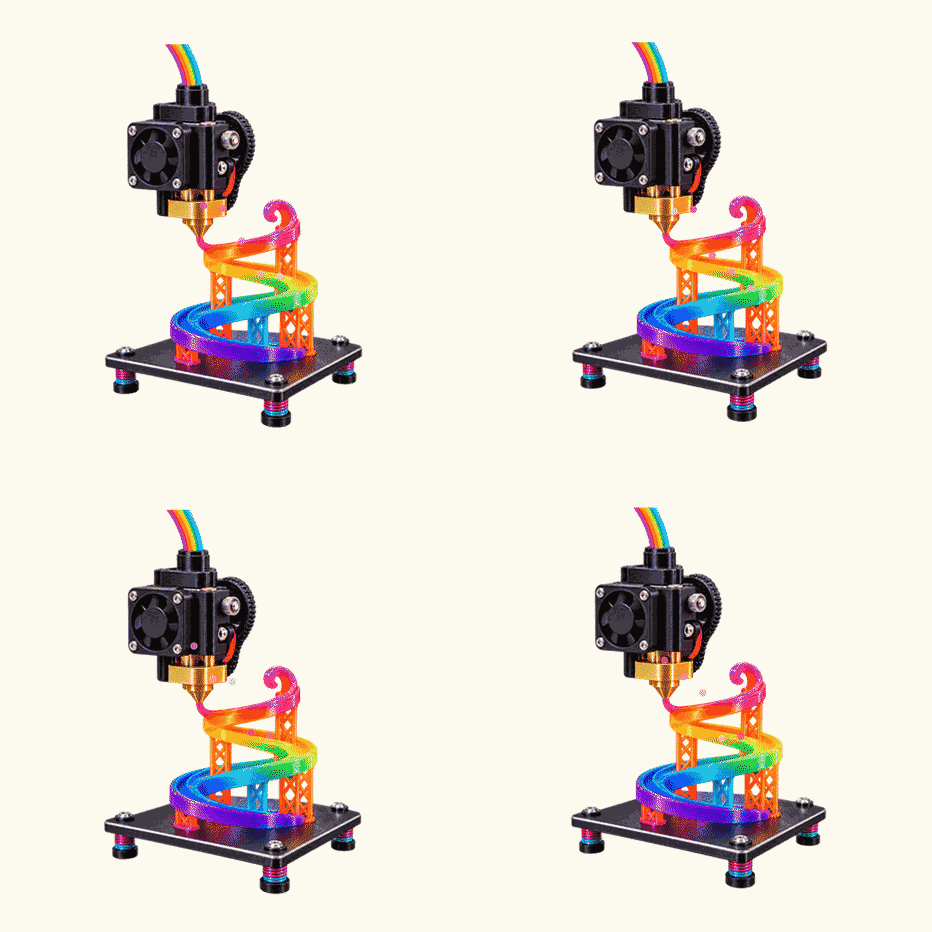




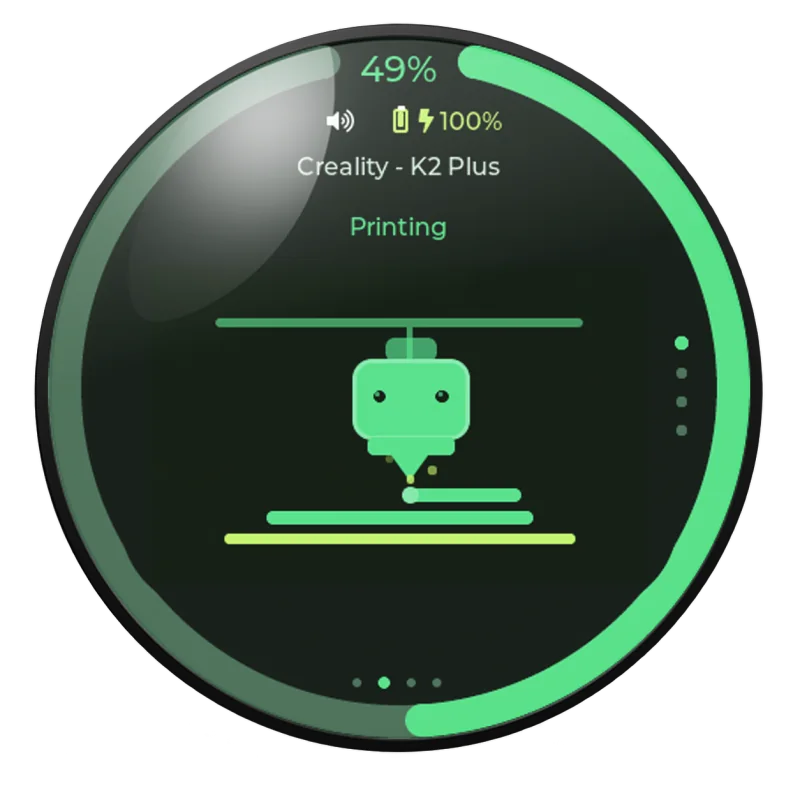
Une progression vraiment utile
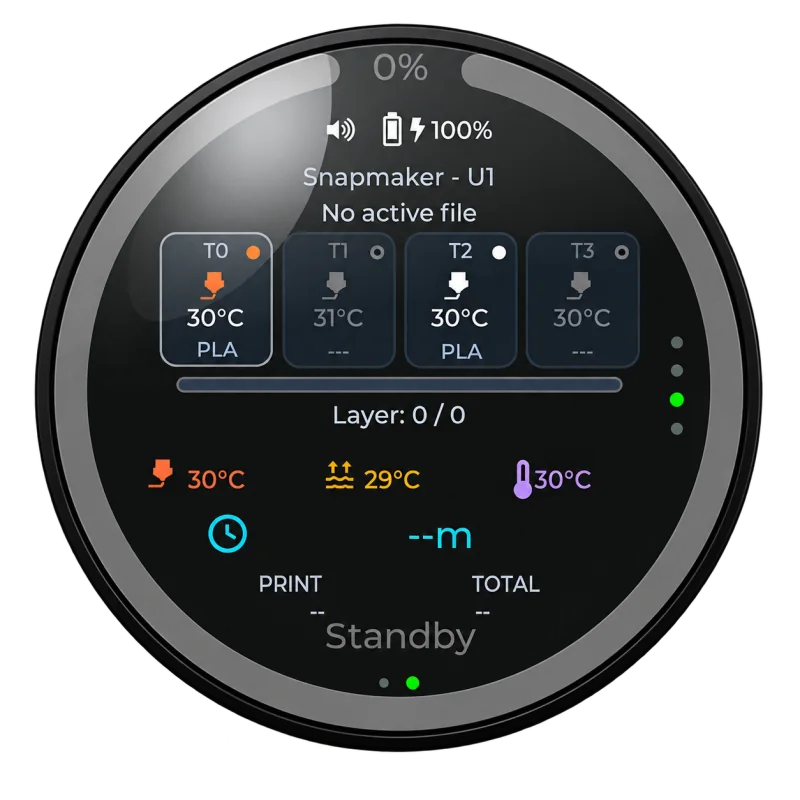
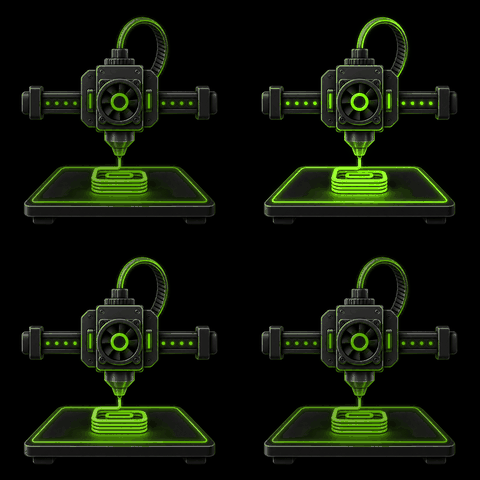
Consultez la progression, le temps restant, les couches et les températures en direct sans utiliser un autre appareil.

Données d’impression en direct. Animations personnalisées.
Une nouvelle expérience sur l’écran que vous possédez déjà.
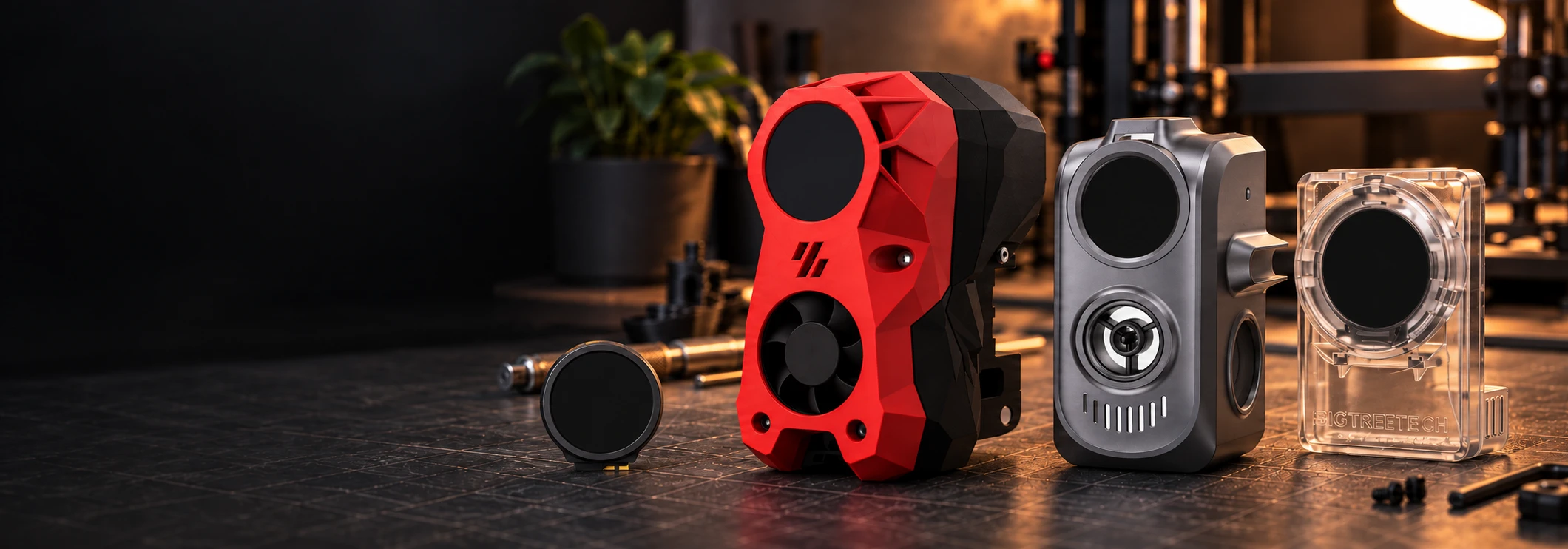
KNOMI reste un matériel performant. Le transformer en appareil PrintDeck complet n’a pas été un simple portage : les contraintes de sa carte et de son écran ont demandé une ingénierie dédiée, des tests et un investissement important. Nous avons fait cet investissement parce que ce matériel mérite mieux qu’un tiroir et parce que sa communauté en voulait davantage.
Le résultat est un compagnon d’impression moderne et local qui conserve le matériel que vous possédez déjà utile, expressif et prêt pour la suite.
PrintDeck place la personnalisation des réactions dans Web Config. Personnalisez les emplacements de votre choix, prévisualisez le résultat et réinitialisez chaque remplacement à tout moment. Les réactions disponibles dépendent des données d’état transmises par votre imprimante.
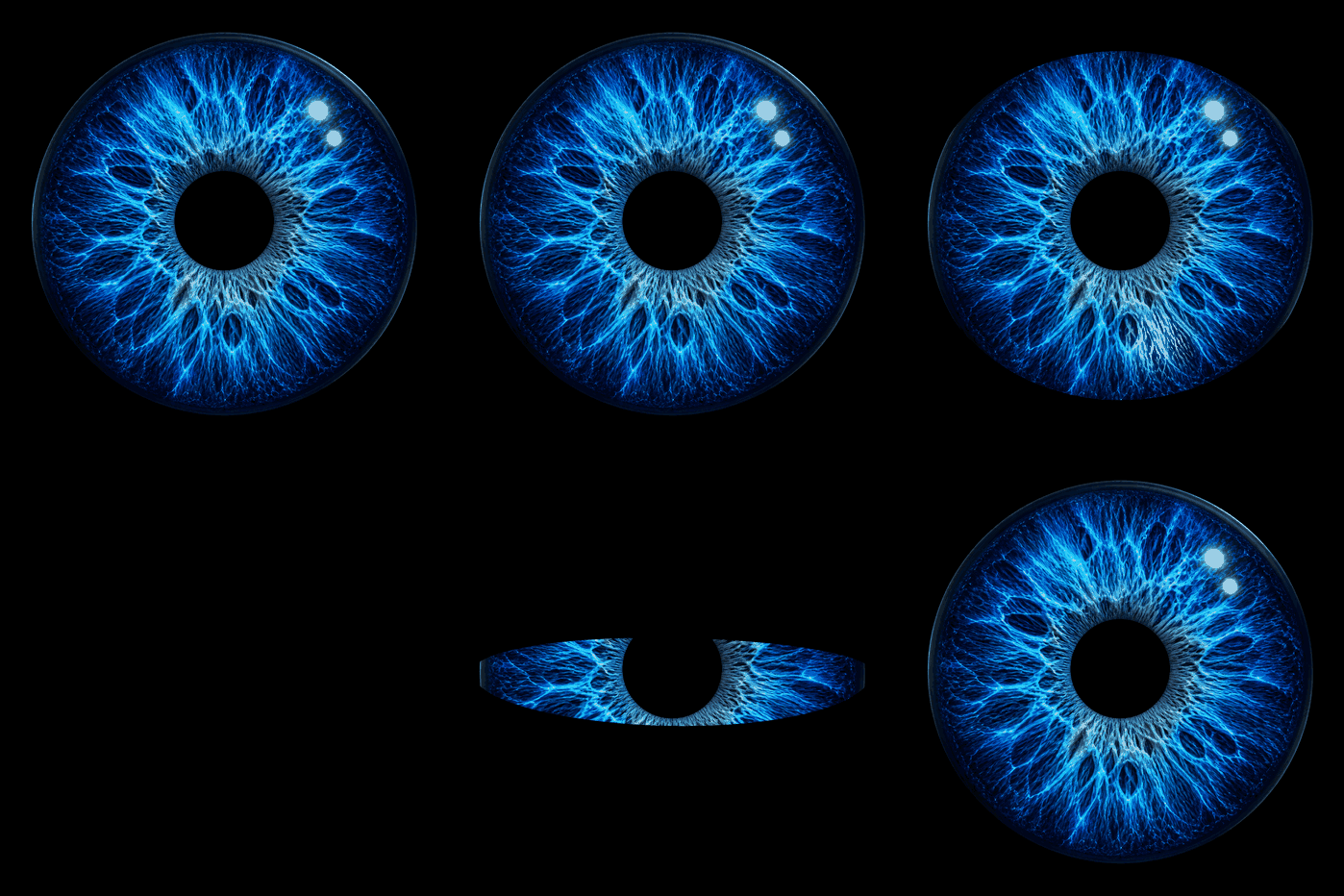
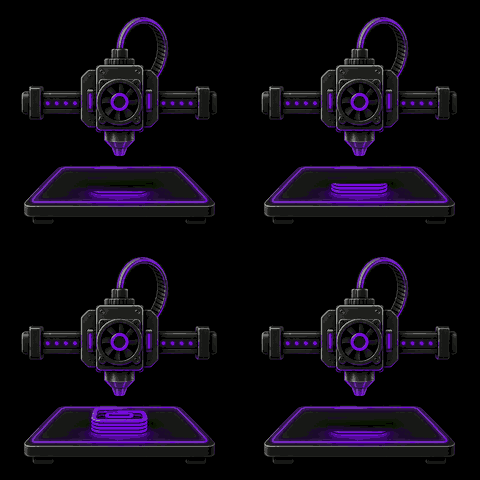
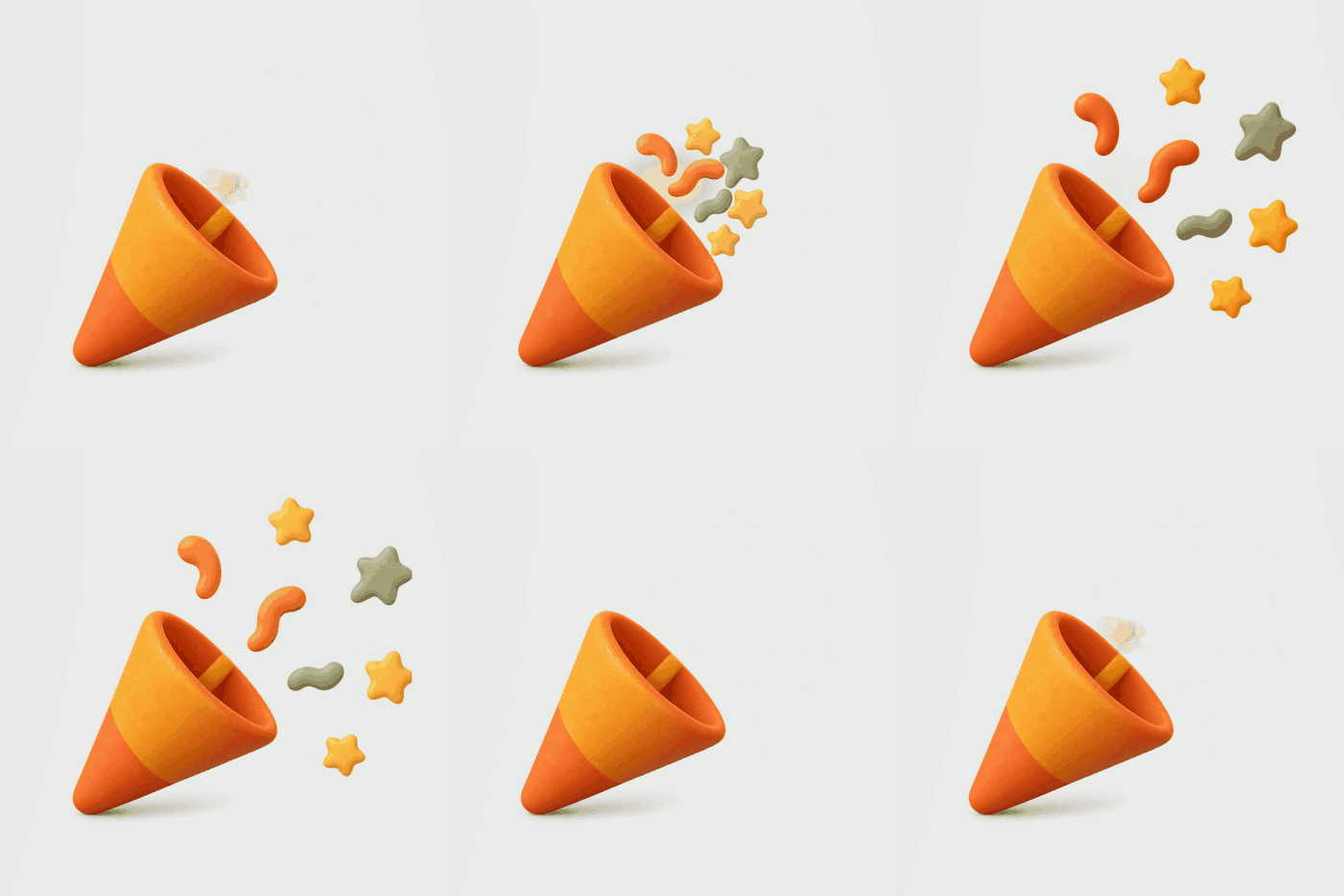
PrintDeck propose 18 emplacements de réaction. Une réaction ne peut apparaître que si PrintDeck identifie cet état de manière fiable à partir des données déjà transmises par votre imprimante. PrintDeck ne nécessite aucune modification de printer.cfg ni macro supplémentaire ; la disponibilité varie donc selon l’imprimante et son micrologiciel.
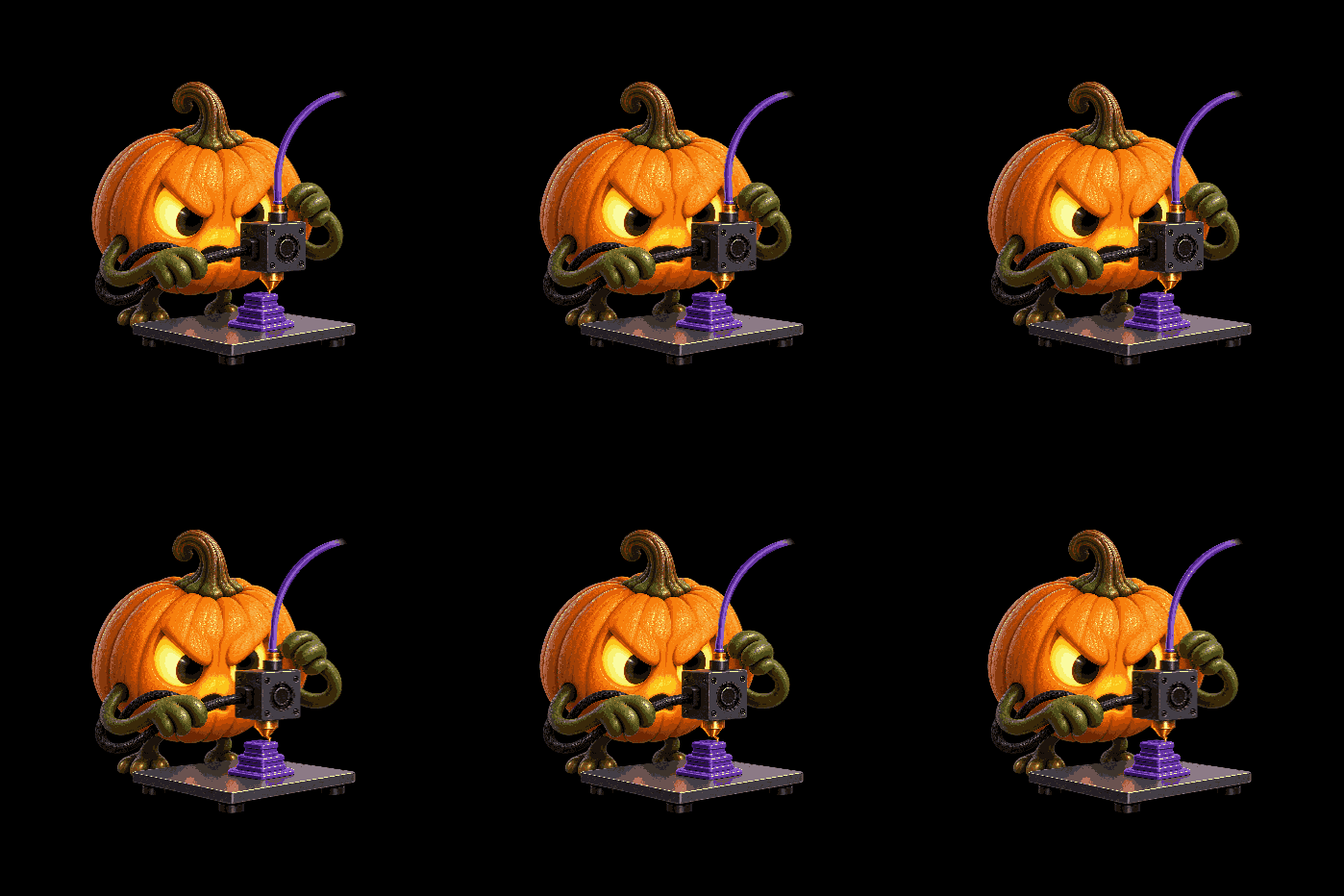
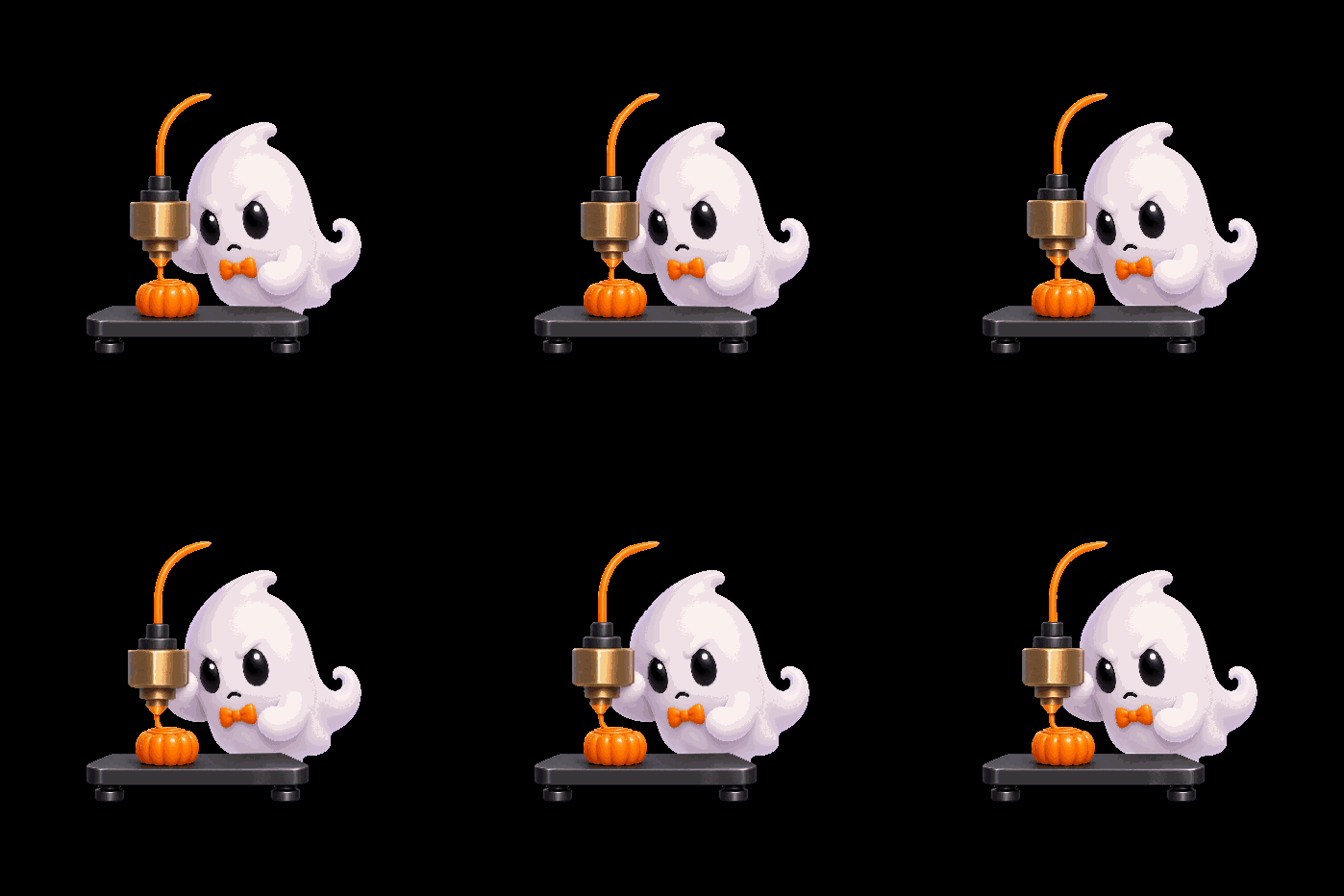
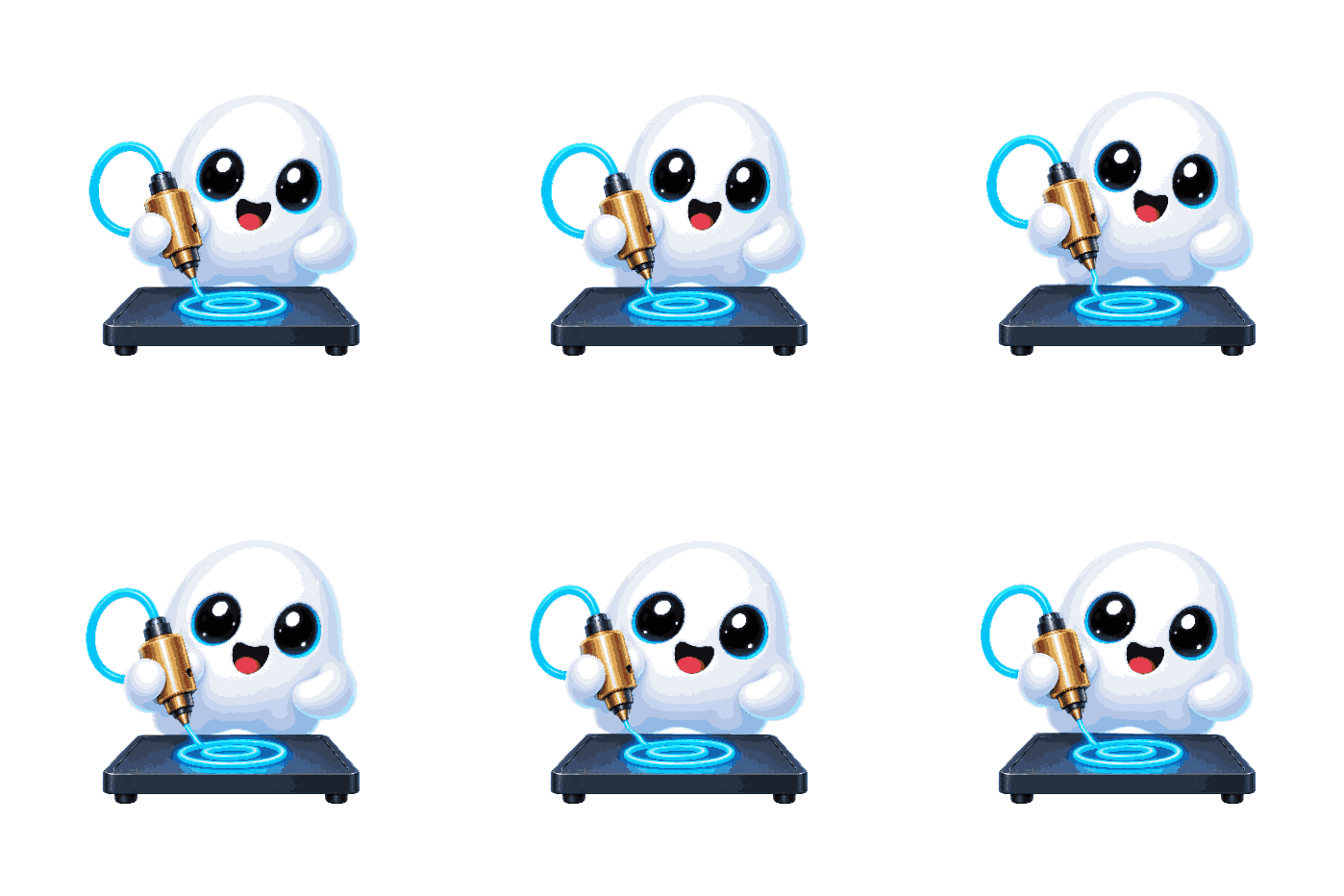
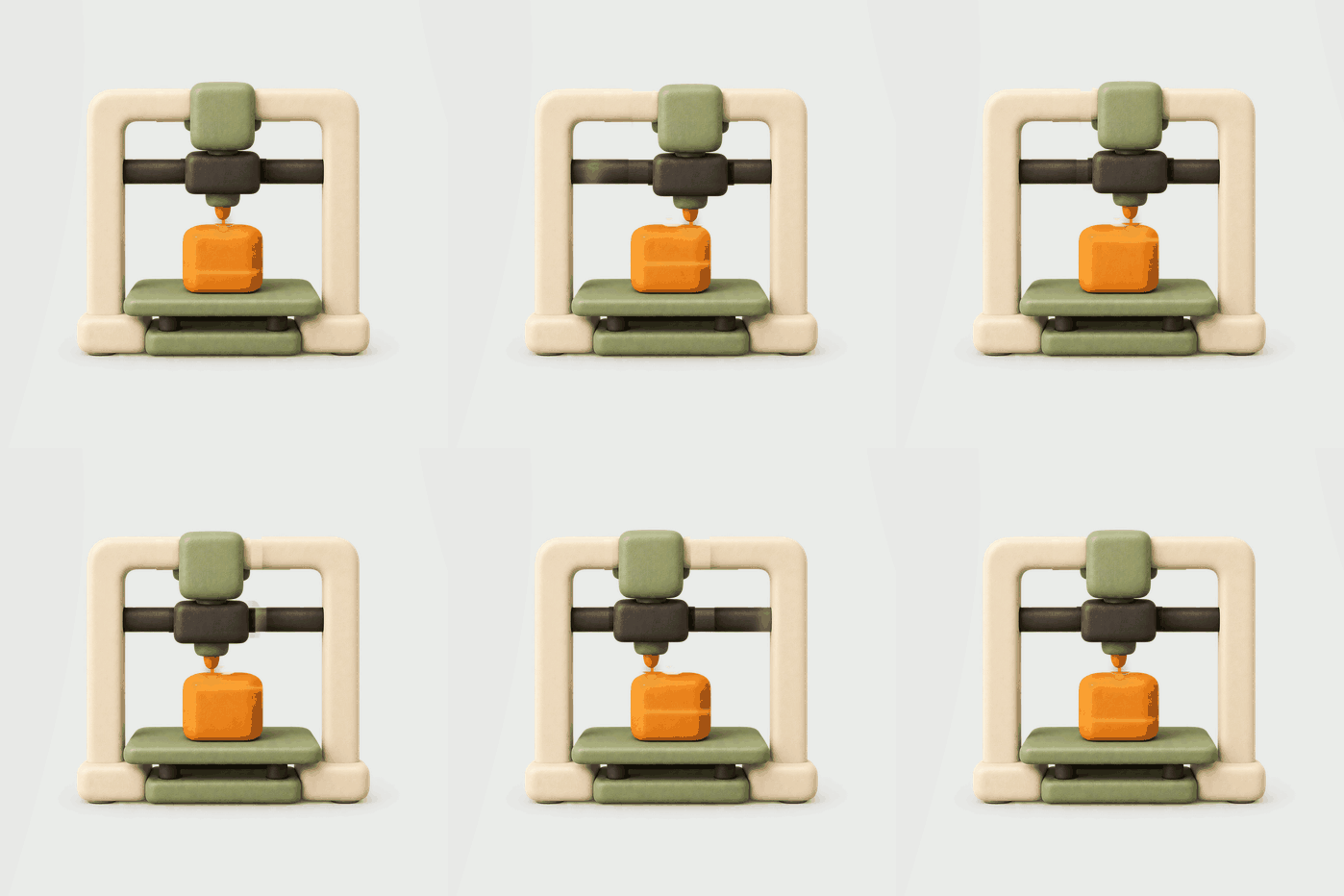
Voici des exemples animés de l’ensemble de réactions inclus dans PrintDeck. Chaque carte reste animée et chaque emplacement de réaction peut être personnalisé séparément.
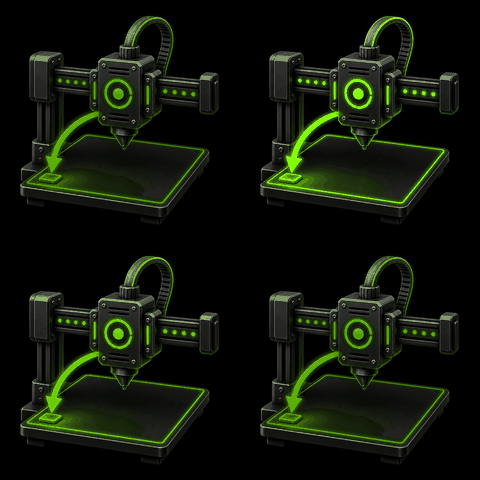
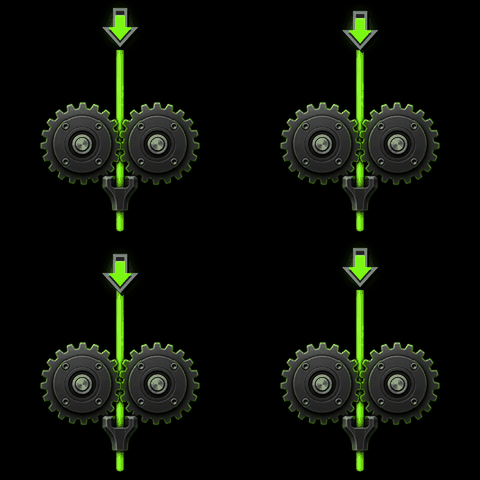
Vous préférez un style prêt à l’emploi ? Découvrez des packs complets d’animations et trouvez votre préféré.
Parcourir les packs d’animationsLorsque PrintDeck peut identifier de manière fiable un état transmis par votre imprimante, la réaction correspondante peut occuper l’écran. Faites ensuite glisser pour consulter les informations en direct utiles pendant le reste de l’impression.
Consultez la progression, le temps restant, les couches et les températures en direct sans utiliser un autre appareil.
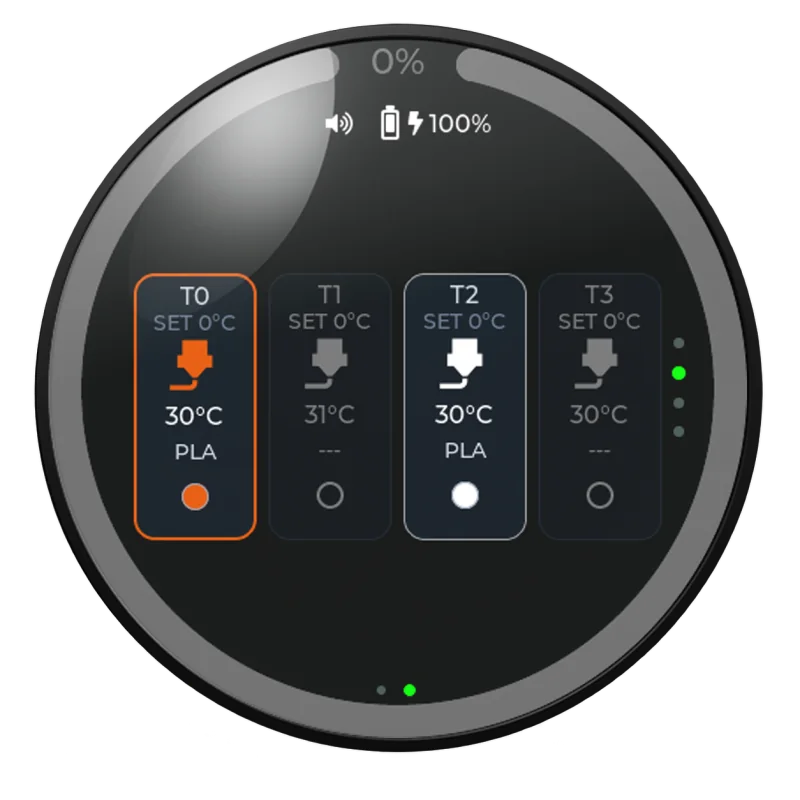
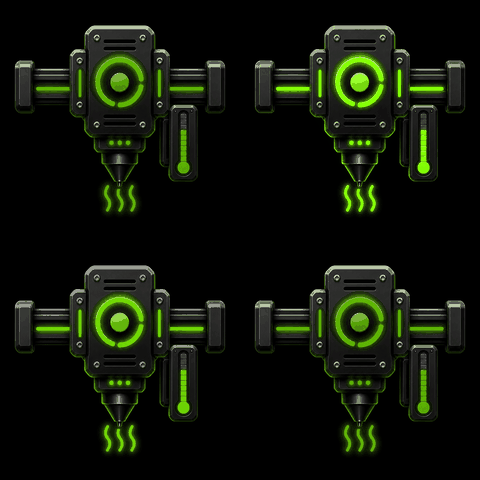
Consultez les outils actifs, les températures cibles et les détails disponibles dans une vue dédiée.
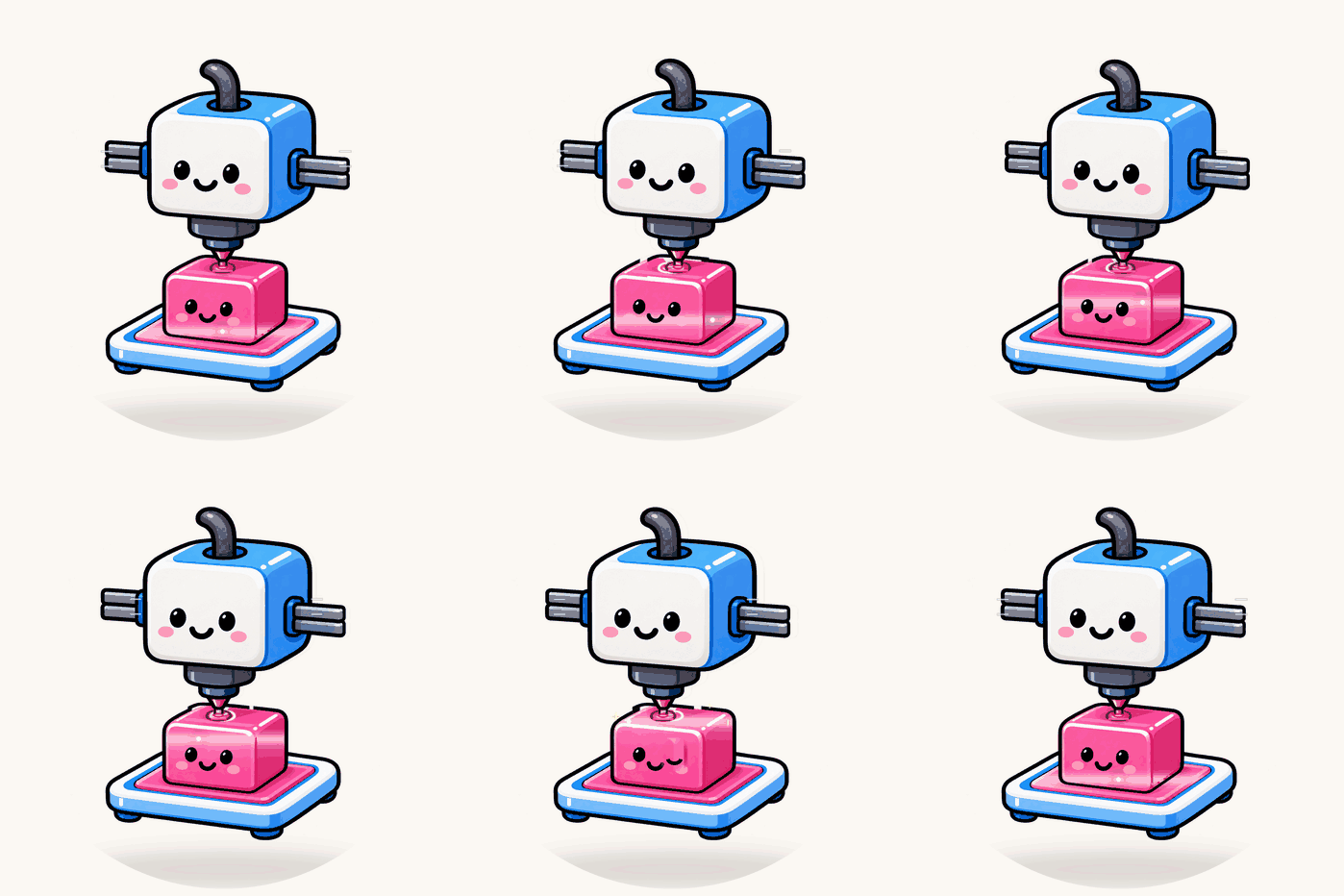
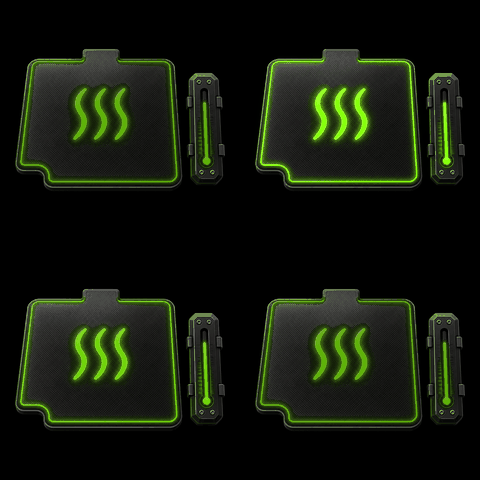
Donnez à l’impression, à la chauffe, aux pauses et aux autres états détectés de l’imprimante leur propre réaction animée.
Les réactions personnalisées attirent l’attention. Le reste de PrintDeck rend l’écran utile au quotidien.
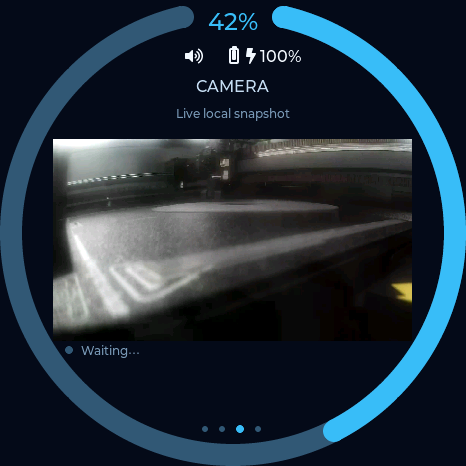
Consultez les caméras locales compatibles de l’imprimante directement depuis l’écran.
Choisissez des thèmes visuels et modifiez leurs couleurs pour personnaliser l’interface.
Maintenez PrintDeck à jour sans répéter l’installation USB initiale.
Trouvez les imprimantes compatibles sur votre réseau local grâce à une configuration guidée.
Des imprimantes et de l’état en direct à la caméra, aux outils, aux horloges, à Web Config et au Menu rapide par appui long, PrintDeck offre à KNOMI une navigation complète et tactile.

Le pilote USB provient du matériel WCH USB-série de KNOMI, et non de PrintDeck. Nous avons rendu tout le reste clair et guidé dans votre navigateur de bureau.
Utilisez un câble USB-C de données et connectez KNOMI directement à votre ordinateur. Évitez les concentrateurs USB lors de la première installation.
Windows installe généralement le pilote WCH automatiquement via Windows Update.
Linux fonctionne immédiatement sur la plupart des distributions ; seules les autorisations du port série peuvent demander un réglage.
macOS peut nécessiter le pilote WCH officiel et une autorisation dans Confidentialité et sécurité avant que Chrome puisse détecter KNOMI.
Ouvrez le programme d’installation dans Chrome ou Edge sur ordinateur. Sélectionnez KNOMI, choisissez Première installation / Réinitialisation d’usine, confirmez l’effacement complet et attendez 100 %. L’écran redémarre avec sa nouvelle expérience PrintDeck.
PrintDeck se connecte directement aux imprimantes compatibles de votre réseau local. Les identifiants restent sur l’appareil et rien n’est envoyé automatiquement.
KNOMI ne possède ni haut-parleur ni sortie audio, et sa carte ne propose aucune connexion prise en charge pour en ajouter un. Il s’agit d’une limite matérielle, et non d’un réglage PrintDeck. Les réactions visuelles, les alertes à l’écran et les informations en direct de l’imprimante restent entièrement disponibles.
Des réponses claires sur l’installation de PrintDeck, la personnalisation des réactions et l’utilisation des données déjà fournies par votre imprimante.
Non. PrintDeck est conçu pour lire les données d’état standard déjà fournies par votre imprimante via Moonraker. L’état d’impression, la progression, les températures, les couches et les temps ne nécessitent aucune macro PrintDeck ni modification de G28, du nivellement du plateau ou d’autres macros de l’imprimante. Les réactions très spécifiques n’apparaissent que lorsque l’imprimante fournit des informations suffisamment fiables pour les identifier.
Oui. Ouvrez Web Config, choisissez un emplacement de réaction disponible, téléversez votre GIF et prévisualisez-le avant de l’appliquer. Vous pouvez personnaliser chaque emplacement séparément ou restaurer l’animation intégrée à tout moment, sans tableau C, projet VS Code ni reconstruction du micrologiciel.
Oui. Faites glisser depuis l’écran de réaction pour consulter la progression, le temps restant, les couches, les températures actuelles et cibles, les outils actifs ainsi que les données supplémentaires de mouvement, de ventilation ou de chauffage fournies par l’imprimante. Les installations Moonraker peuvent afficher les informations de douze extrudeurs au maximum.
Oui, lorsque l’imprimante et sa source de caméra locale sont prises en charge. PrintDeck se connecte directement à la caméra sur votre réseau local tant que la vue caméra est ouverte.
Normalement, non. La première installation de PrintDeck utilise l’installateur guidé dans le navigateur. Les versions ultérieures prises en charge peuvent être installées sans fil, avec une mise à jour USB préservant la configuration comme option de récupération.
Votre KNOMI possède déjà l’écran et la puissance de calcul. PrintDeck lui donne un nouvel objectif et vous offre un compagnon d’impression moderne que vous pouvez continuer à améliorer.