 2 formats d’écran
 12 outils avec Moonraker
 Connexions locales directes aux imprimantes
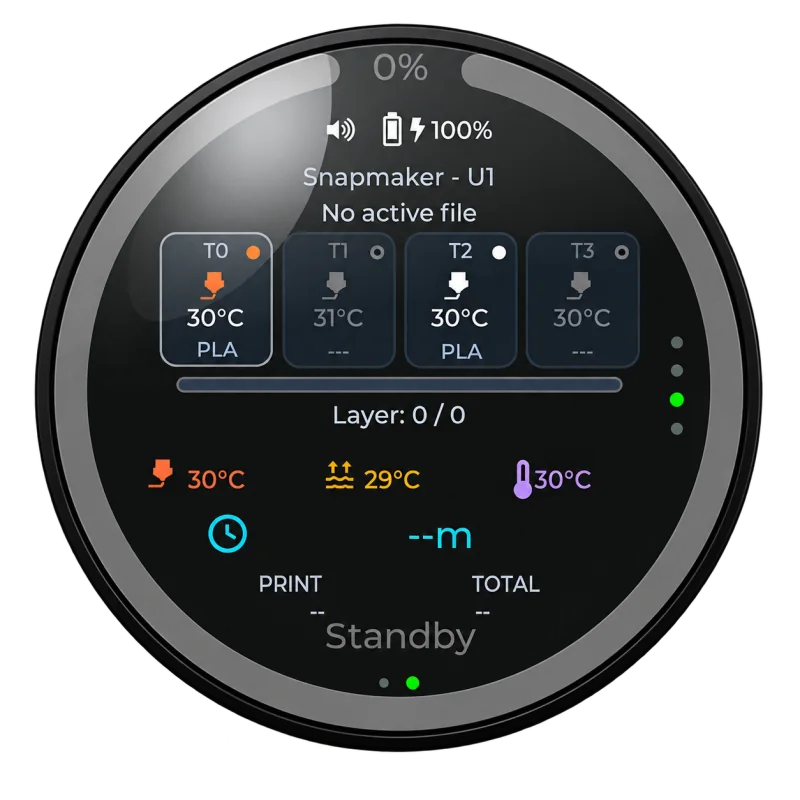
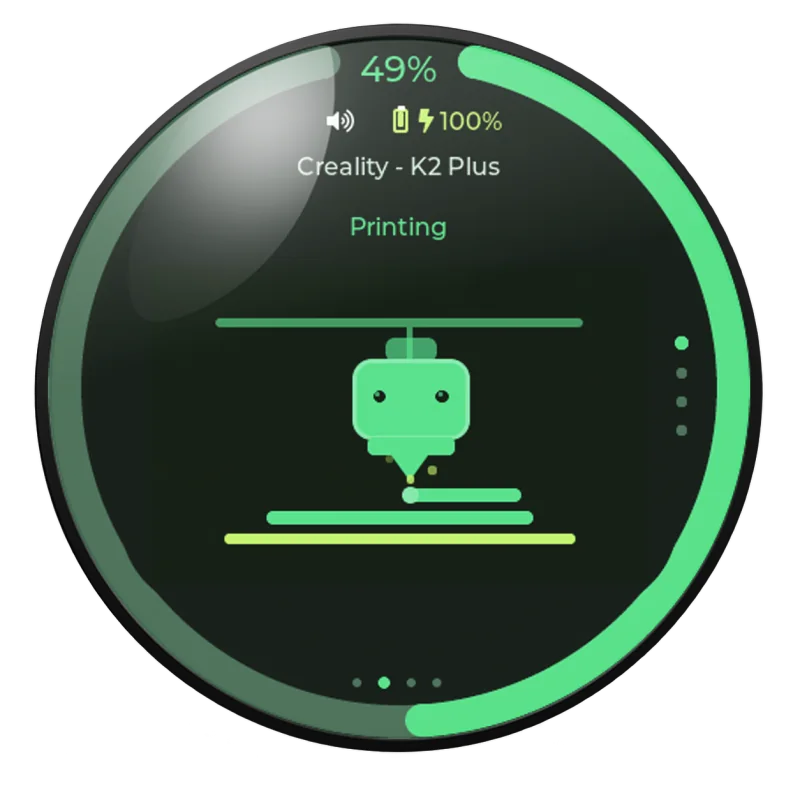
État d’impression en direct
Consultez d’un coup d’œil l’étape en cours, la couche, les températures et le temps restant.

Le micrologiciel PrintDeck transforme un écran compatible basé sur ESP32 en compagnon local dédié à votre imprimante 3D. Il se connecte directement à Klipper et aux imprimantes Bambu Lab prises en charge.
Un micrologiciel indépendant. Créé par des passionnés d’impression 3D, pour la communauté.
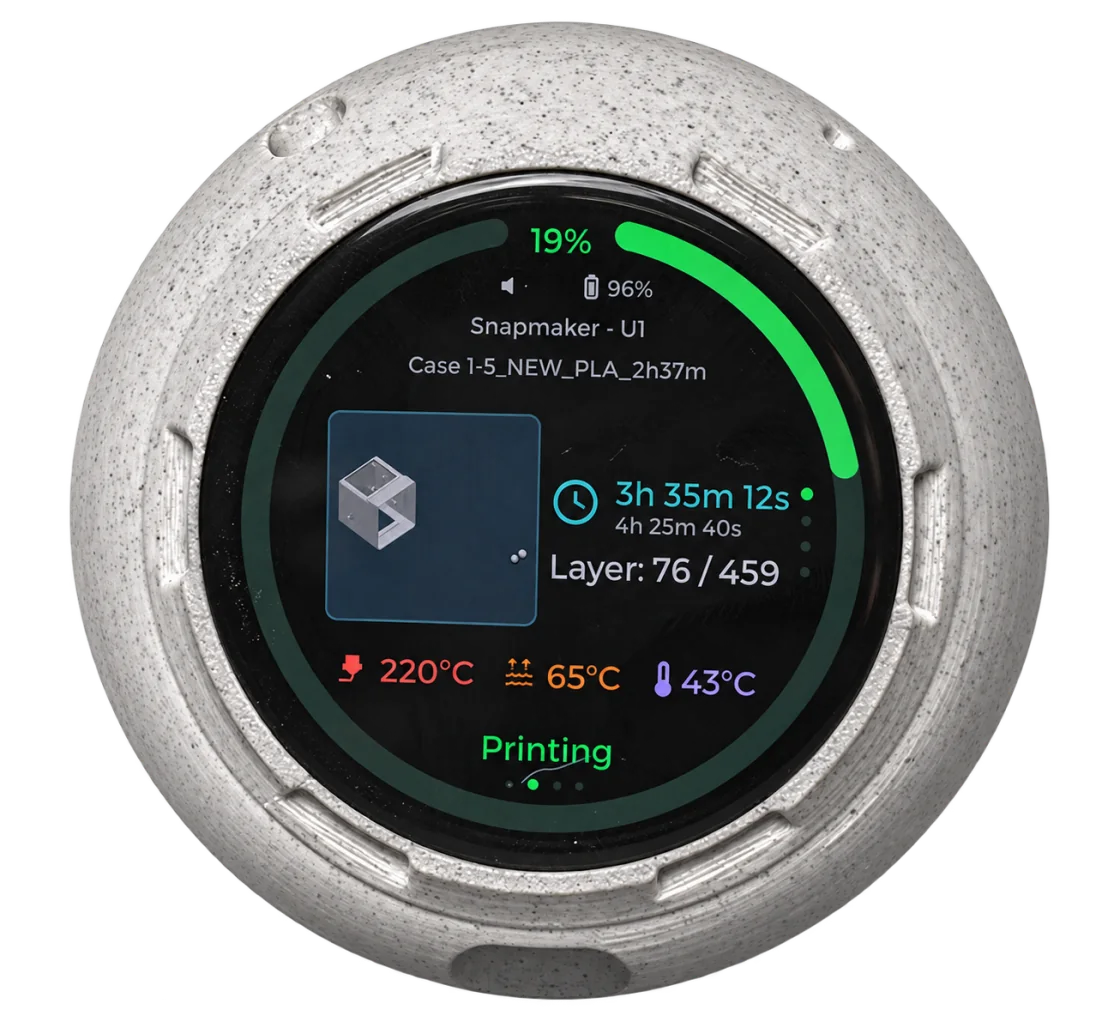
Consultez la progression, les températures, les outils actifs et la caméra sans prendre votre téléphone.
Consultez d’un coup d’œil l’étape en cours, la couche, les températures et le temps restant.
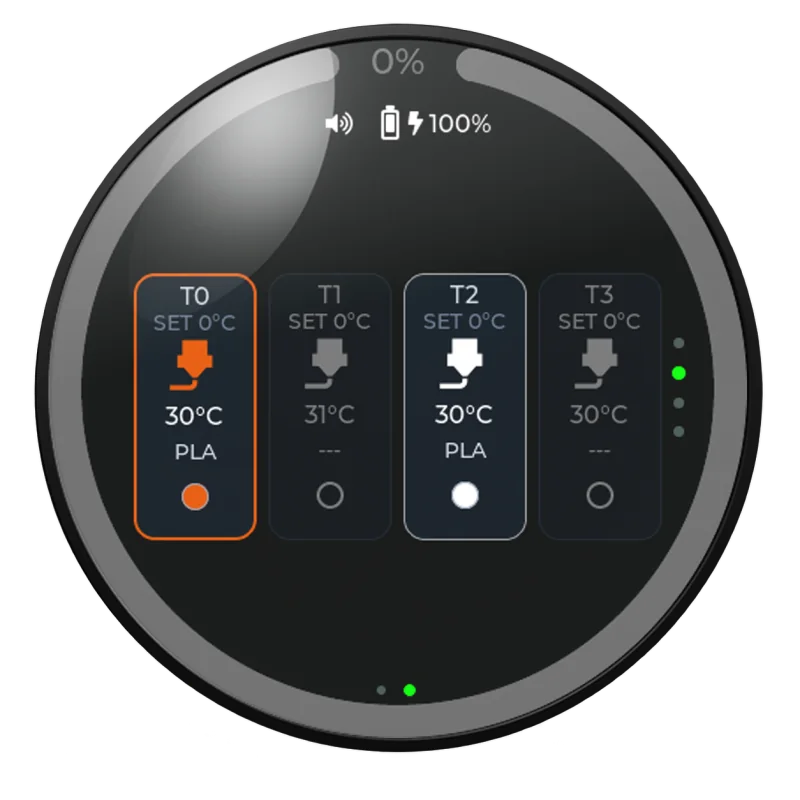
Avec les imprimantes Moonraker, PrintDeck détecte jusqu’à douze extrudeurs et affiche clairement leurs températures, matériaux et couleurs.
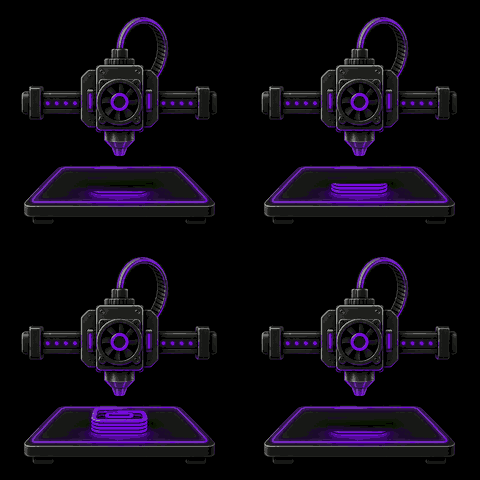
Les animations permettent de reconnaître immédiatement la chauffe, l’impression, la pause et la fin du travail.
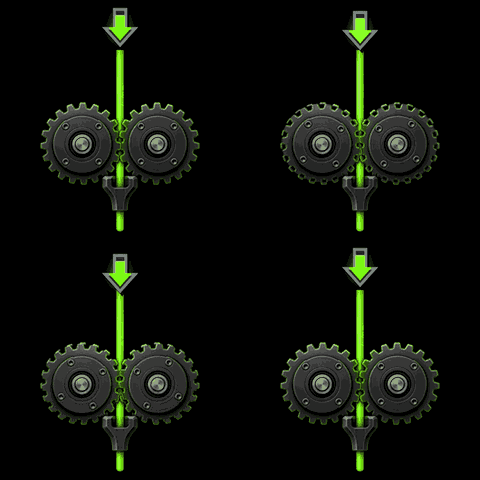
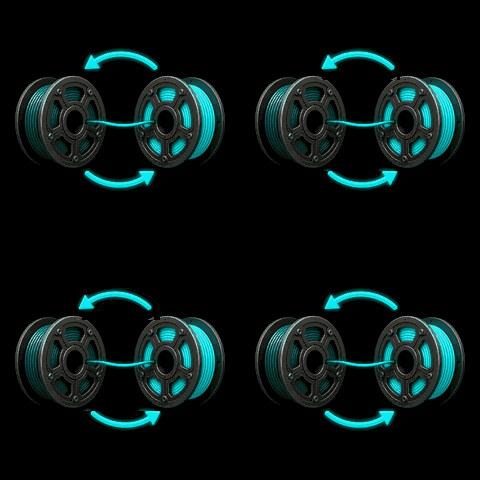
Une animation dédiée indique lorsque le filament est chargé ou remplacé.
Choisissez un thème d’animation assorti à votre imprimante, à votre espace de travail ou à vos couleurs préférées.
Parcourir les packs d’animations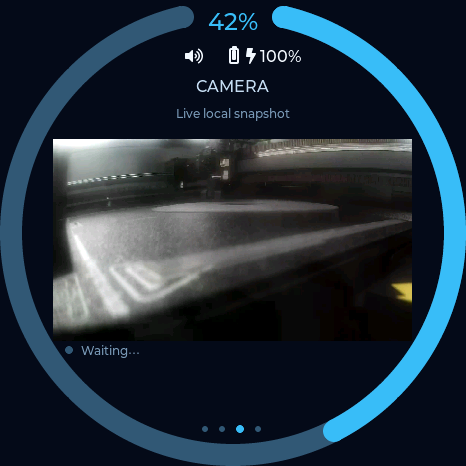
Consultez la caméra locale de l’imprimante directement sur PrintDeck, sans prendre votre téléphone.
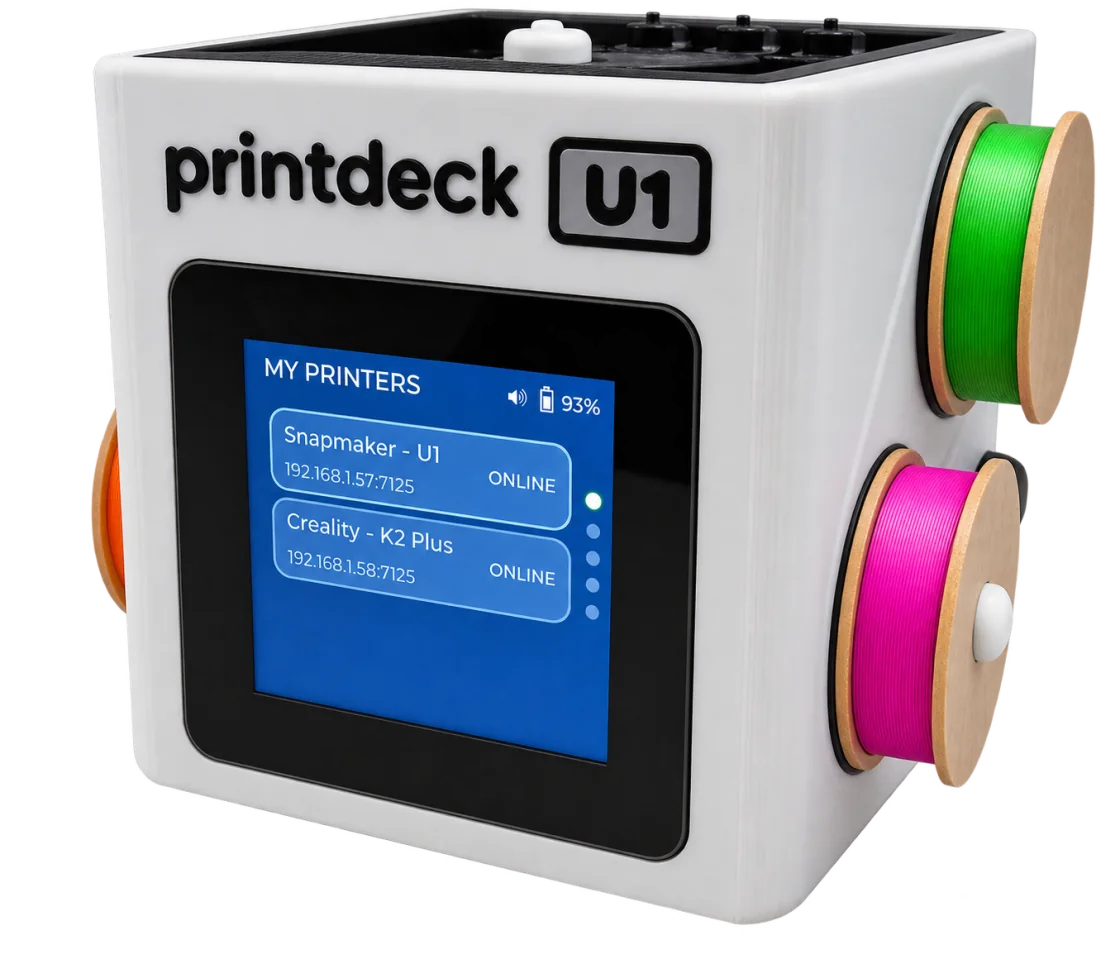
PrintDeck affiche les données de l’impression, des outils et des températures de la U1 sur un écran dédié. Le boîtier assorti reprend le design de l’imprimante et la caméra fonctionne sans modifier la U1.
Lit la configuration standard de la U1 sur votre réseau local.
Consultez l’outil actif et sa température sans ouvrir une autre application.
Affichez la caméra U1 directement sur PrintDeck, sans modifier l’imprimante.
Utilisez l’AMOLED rond de 1,75 pouce ou le LCD carré compact de 1,54 pouce.
Branchez l’écran en USB-C et suivez l’installation guidée, sans outil de programmation.
Ajoutez l’imprimante dans Web Config. Ses identifiants restent sur PrintDeck.
L’installation USB guidée vous aide à démarrer. Ensuite, PrintDeck mémorise vos réglages, se connecte directement à l’imprimante, propose un réseau Wi-Fi de secours et se met à jour sans fil.
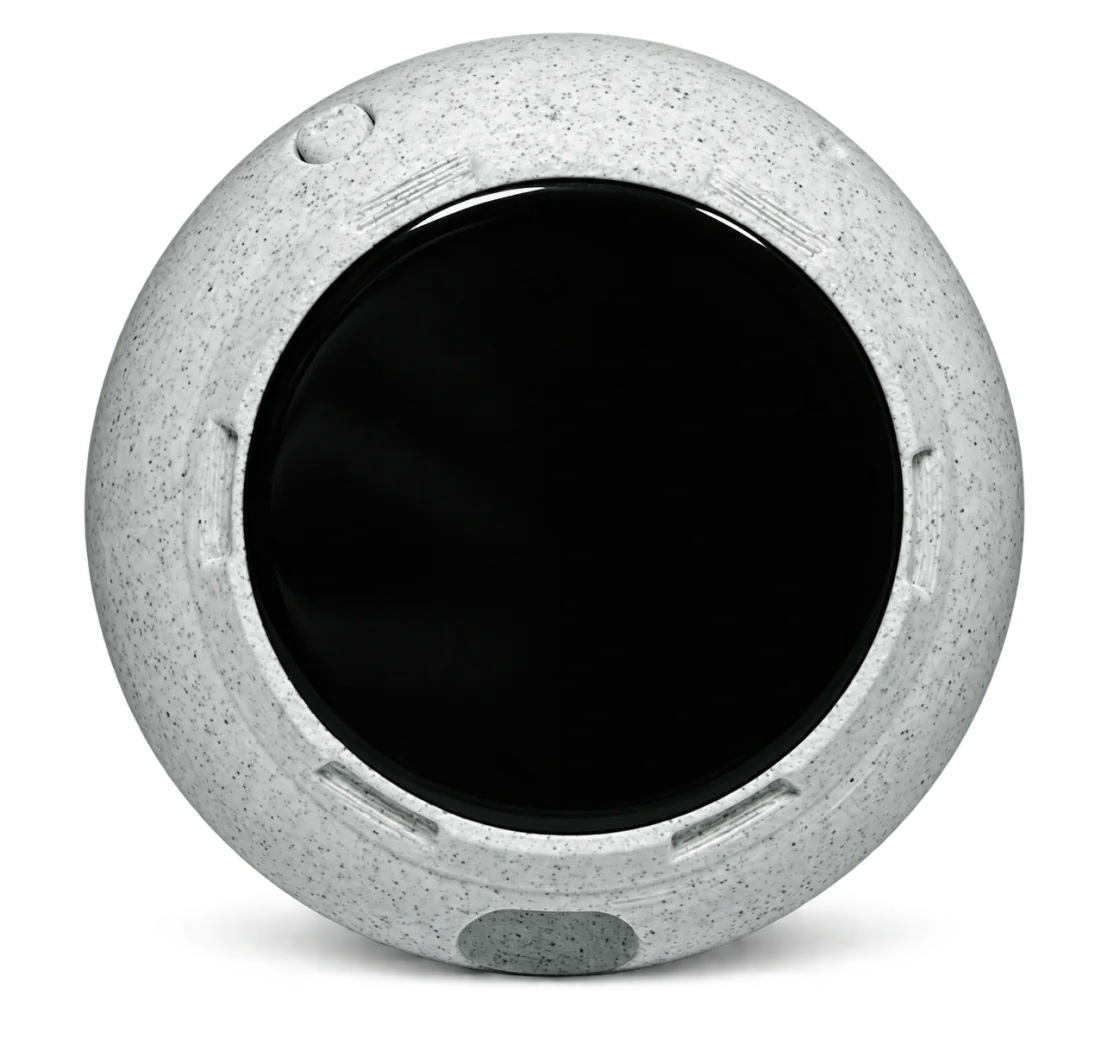
Rond ou carré : choisissez l’écran adapté à votre installation.
Consultez leurs températures, matériaux et couleurs sur un même écran.
Installez par USB et mettez à jour sans fil.
Connexions directes sur votre réseau local.
Posez PrintDeck sur un bureau, emportez-le dans l’atelier ou fixez The Riverstone sur une surface métallique. Chaque boîtier donne une forme différente aux mêmes fonctions de PrintDeck.
Découvrir les boîtiers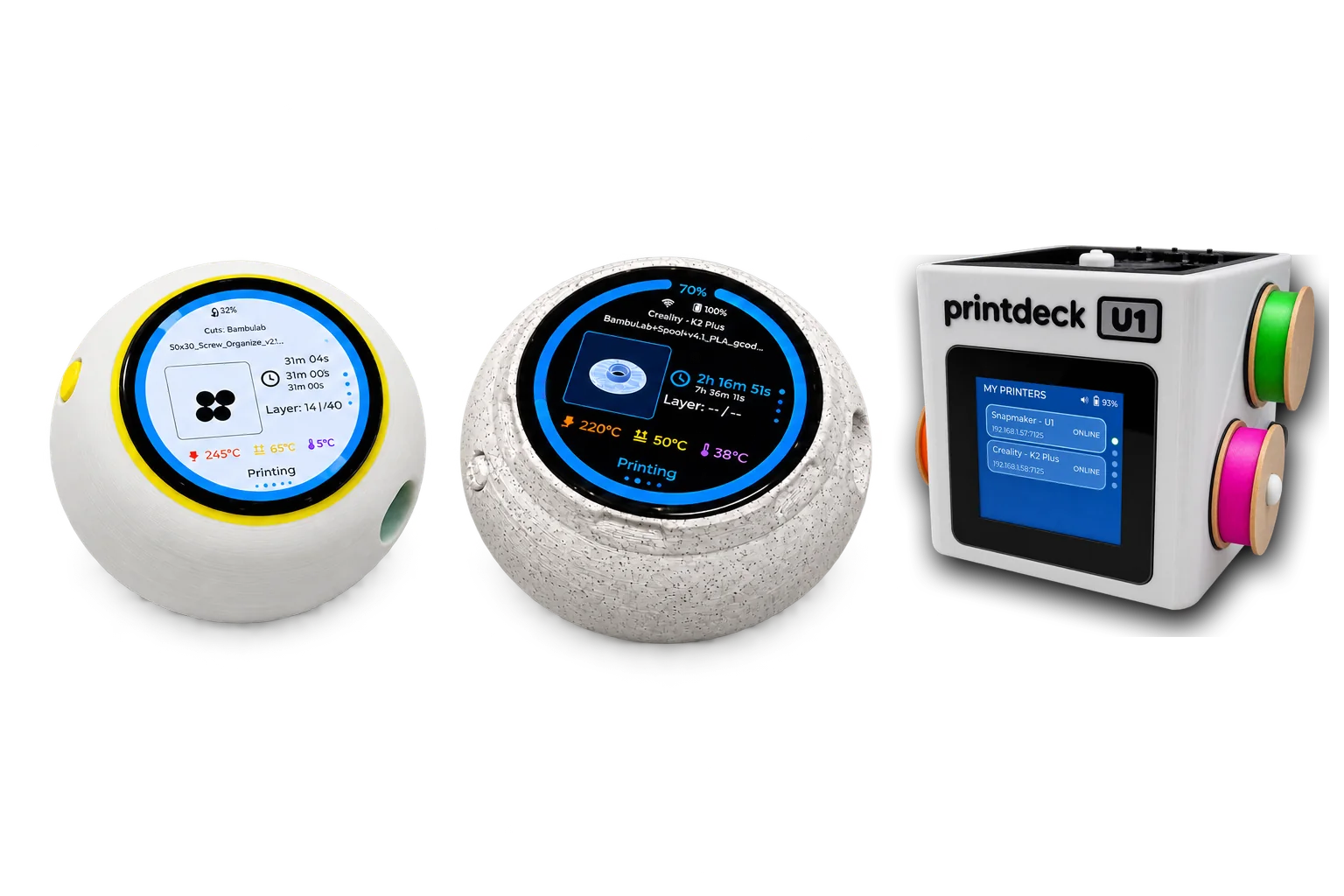

{
  "printer": ...,
  "state": ...,
  "progress": ...
}
MQTT
PrintDeck traduit les protocoles d’imprimante pris en charge en un contrat JSON unique, versionné et en lecture seule. Développez votre logiciel une fois et utilisez la même structure avec Klipper et les imprimantes Bambu Lab prises en charge.
Installez PrintDeck sur un écran compatible, choisissez un boîtier et gardez les informations utiles à portée de main.