

PrintDeck-Funktionen
Behalte deinen Drucker im Blick, gestalte das Display nach deinem Geschmack und nimm es mit in die Werkstatt.
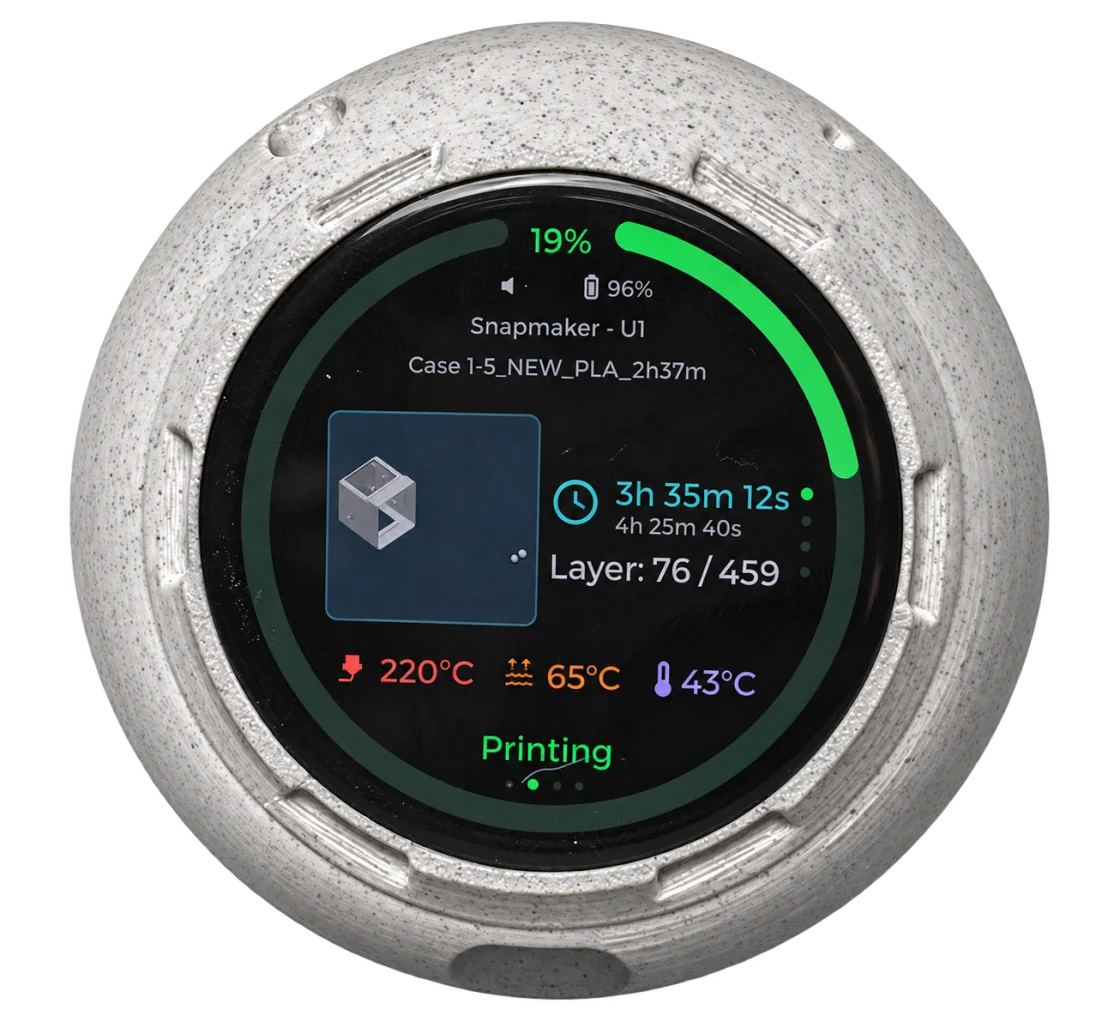
Drucküberwachung
-
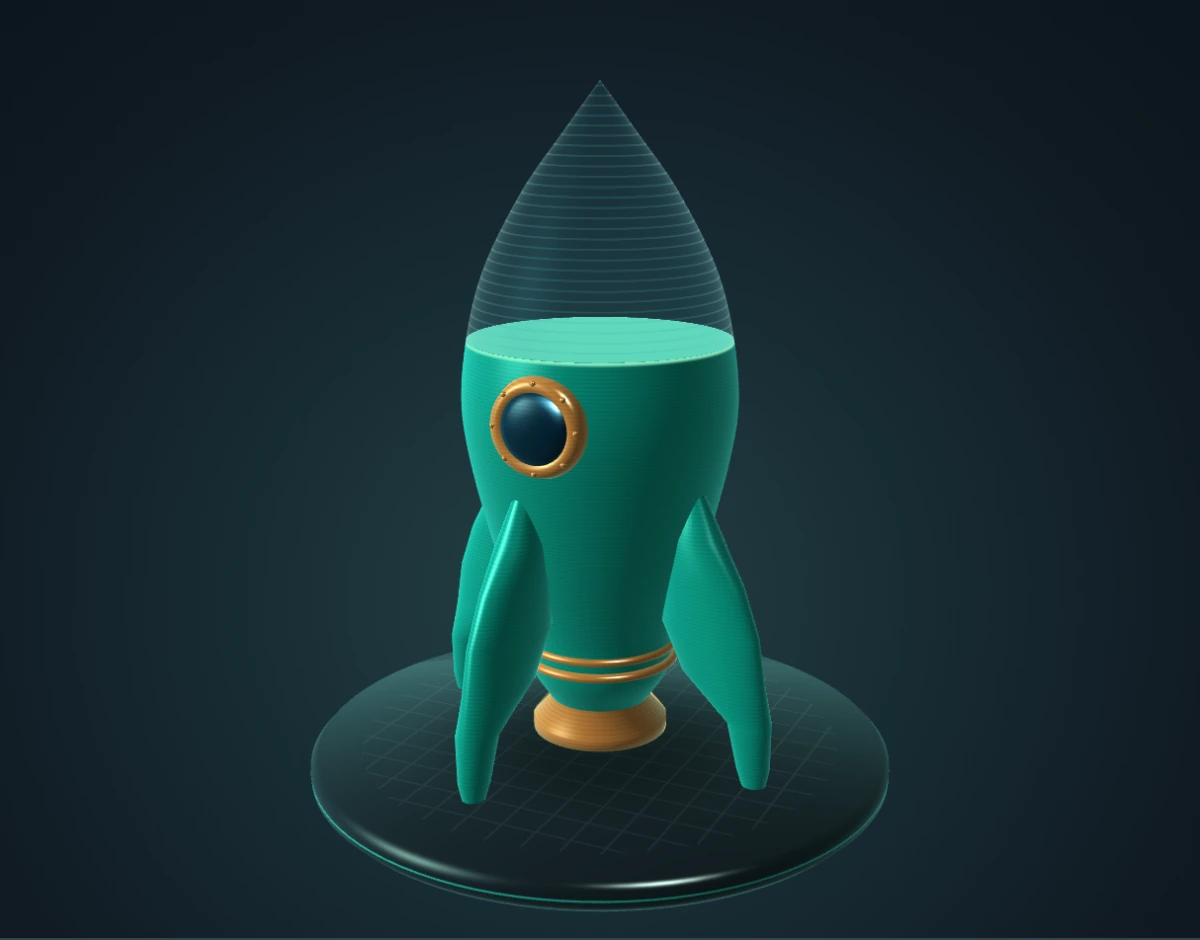
Live-3D-Ansicht für Harzdrucker
Drehe das Modell und blättere durch die Schichten, um den bereits gedruckten Teil zu sehen.
-
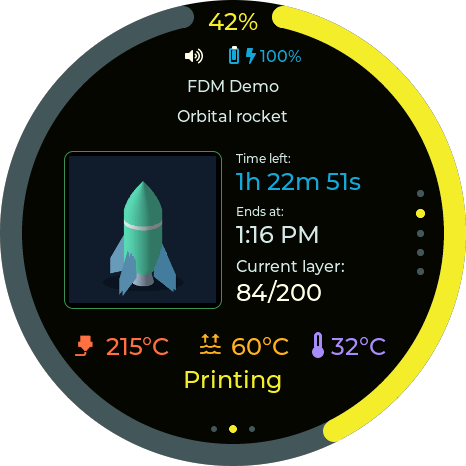
Automatisch zur Druckerstatusanzeige wechseln
Startet ein Druck, kann sich die Druckansicht von selbst öffnen. Das ist besonders praktisch auf dem Panda KNOMI ohne Touchscreen.
-
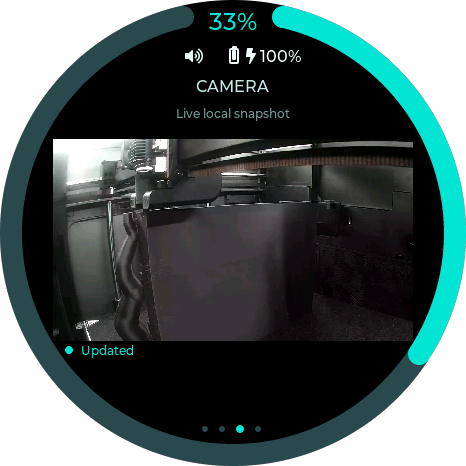
Lokale Kameraansicht
Wirf während des Drucks über das PrintDeck-Display einen Blick in den Bauraum.
-
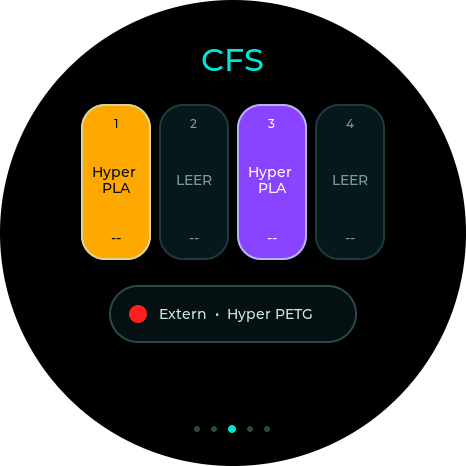
Filamentsysteme
Sieh schon am Schreibtisch, welches Material in welcher Farbe auf jedem Platz liegt.
-
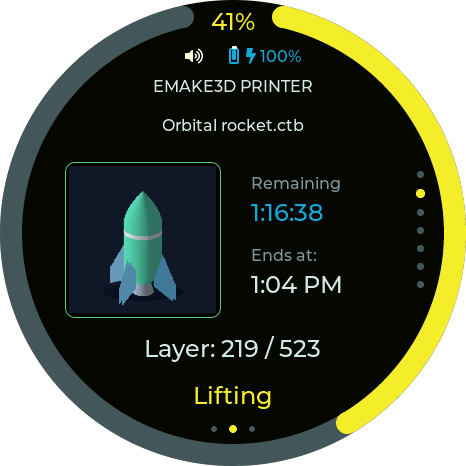
Harzdrucker im Blick
Verfolge die aktuelle Schicht, die Belichtung und die verbleibende Druckzeit direkt am Schreibtisch.
-
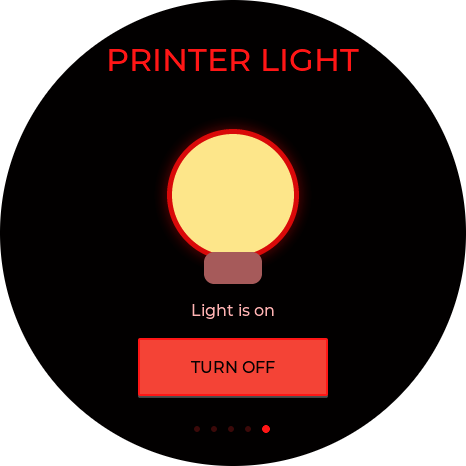
Druckersteuerung
Beobachte den Druck und schalte bei Bedarf die unterstützten Bedienelemente frei.
Zugriff und Verbindungen
-
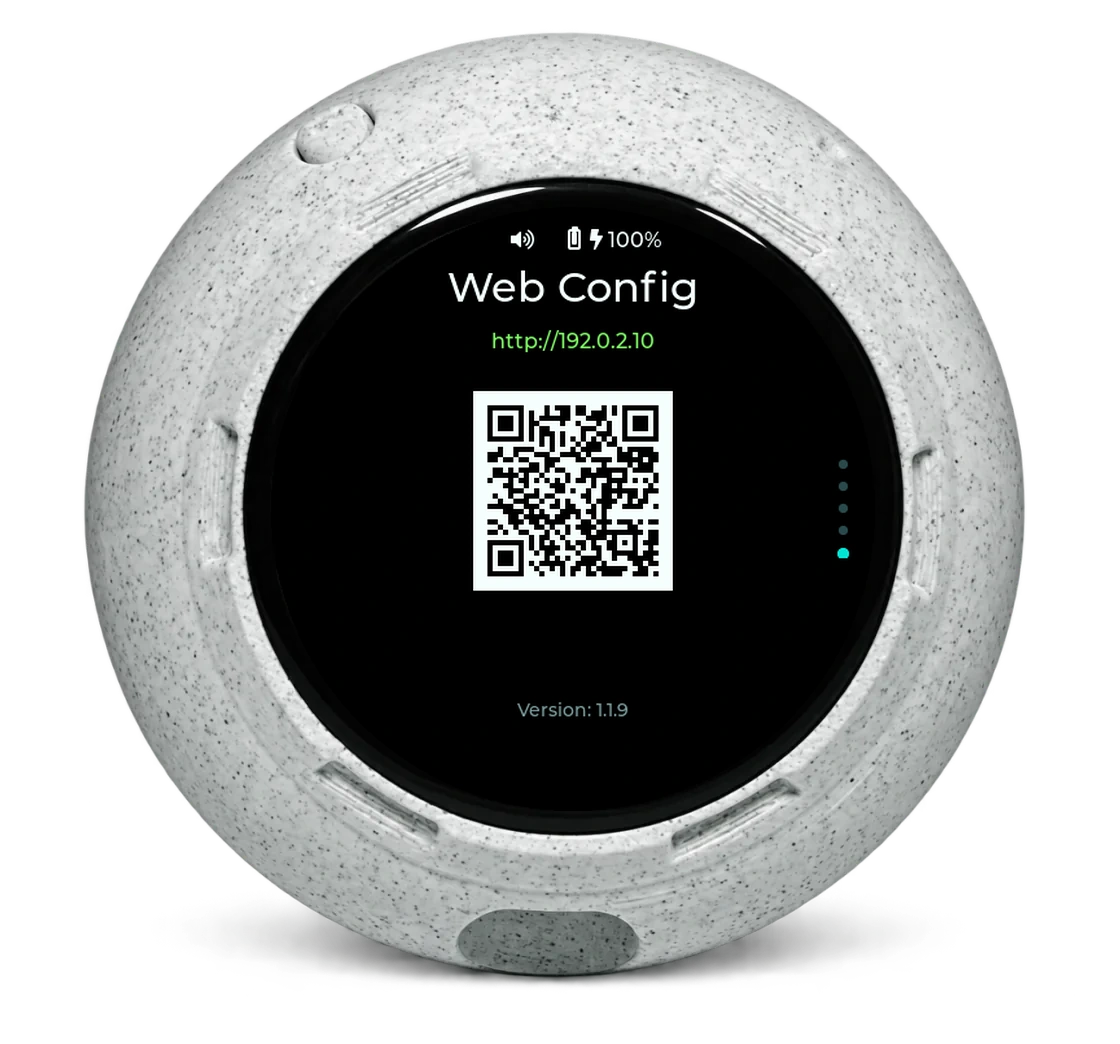
Web Config
Scanne den Code auf deinem PrintDeck, um die Einstellungen auf dem Smartphone zu öffnen.
-
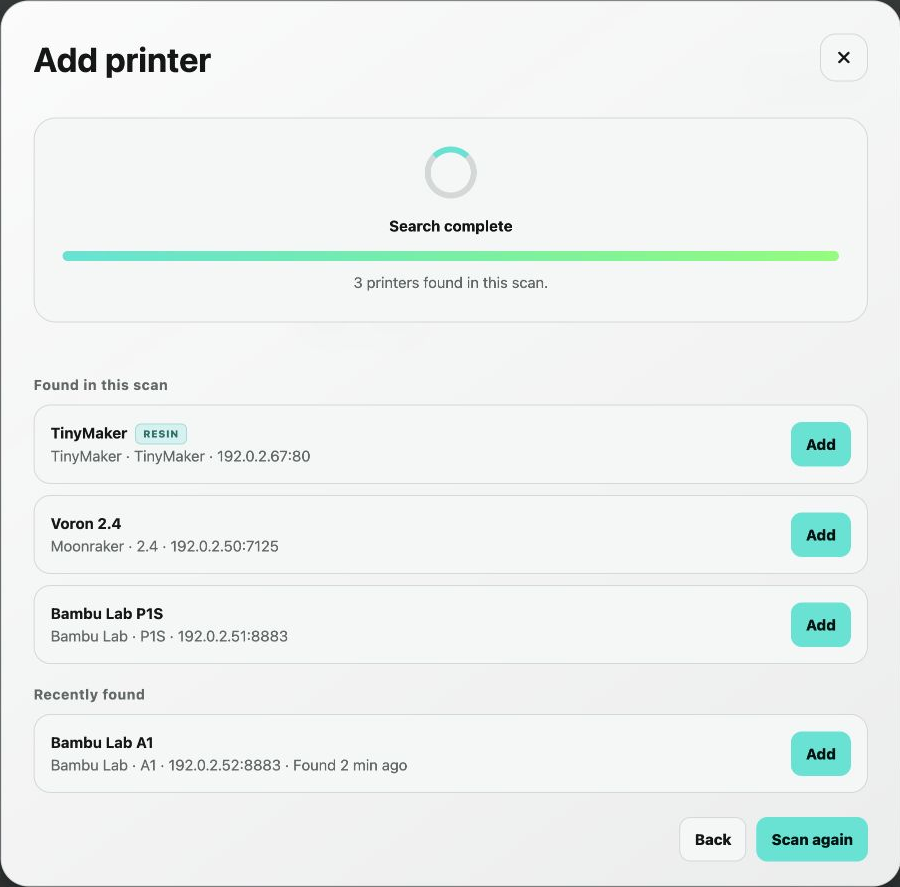
Druckersuche im LAN
Finde kompatible Drucker im WLAN, ohne ihre Adressen einzeln nachzuschlagen.
-
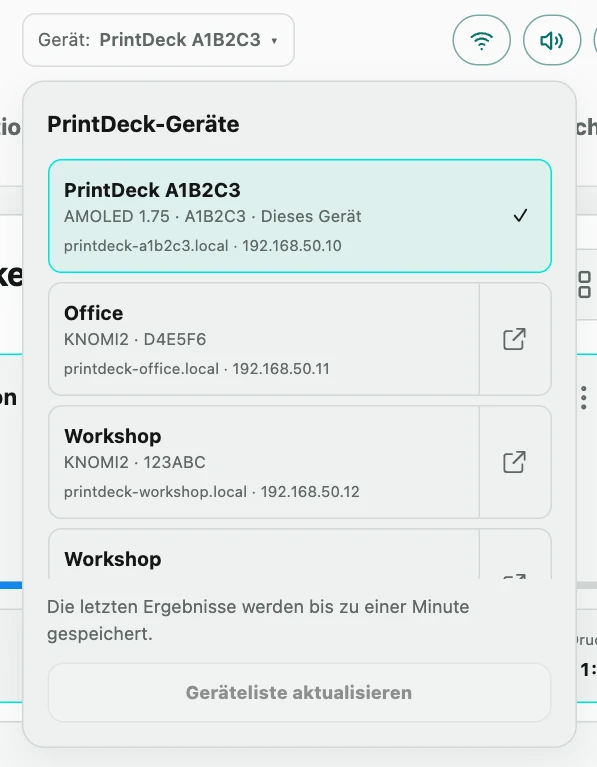
Zwischen PrintDeck-Geräten wechseln
Öffne ein anderes PrintDeck im selben WLAN direkt über die Kopfzeile von Web Config.
-
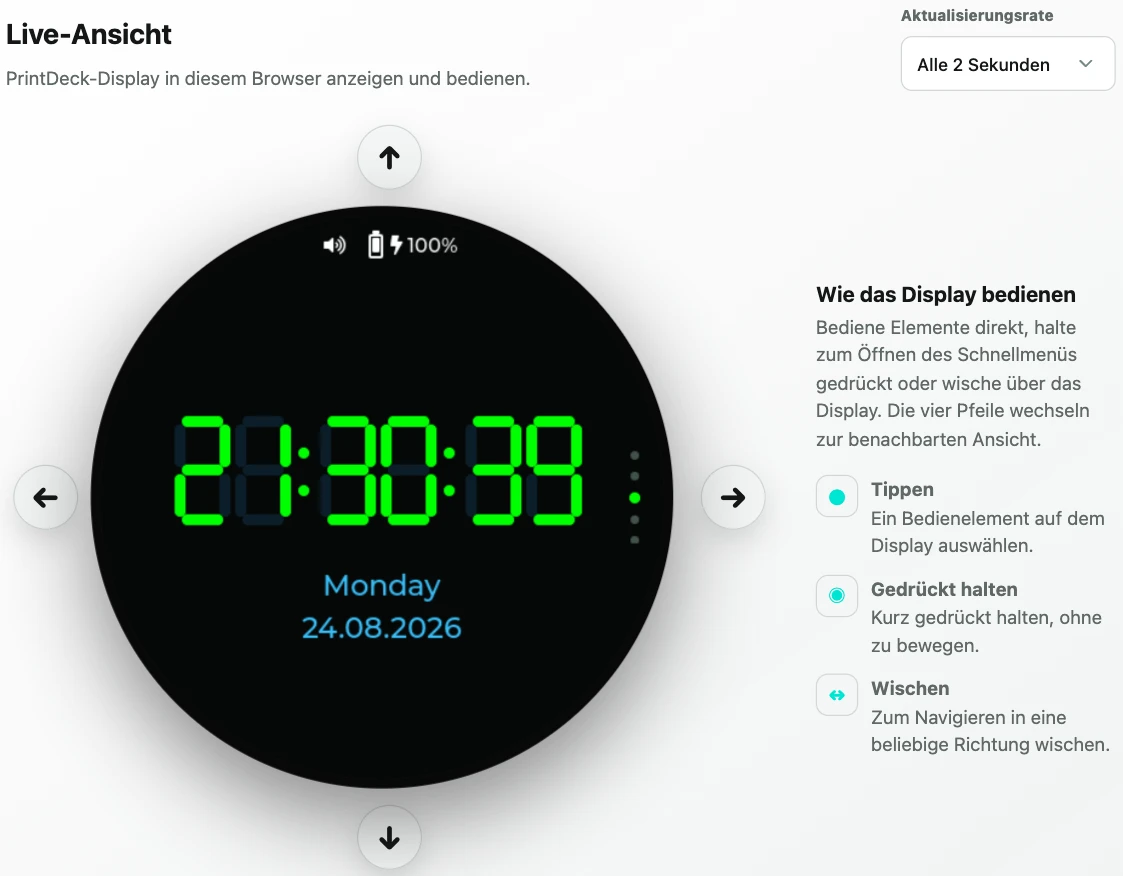
Live-Ansicht des Geräts
Sieh das PrintDeck-Display im Browser und bediene es durch Tippen, Gedrückthalten oder Wischen.
-
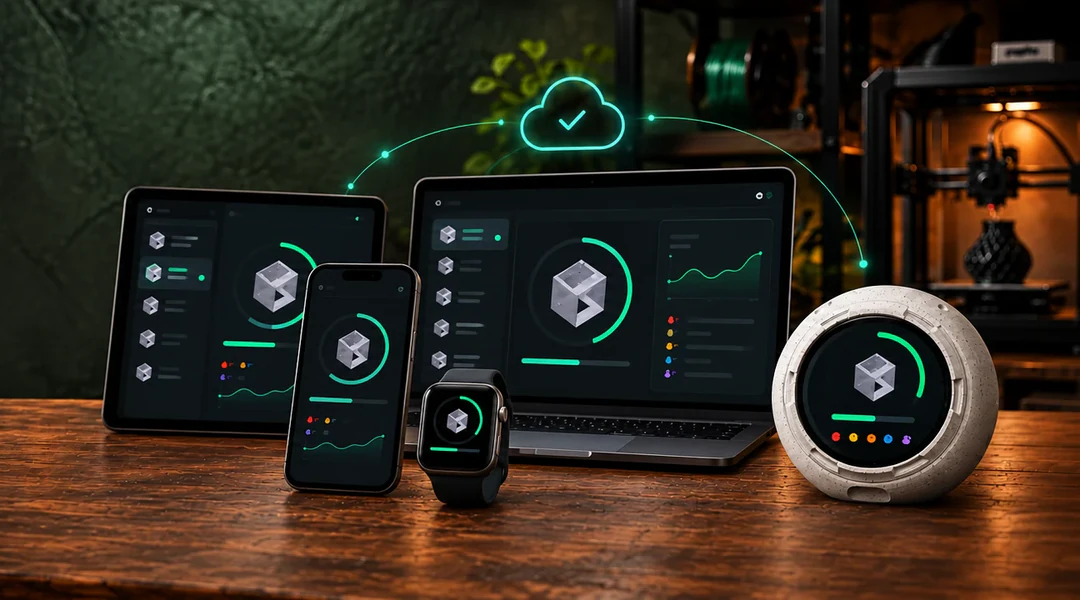
PrintDeck Cloud und Apps
Auch unterwegs siehst du, wie lange dein Druck voraussichtlich noch dauert.
-
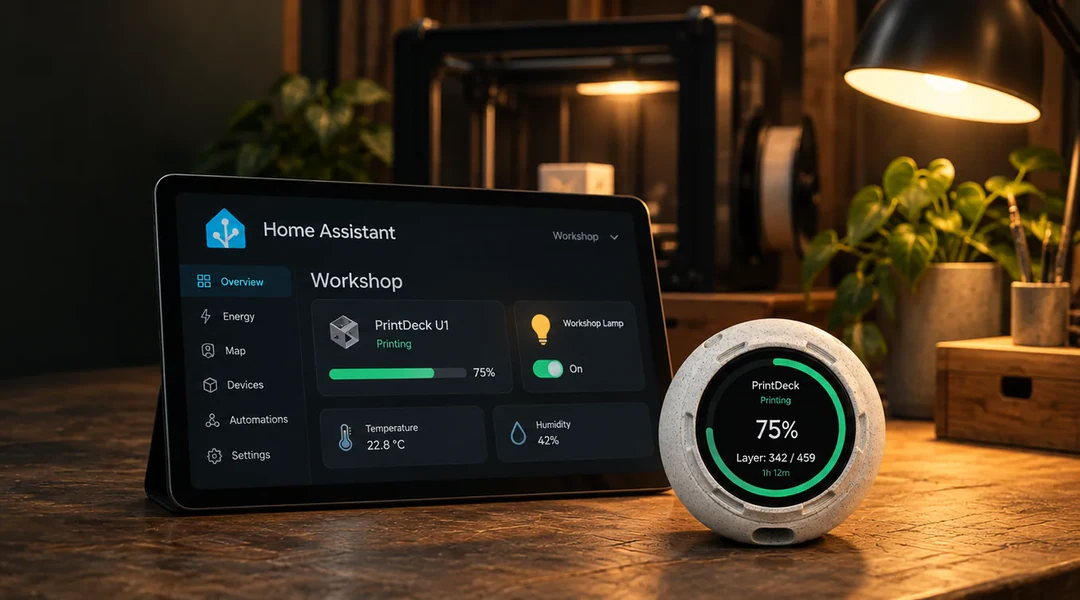
PrintDeck in Home Assistant
Schalte nach Druckende das Licht in der Werkstatt ein oder zeige Fortschritt und Temperaturen in deinem Dashboard an.
Anzeige und Ton
-
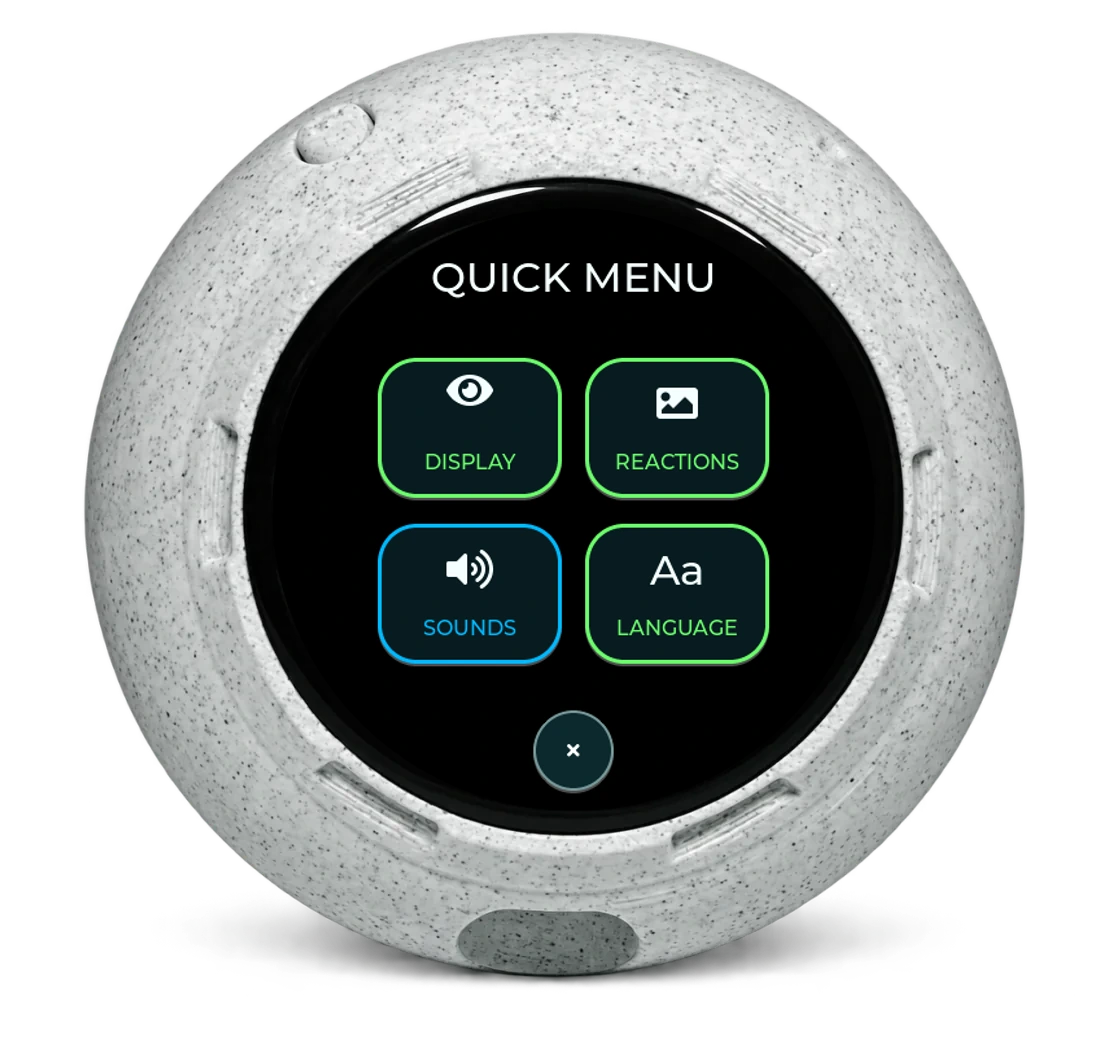
Menü per Langdruck
Halte den Finger auf einer normalen Ansicht, ohne zu wischen. Im Schnellmenü kannst du die Helligkeit einstellen und wählen, was du am Ende eines Drucks siehst und hörst.
-

Druckerreaktionen
Gib dem Aufheizen, dem laufenden Druck und dem fertigen Teil jeweils eine eigene Animation auf dem Display.
-
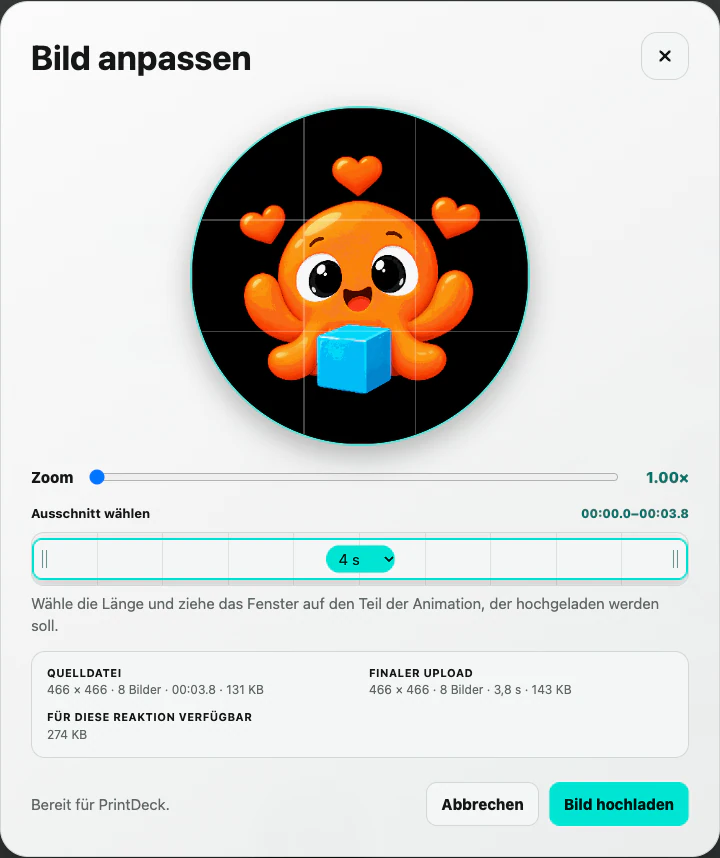
Eigene GIF-Reaktionen
Zeige ein eigenes GIF oder Foto an, sobald ein bestimmtes Ereignis beim Drucken eintritt.
-
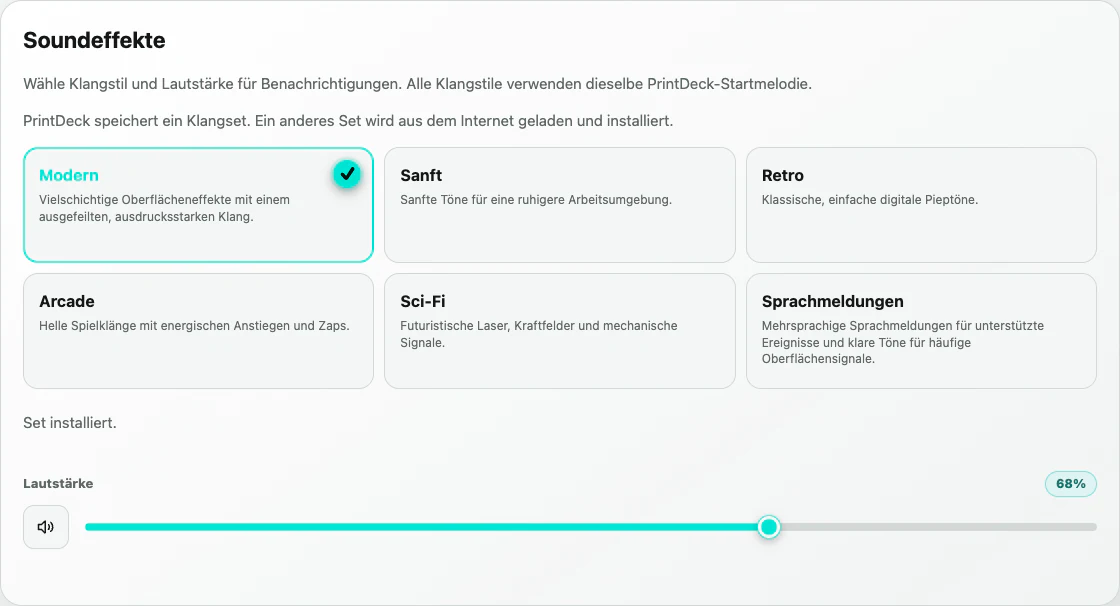
Benachrichtigungstöne
Ein kurzer Ton oder eine Ansage in deiner Sprache meldet, wenn der Druck fertig ist.
-
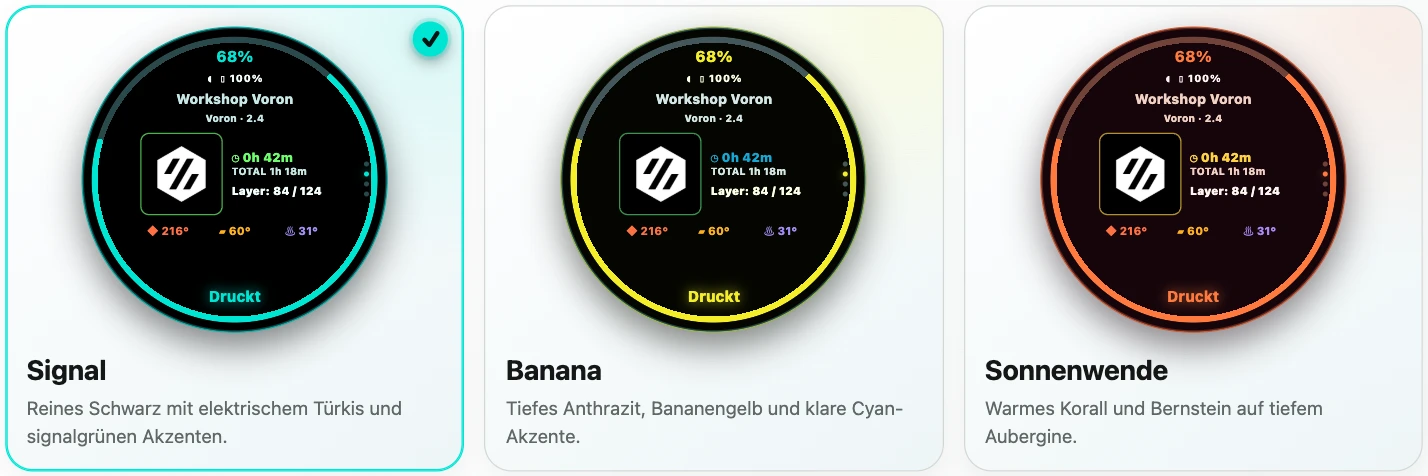
Displaydesigns
Sieh dir eine Farbpalette mit Beispieldaten an, bevor du sie auf deinem PrintDeck verwendest.
-
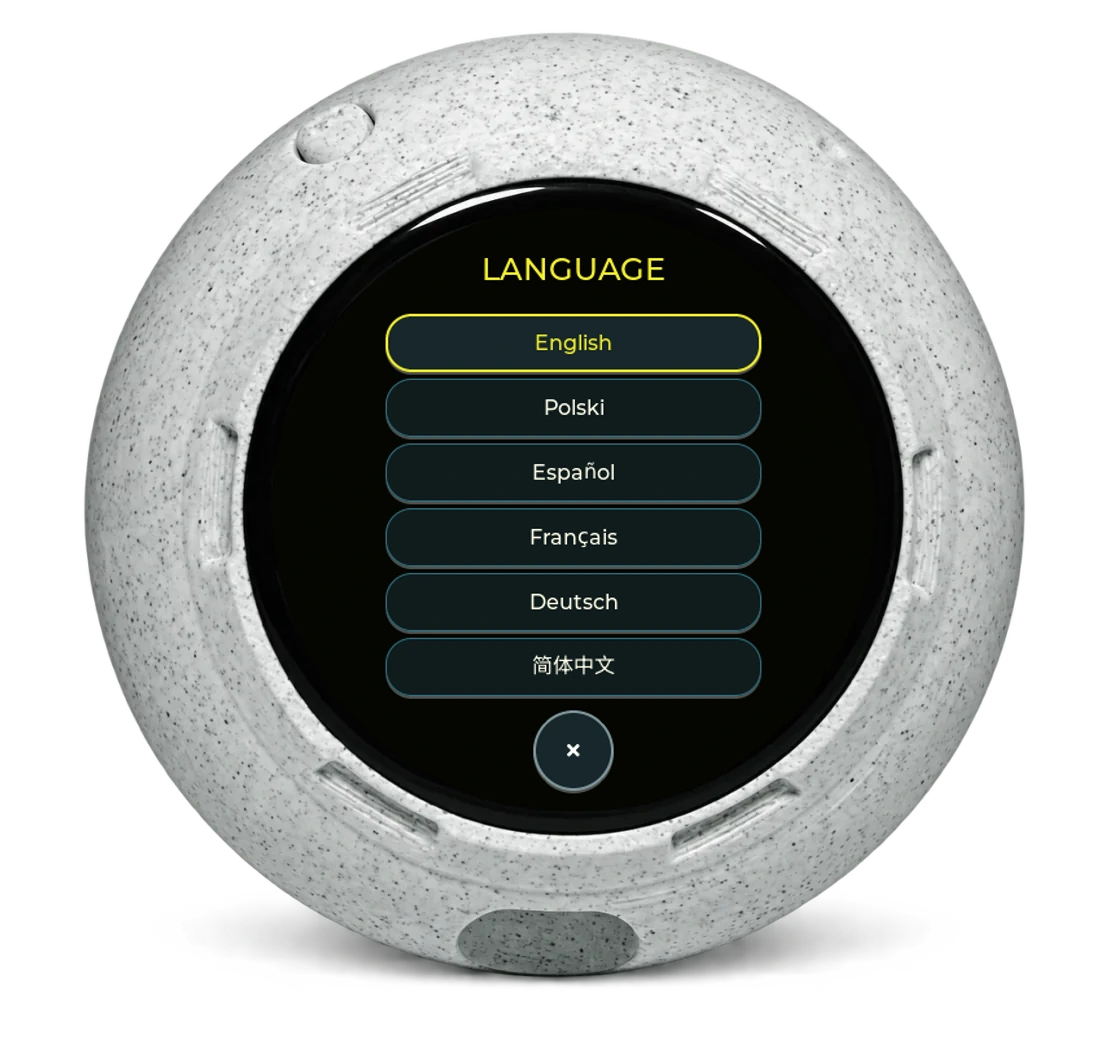
Sechs Sprachen für die Oberfläche
Wähle deine Sprache für das PrintDeck-Display und Web Config.
-
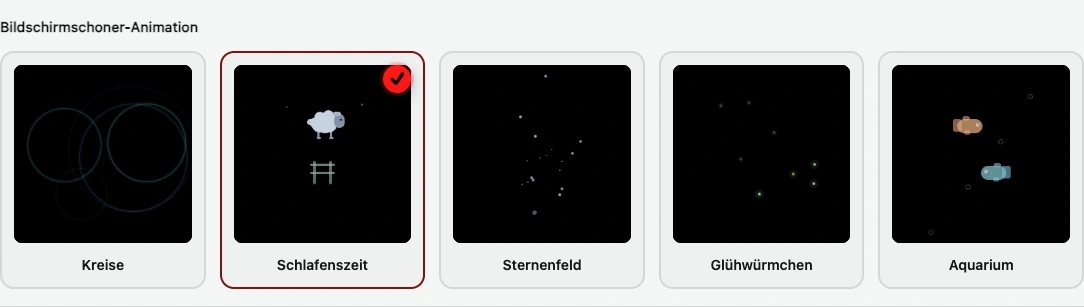
Bildschirmschoner
Lege fest, wann das Display dimmt, eine Animation zeigt und sich ausschaltet.
Hardware und Wartung
-
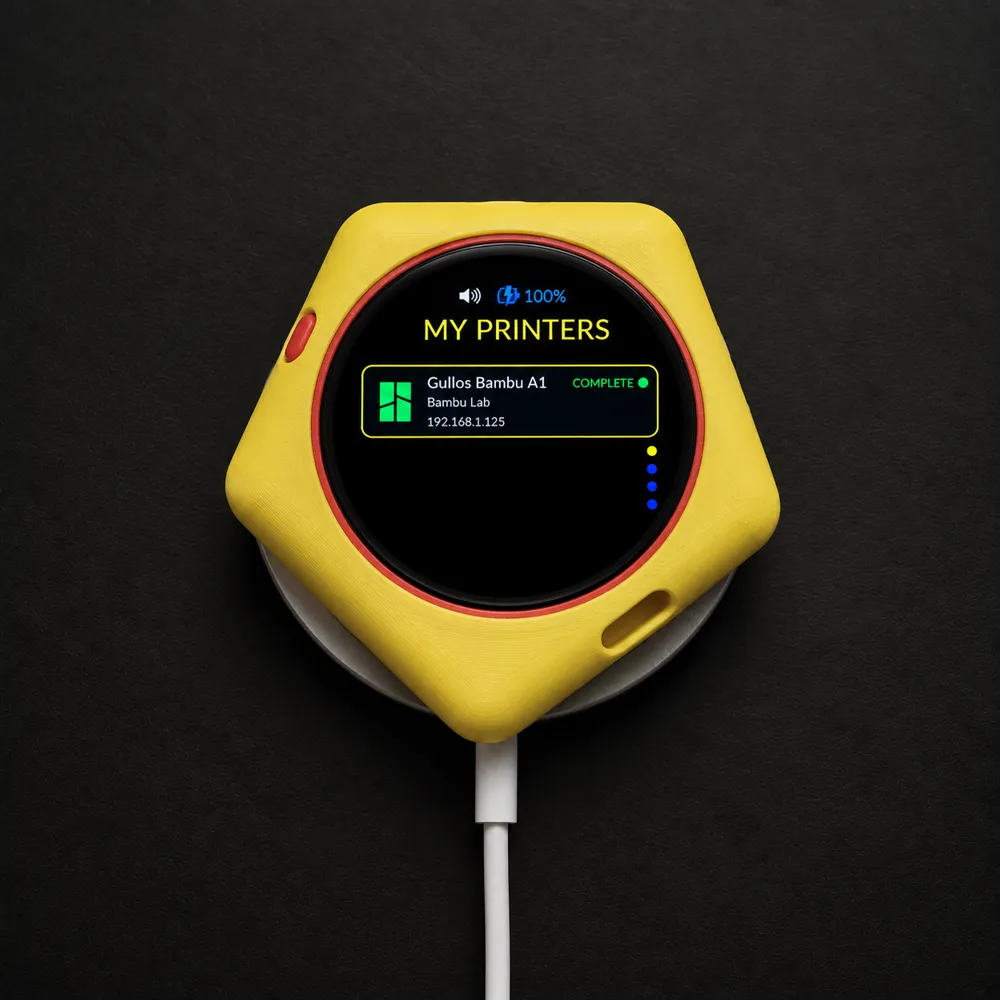
Akku und kabelloses Laden
Prüfe den Druck an der Werkbank, hänge das Display an einen Stahlschrank und lege es zum Laden auf ein Qi-Ladepad.
-
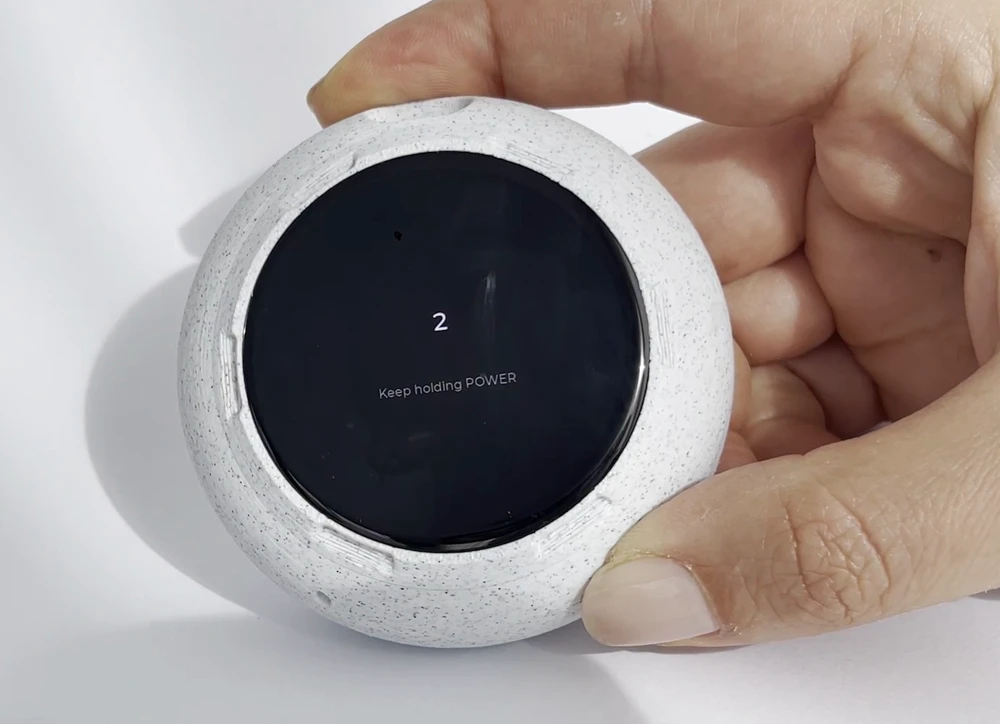
Kurzbefehle der Einschalttaste
Versetze das Display des 1,75-Zoll-AMOLED in den Ruhezustand, bevor du PrintDeck einsteckst.
-
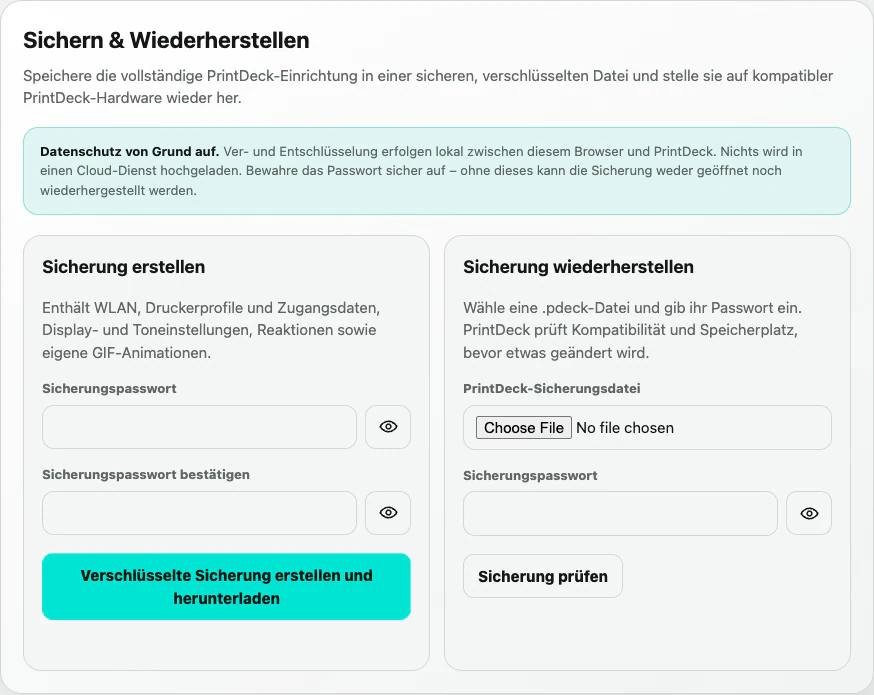
Konfiguration sichern und wiederherstellen
Sichere Druckerverbindungen und Anzeigeeinstellungen vor einer Neuinstallation oder dem Umzug auf ein kompatibles Gerät.
-
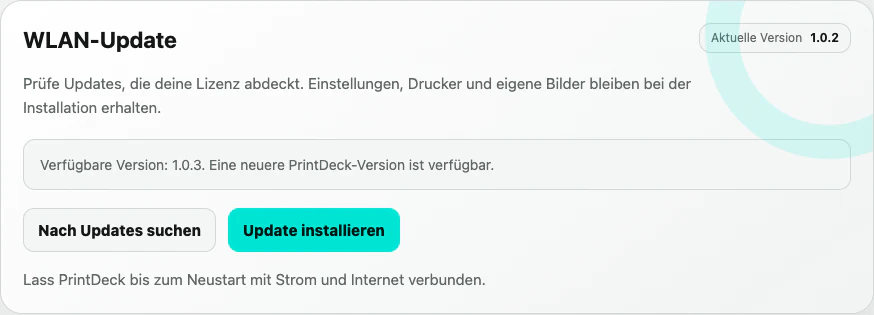
Firmware-Updates über WLAN
Installiere ein passendes Update auf deinem PrintDeck, ohne ihn an einen Computer anzuschließen.
-
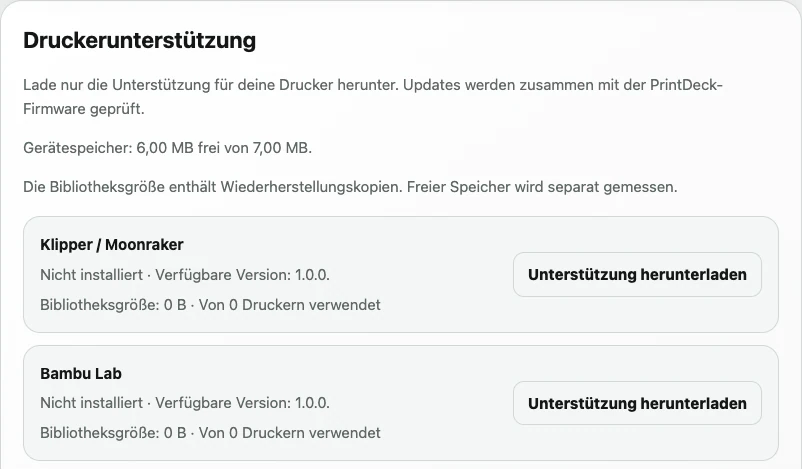
Bibliotheken für die Druckeranbindung
Ergänze oder aktualisiere die Anbindung für eine Druckerfamilie unabhängig von der PrintDeck-Firmware.
-
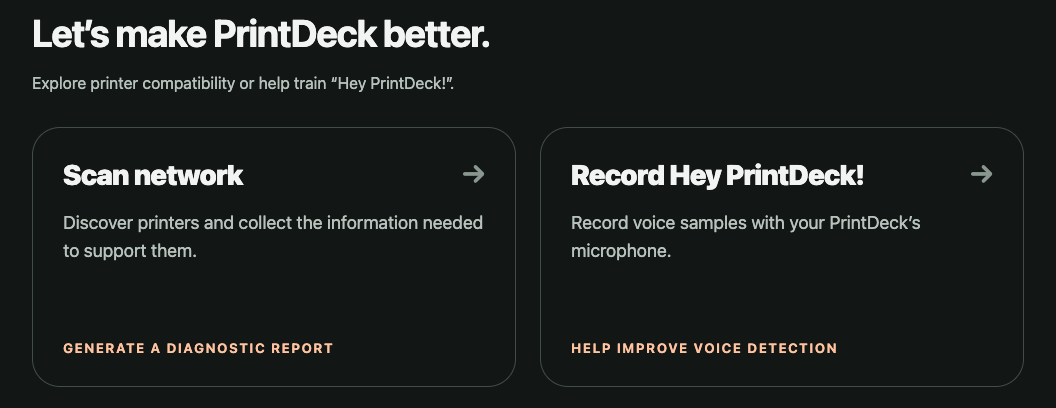
DEV TOOLS
Hilf PrintDeck, den Status deines Druckers auszulesen und „Hey PrintDeck!“ auch in der Werkstatt zu erkennen.
 iPhone
 Android