



Fortschritt, mit dem du arbeiten kannst
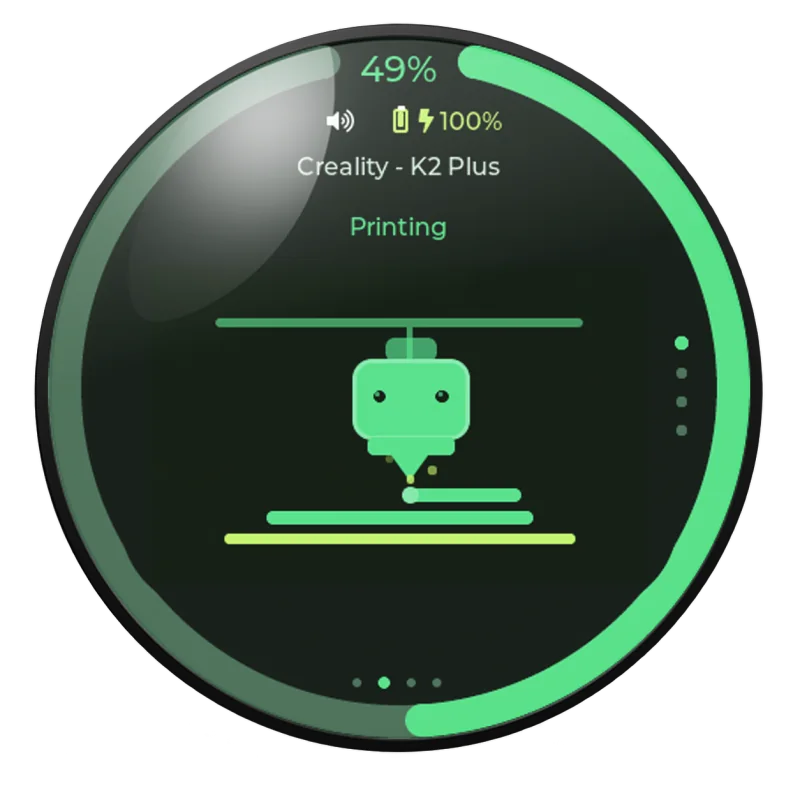
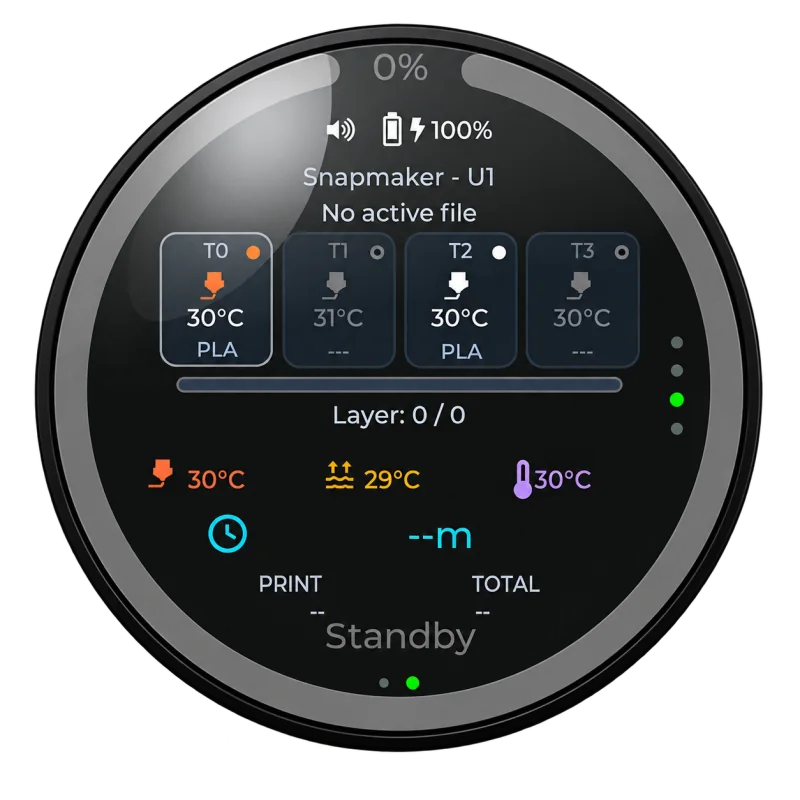
Prüfe Fortschritt, Restzeit, Schichtinformationen und Live-Temperaturen, ohne ein weiteres Gerät zu öffnen.

Live-Druckerdaten. Eigene Animationen.
Neue Möglichkeiten für das Display, das du schon hast.
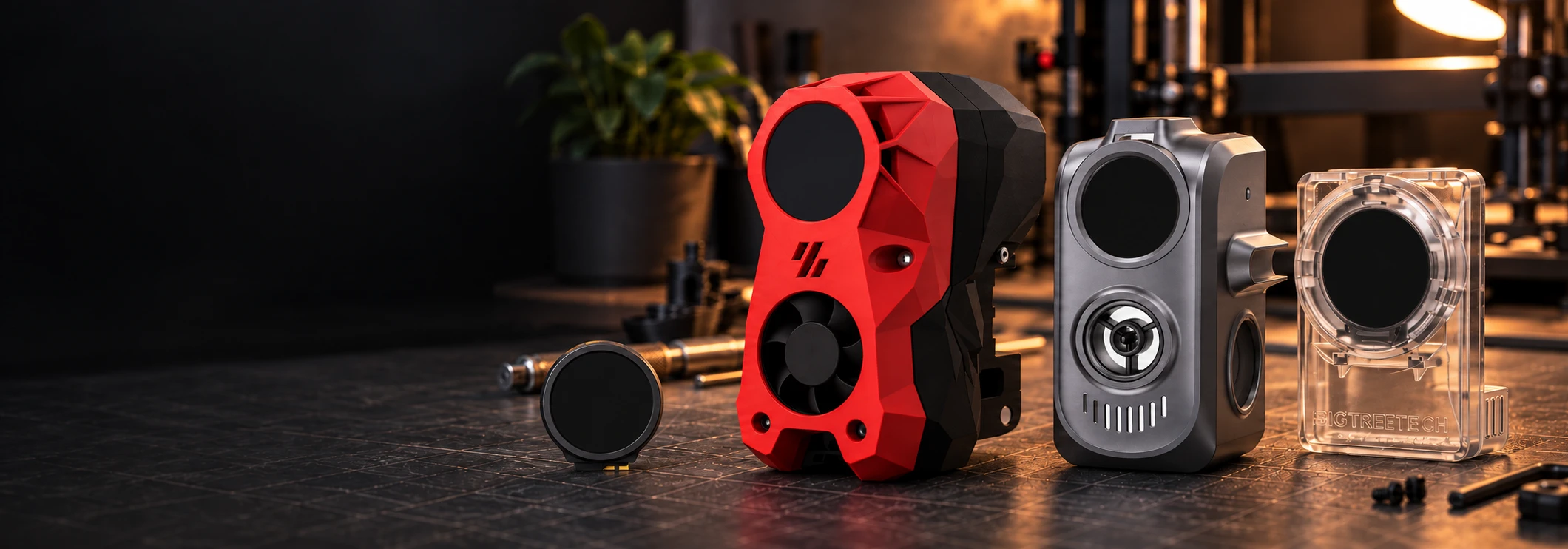
KNOMI ist weiterhin leistungsfähige Hardware. Daraus ein vollständiges PrintDeck-Gerät zu machen, war keine einfache Portierung: Die Grenzen von Board und Display erforderten gezielte Entwicklungsarbeit, Tests und eine erhebliche Investition. Wir haben sie getätigt, weil diese Hardware mehr verdient als eine Schublade – und weil die Community mehr wollte.
Das Ergebnis ist ein moderner, lokaler Druckerbegleiter, der vorhandene Hardware nützlich, ausdrucksstark und bereit für die Zukunft hält.
PrintDeck bringt die Reaktionsanpassung in Web Config. Passe die gewünschten Reaktionsplätze an, prüfe die Vorschau und setze jede Überschreibung jederzeit zurück. Welche Reaktionen erscheinen können, hängt von den Statusdaten deines Druckers ab.
PrintDeck bietet 18 Reaktionsplätze. Eine Reaktion kann nur erscheinen, wenn PrintDeck den Zustand anhand der bereits gemeldeten Druckerdaten zuverlässig erkennt. PrintDeck erfordert weder Änderungen an printer.cfg noch zusätzliche Makros; die Verfügbarkeit hängt daher von Drucker und Firmware ab.
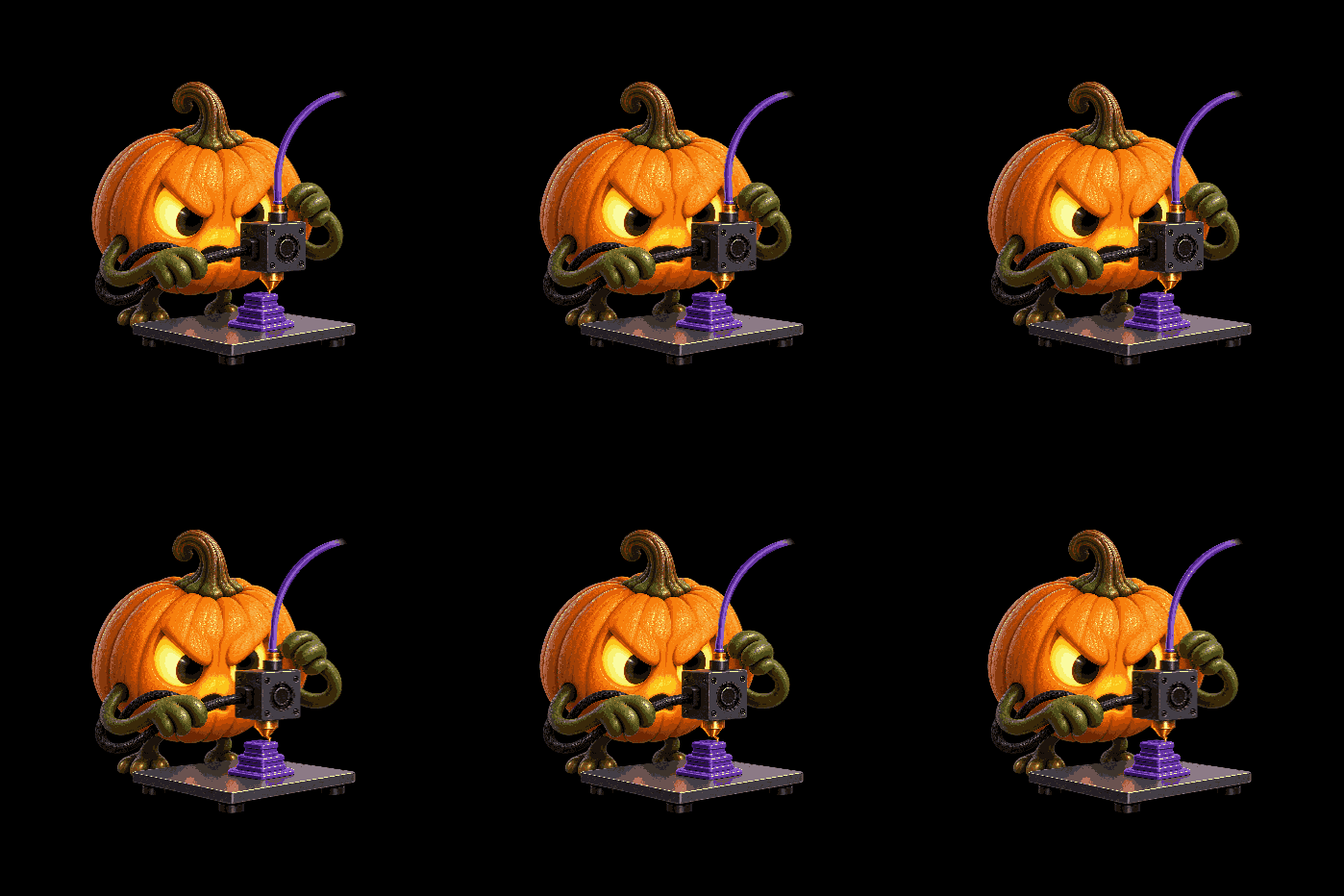
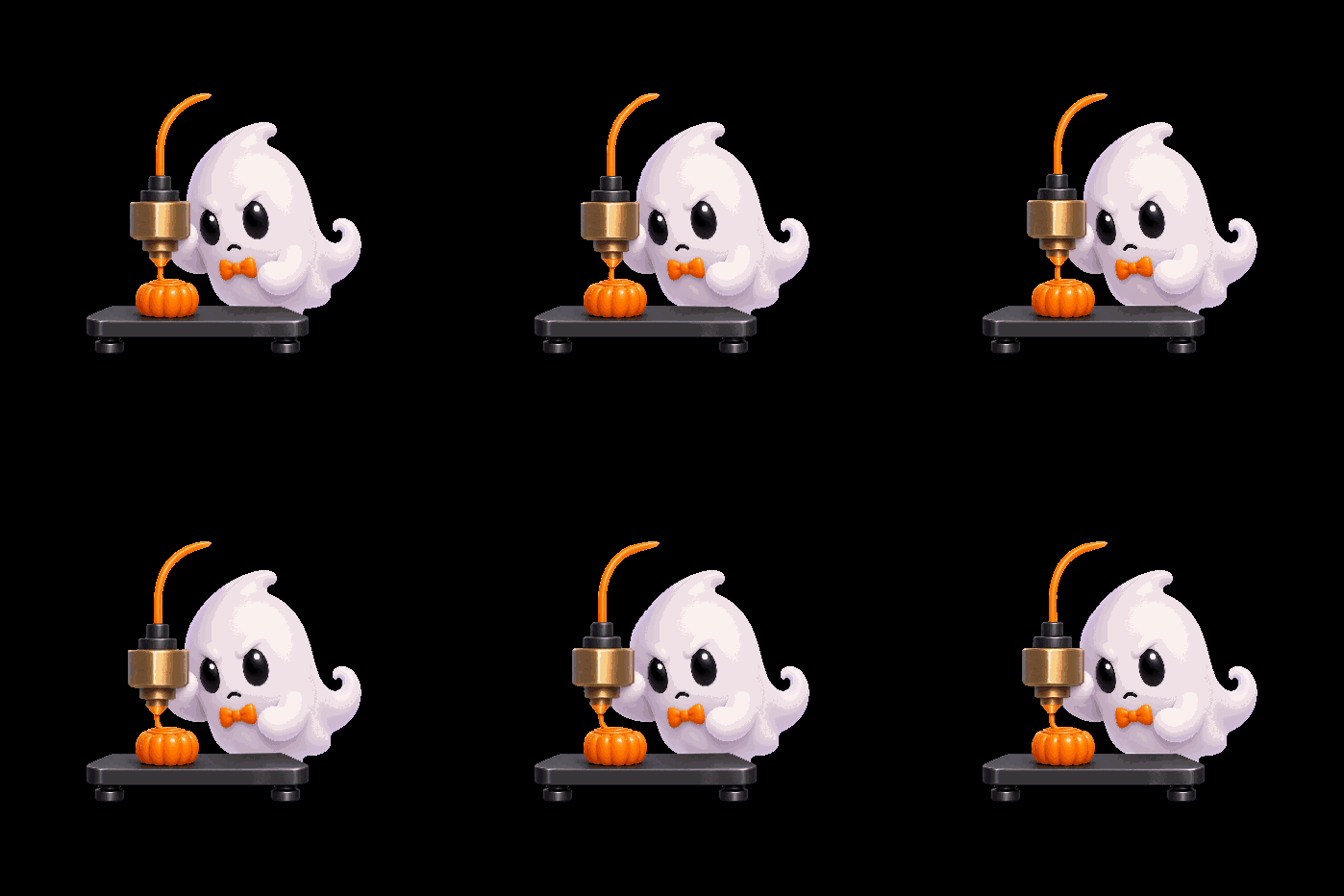
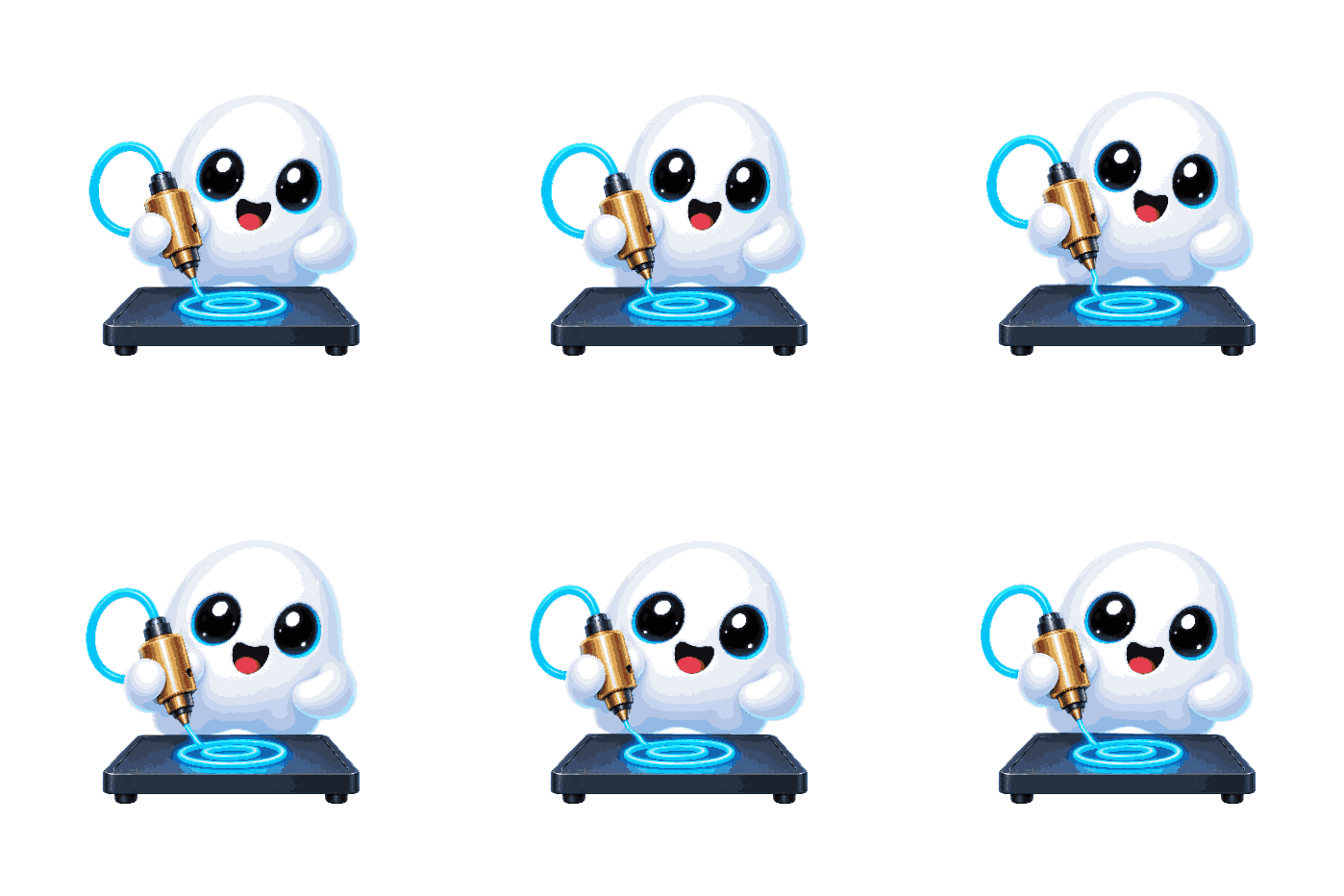
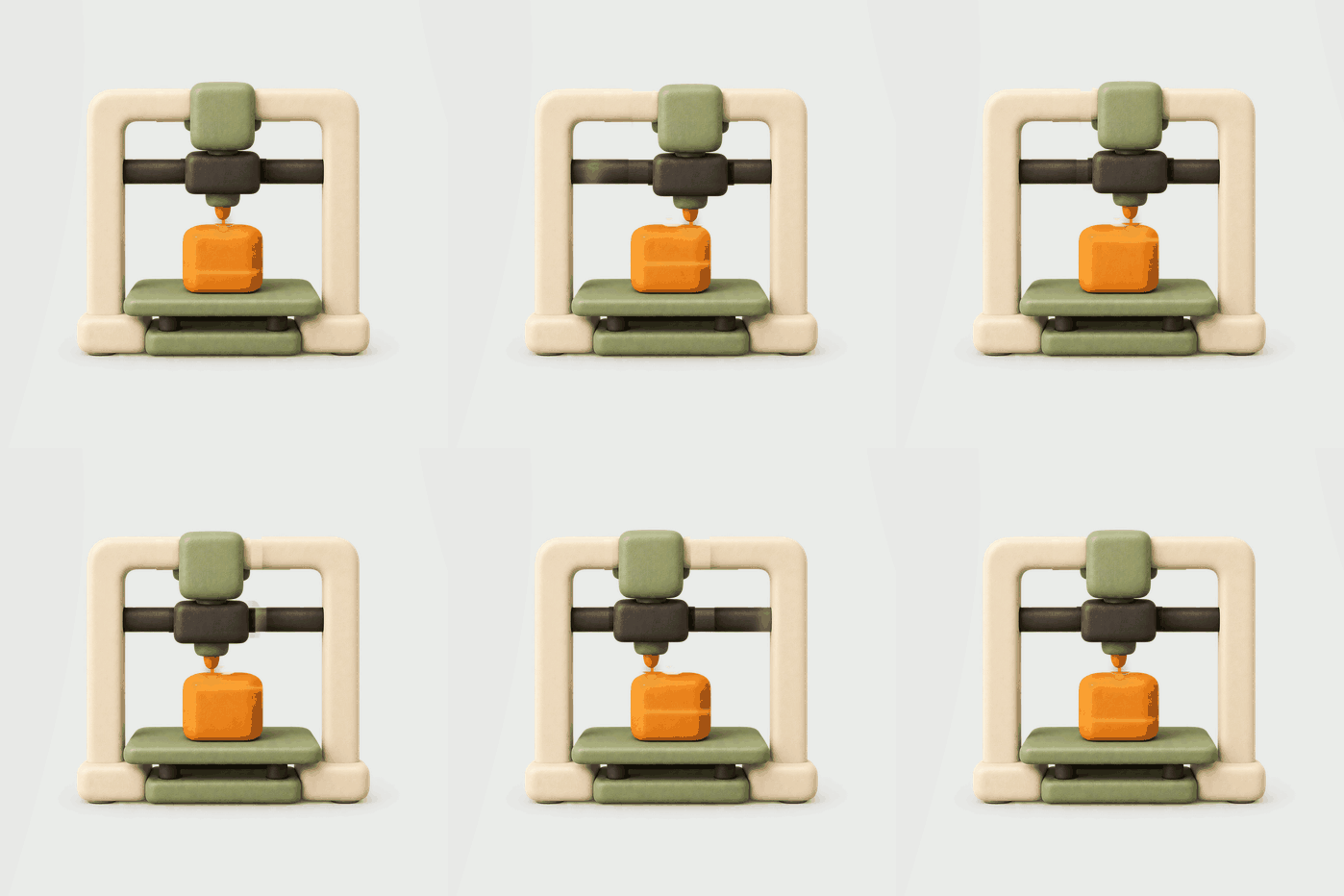
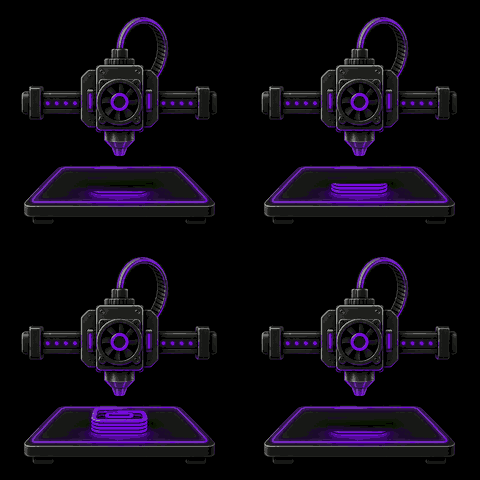
Das sind laufende Beispiele aus dem enthaltenen PrintDeck-Reaktionsset. Jede Karte bleibt animiert und jeder Reaktionsplatz lässt sich unabhängig anpassen.
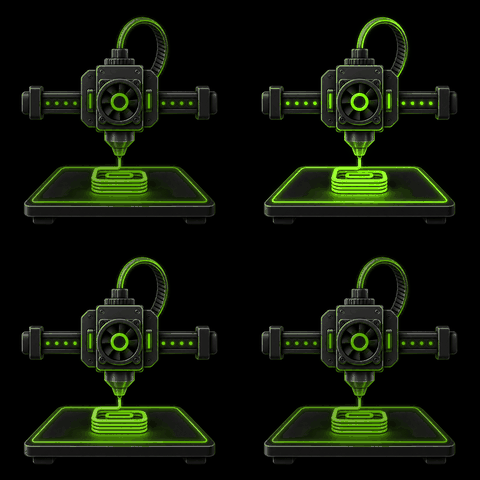
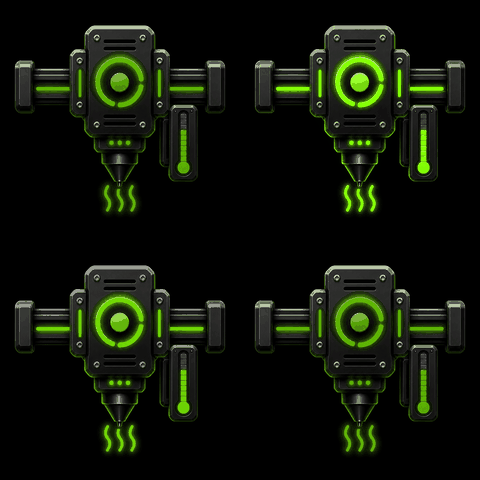
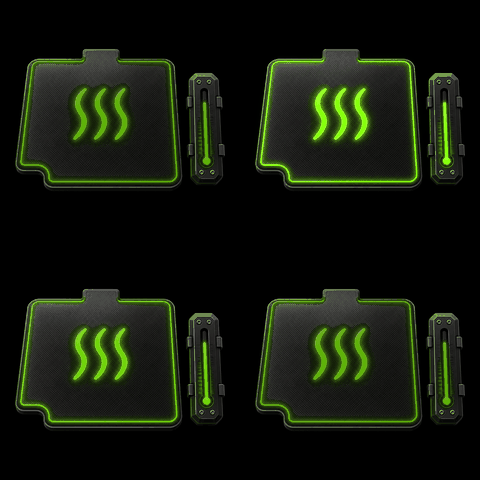
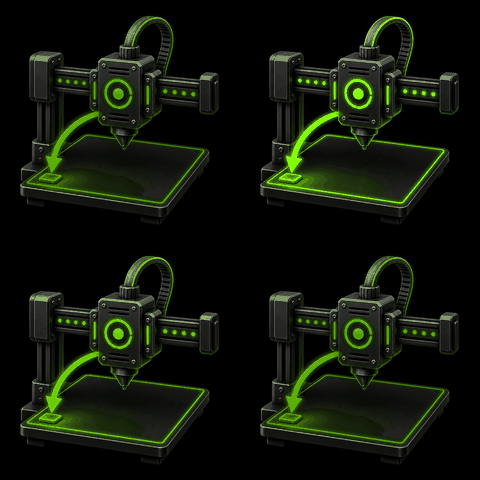
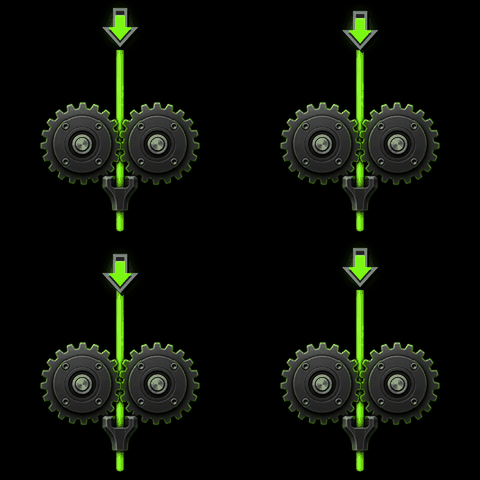
Lieber ein fertiger Look? Entdecke komplette Animationssets und finde deinen Favoriten.
Animationssets entdeckenWenn PrintDeck einen vom Drucker gemeldeten Zustand zuverlässig erkennen kann, darf die passende Reaktion die Bühne übernehmen. Wische anschließend zu den Live-Daten, die du für den restlichen Druck brauchst.
Prüfe Fortschritt, Restzeit, Schichtinformationen und Live-Temperaturen, ohne ein weiteres Gerät zu öffnen.
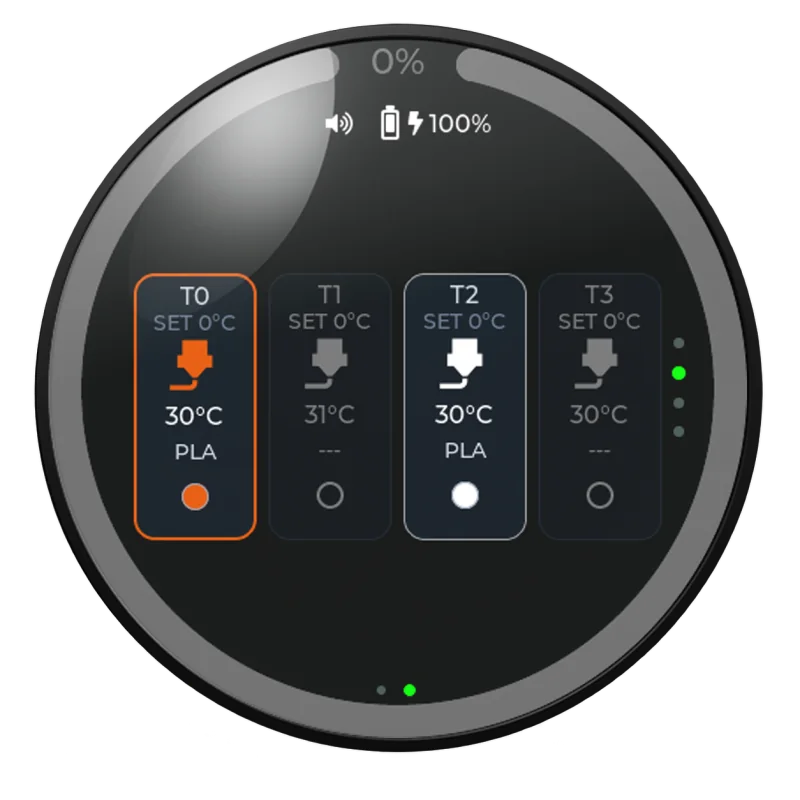
Sieh aktive Werkzeuge, Zieltemperaturen und verfügbare Werkzeugdetails in einer eigenen Ansicht.
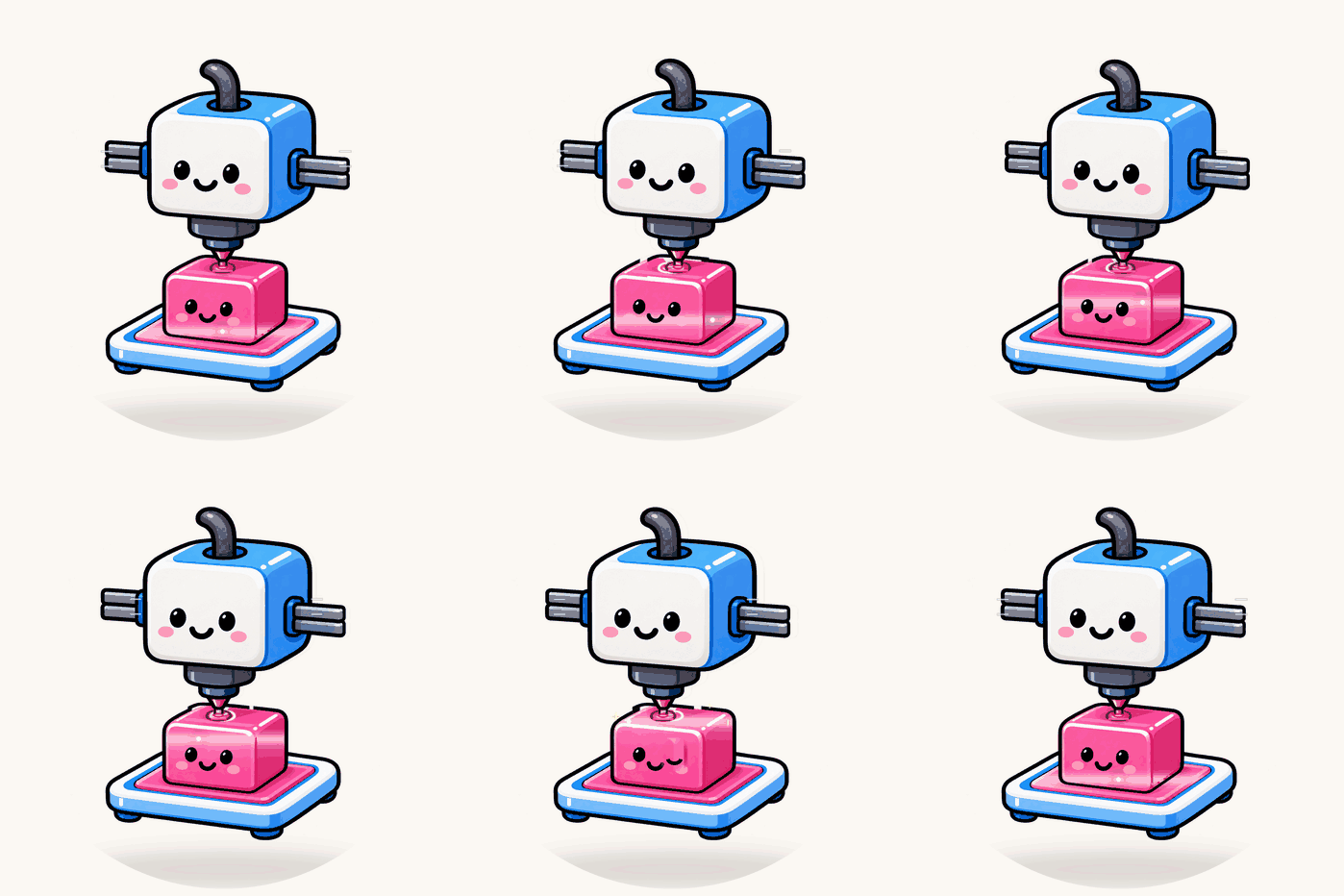
Gib Drucken, Aufheizen, Pausen und weiteren erkannten Druckerzuständen eine eigene animierte Reaktion.
Eigene Reaktionen sind das Highlight. Der Rest von PrintDeck macht das Display jeden Tag wertvoll.
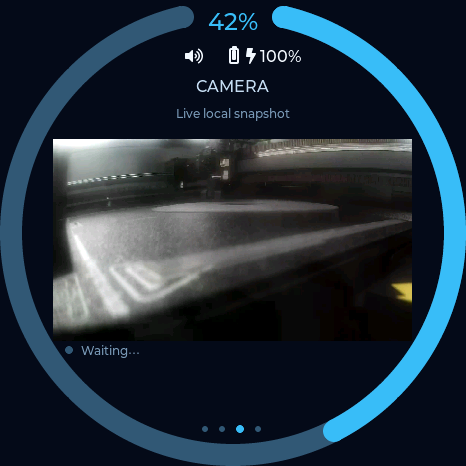
Prüfe unterstützte lokale Druckerkameras direkt auf dem Display.
Wähle visuelle Designs und bearbeite ihre Farben, um die Oberfläche anzupassen.
Halte PrintDeck aktuell, ohne die ursprüngliche USB-Installation zu wiederholen.
Finde kompatible Drucker im lokalen Netzwerk mit geführter Einrichtung.
Von Druckern und Live-Status über Kamera, Werkzeuge, Uhren und Web Config bis zum Schnellmenü per langem Drücken: PrintDeck gibt KNOMI eine vollständige, touchfreundliche Navigation.

Der USB-Treiber ist wegen der WCH-USB-Seriell-Hardware von KNOMI nötig, nicht wegen PrintDeck. Alles Weitere ist ein klar geführter Ablauf im Desktop-Browser.
Verwende ein USB-C-Datenkabel und verbinde KNOMI direkt mit deinem Computer. Vermeide bei der Erstinstallation einen USB-Hub.
Windows installiert den WCH-Treiber normalerweise automatisch über Windows Update.
Linux funktioniert bei den meisten Distributionen sofort; eventuell müssen nur die Berechtigungen für den seriellen Anschluss angepasst werden.
macOS benötigt möglicherweise den offiziellen WCH-Treiber und eine Freigabe unter Datenschutz & Sicherheit, bevor Chrome KNOMI erkennt.
Öffne das Installationsprogramm in Chrome oder Edge auf dem Desktop. Wähle KNOMI und Erstinstallation / Zurücksetzen auf Werkseinstellungen, bestätige das vollständige Löschen und warte bis 100 %. Das Display startet mit dem neuen PrintDeck-Erlebnis neu.
PrintDeck verbindet sich direkt mit kompatiblen Druckern im lokalen Netzwerk. Zugangsdaten bleiben auf dem Gerät und nichts wird automatisch hochgeladen.
KNOMI hat weder Lautsprecher noch Audio-Ausgang und das Board bietet keinen unterstützten Anschluss zum Nachrüsten. Das ist eine Hardwaregrenze, keine PrintDeck-Einstellung. Visuelle Reaktionen, Bildschirmhinweise und Live-Druckerinformationen bleiben vollständig verfügbar.
Klare Antworten zur Installation von PrintDeck, zur Anpassung von Reaktionen und zur Nutzung der Druckerdaten, die bereits vorhanden sind.
Nein. PrintDeck liest die standardmäßigen Statusdaten, die dein Drucker bereits über Moonraker bereitstellt. Druckstatus, Fortschritt, Temperaturen, Schichten und Zeiten erfordern weder PrintDeck-spezifische Makros noch Änderungen an G28, der Druckbettnivellierung oder anderen Druckermakros. Sehr spezifische Reaktionen erscheinen nur, wenn der Drucker genügend zuverlässige Informationen zu ihrer Erkennung meldet.
Ja. Öffne Web Config, wähle einen verfügbaren Reaktionsplatz, lade dein GIF hoch und prüfe die Vorschau vor der Anwendung. Du kannst jeden Platz einzeln anpassen oder jederzeit die integrierte Animation wiederherstellen – ohne C-Arrays, VS-Code-Projekt oder Firmware-Neukompilierung.
Ja. Wische vom Reaktionsbildschirm zu Druckfortschritt, Restzeit, Schichten, Ist- und Zieltemperaturen, aktiven Werkzeugen sowie zusätzlichen Bewegungs-, Lüfter- oder Heizdaten, sofern der Drucker sie bereitstellt. Moonraker-Installationen können Informationen für bis zu zwölf Extruder liefern.
Ja, wenn der Drucker und seine lokale Kameraquelle unterstützt werden. PrintDeck verbindet sich direkt mit der Kamera im lokalen Netzwerk, solange die Kameraansicht geöffnet ist.
Normalerweise nicht. Die erste PrintDeck-Installation erfolgt mit dem geführten Browser-Installer. Spätere unterstützte Versionen lassen sich drahtlos installieren; als Wiederherstellungsoption bleibt ein USB-Update unter Beibehaltung der Konfiguration verfügbar.
Dein KNOMI besitzt bereits Display und Rechenleistung. PrintDeck gibt ihm eine neue Aufgabe – und dir einen modernen Druckerbegleiter, den du weiter verbessern kannst.