
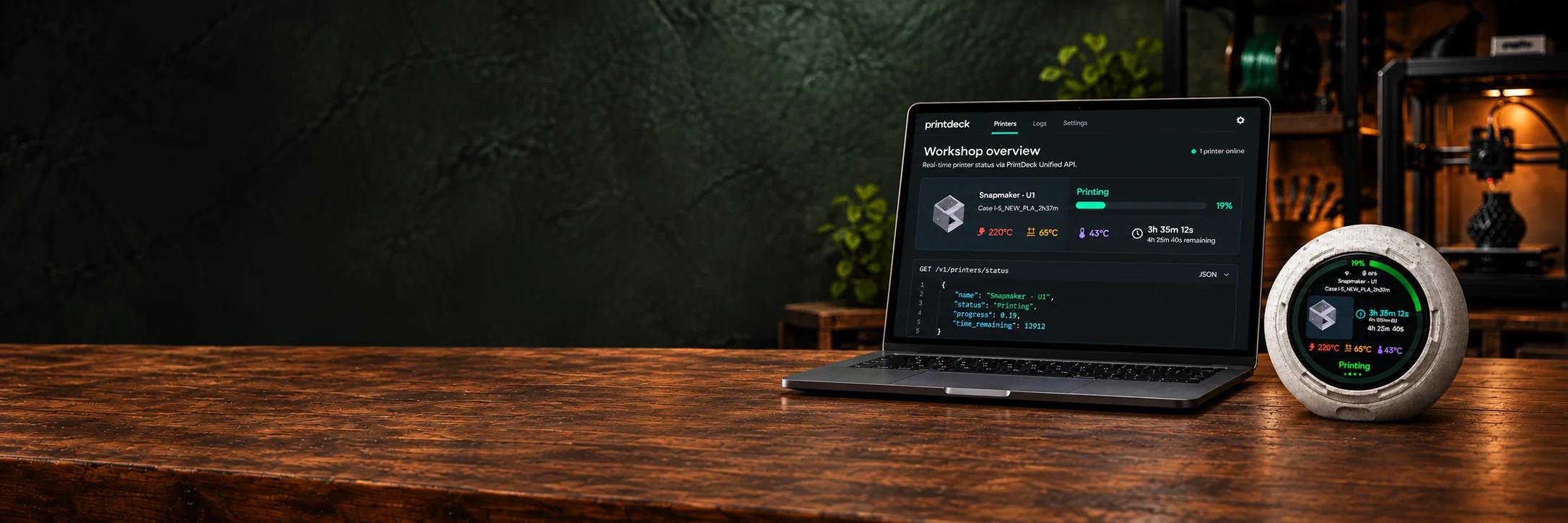
Die Daten deiner Drucker.
Deine nächste Idee.
Nutze deine Druckerdaten in Dashboards, Automatisierungen und eigenen Tools. Eine lokale API mit reinem Lesezugriff.
Eine Drucker-API. Viele Druckerformate.



{
  "printer": ...,
  "state": ...,
  "progress": ...
}
MQTT




PrintDeck übersetzt unterstützte Druckerprotokolle in einen einheitlichen, versionierten und schreibgeschützten JSON-Vertrag. Entwickle deine Software einmal und nutze dieselbe Struktur für Klipper und unterstützte Bambu-Lab-Drucker.
Deine Idee, ohne jedes Herstellerprotokoll.
PrintDeck übernimmt die druckerspezifische Verbindung, während deine Anwendung mit einem kleinen, vorhersehbaren Datenmodell arbeitet.
Lokale Dashboards
Zeige Fortschritt, Zeiten, Temperaturen und Verbindungsstatus auf Wanddisplays oder Werkstatt-Panels.
Home-Assistant-Bridges
Speise vereinheitlichte Druckerzustände in lokale Automationen ein, ohne MQTT und Moonraker separat zu implementieren.
Node-RED-Flows
Frage eine JSON-Struktur ab und leite Druckerereignisse an Benachrichtigungen, Beleuchtung oder interne Abläufe weiter.
Monitoring-Werkzeuge
Erstelle Skripte und Service-Panels, die Online-, Offline-, veraltete und teilweise verfügbare Druckerdaten verstehen.
Nützliche Daten.
Keine Steueroberfläche.
Die API liefert Geräteinformationen, Druckeridentität, Status, Düsen und Materialplätze. Sie kann einen Druck weder starten, pausieren noch abbrechen.
GET /v1/printers/statuscurl http://PRINTDECK-IP/v1/printers/status \
-H 'Authorization: Bearer pd_your_token_here'{
"api_version": "v1",
"statuses": [{
"printer_id": 1,
"connection": {
"state": "online",
"reachability": "online",
"detail_level": "full",
"stale": false,
"updated_at_ms": 418520
},
"job": {
"phase": "printing",
"kind": "print",
"activity": "printing",
"name": "Bracket",
"progress_percent": 42.5,
"elapsed_seconds": 1260,
"remaining_seconds": 1740,
"current_layer": 48,
"total_layers": 112
}
}]
}Von Web Config
bis zur ersten Anfrage.
- 01
Unified Printer API öffnen
Öffne in Web Config die Geräteeinstellungen und wähle Unified Printer API oberhalb von Sichern und Wiederherstellen.
- 02
Aktivieren und Token kopieren
PrintDeck erzeugt ein zufälliges Zugriffstoken und speichert es lokal auf dem Gerät.
- 03
Bearer-Authentifizierung senden
Verwende das Token im Authorization-Header jeder Anfrage an die PrintDeck-IP-Adresse.
- 04
Vereinheitlichte Daten abrufen
Lies Druckerlisten oder Statusdaten im gleichen JSON-Format für alle unterstützten Druckertypen.
Die Geheimnisse deines Druckers
bleiben hinter PrintDeck.
Die Unified Printer API gibt niemals Druckerpasswörter, LAN-Zugangscodes, Seriennummern, WLAN-Passwörter, Kamerabilder oder rohe Herstellerdaten zurück. Betreibe PrintDeck in einem vertrauenswürdigen lokalen Netzwerk und leite seinen Port nicht ins Internet weiter.
Keine Webhooks. Kein Cloud-Relay. Keine Endpunkte zur Druckersteuerung.
Vollständigen API-Leitfaden lesenVerbinde Druckerdaten
mit den Werkzeugen, die du bereits nutzt.
Jeder Leitfaden macht die Unified Printer API zu einer praktischen lokalen Integration – mit funktionierenden Beispielen und einem klaren Einrichtungsweg.
MQTT für deine lokalen Anwendungen
PrintDeck sendet vereinheitlichte Druckerdaten an einen lokalen Broker wie Mosquitto. Deine Apps abonnieren Aktualisierungen, statt sie regelmäßig über die REST-API abzufragen. HTTP und MQTT können unabhängig oder gemeinsam laufen.
Statusaktualisierungen
Empfange Auftragsstatus, Fortschritt, Temperaturen und Verfügbarkeit in deinen Dashboards oder Node-RED-Abläufen.
Druckereignisse
Reagiere auf beobachtete Druckstarts, Fortschrittsmarken und Ereignisse, die Aufmerksamkeit erfordern. Live-Ereignisse werden nicht gespeichert und nach einer erneuten Verbindung nicht wiederholt.
Home Assistant Discovery
Lass Home Assistant Geräte und Entitäten über die integrierte MQTT-Integration automatisch anlegen. Oder nutze PrintDeck über HACS mit MQTT und lasse die Standard-Discovery ausgeschaltet.