

DEV TOOLS
Hilf PrintDeck, den Status deines Druckers auszulesen und „Hey PrintDeck!“ auch in der Werkstatt zu erkennen.
So funktioniert es
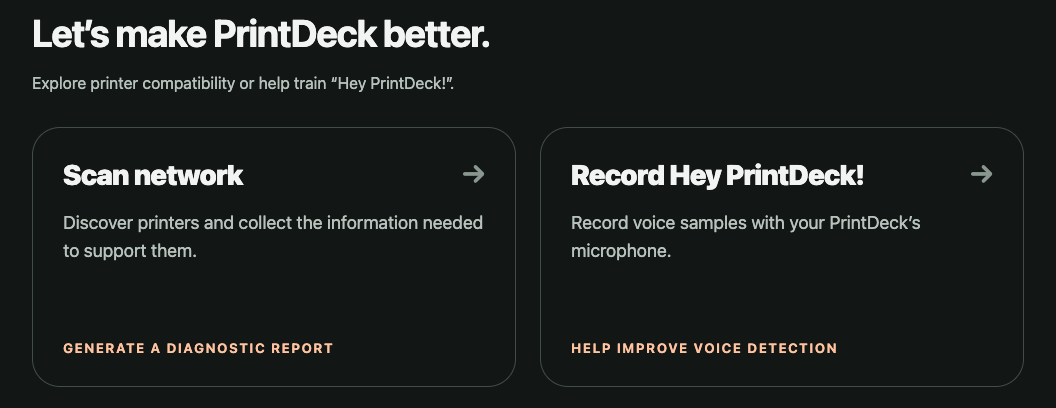
Diese drei Werkzeuge findest du im lokalen Web Config deines Displays. Besitzer des 1,75-Zoll-AMOLED-Displays können auf Einladung die DEV-TOOLS-Firmware nutzen.
Fehlende Druckerwerte finden
Dein Drucker zeigt den Fortschritt an, aber das Feld auf PrintDeck bleibt leer? Der Scanner fragt erkannte Drucker ab und erfasst die Struktur ihrer Antworten. So finden wir das Feld, in dem dein Modell etwa Fortschritt oder Temperatur meldet.
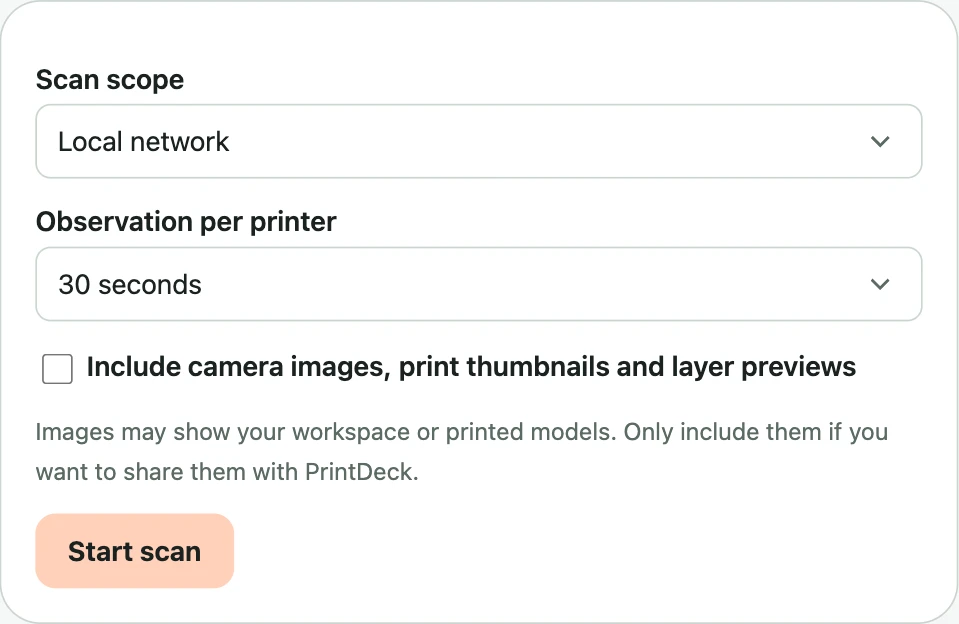
- Öffne den Netzwerkscan. Durchsuche das lokale Netzwerk oder gib die IP-Adresse eines Druckers ein.
- Wähle die Beobachtungsdauer und starte den Scan. Ein laufender Druck liefert Fortschrittsdaten. Kamerabilder und Vorschaubilder sind optional.
- Lade den ZIP-Bericht herunter und nenne dem Support Hersteller, Modell und fehlenden Wert. Der Bericht blendet Zugangsdaten aus und ersetzt Kennungen durch Aliasnamen.
Dein „Hey PrintDeck!“ aufnehmen
Jede Stimme klingt anders. Eine Aufnahme in deiner normalen Sprechweise hilft dem Display, den Weckruf in der Werkstatt zu erkennen.
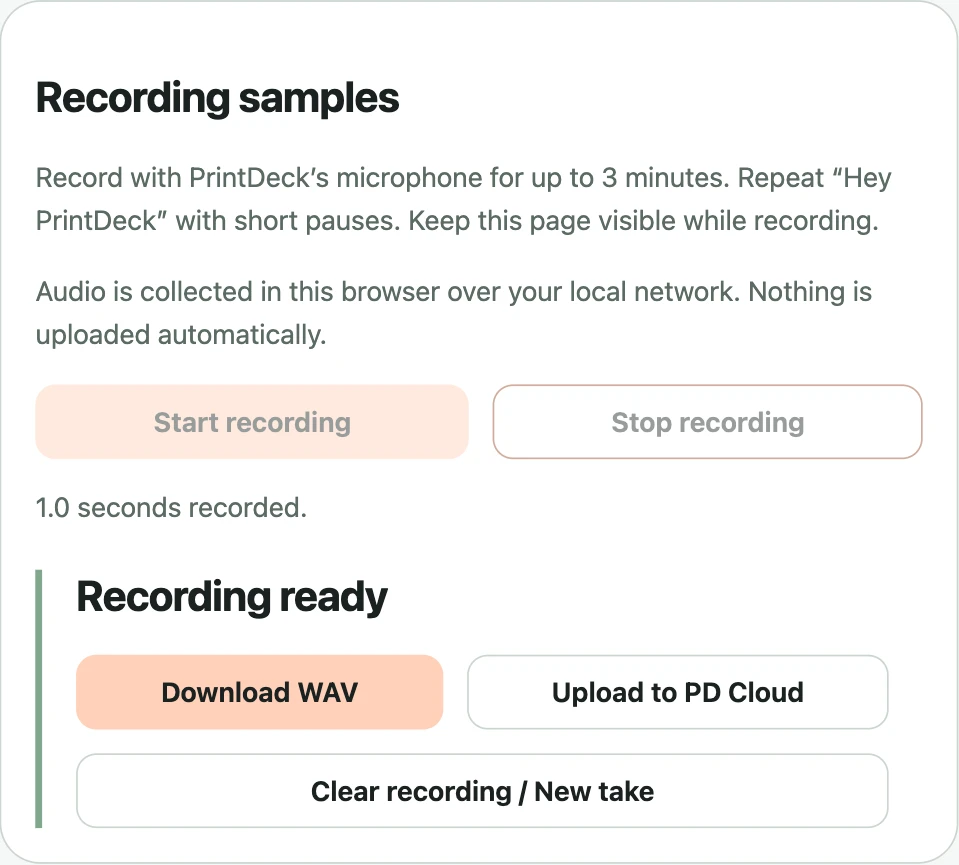
- Öffne die Sprachaufnahme und starte sie. Lass den Tab sichtbar und sprich in das Mikrofon des Displays.
- Sag „Hey PrintDeck!“ so natürlich wie beim Drucken. Lass zwischen den Wiederholungen etwa 1–2 Sekunden Pause. Eine Aufnahme kann bis zu drei Minuten dauern.
- Stoppe die Aufnahme und lade die WAV-Datei herunter. Mit der Option für eine neue Aufnahme löschst du die Kopie im Tab und kannst es erneut versuchen.
Fehlauslösungen erfassen
Ein Geräusch im Raum hat das Display geweckt? Solche Clips zeigen uns, welche Geräusche der Detektor mit dem Weckruf verwechselt.
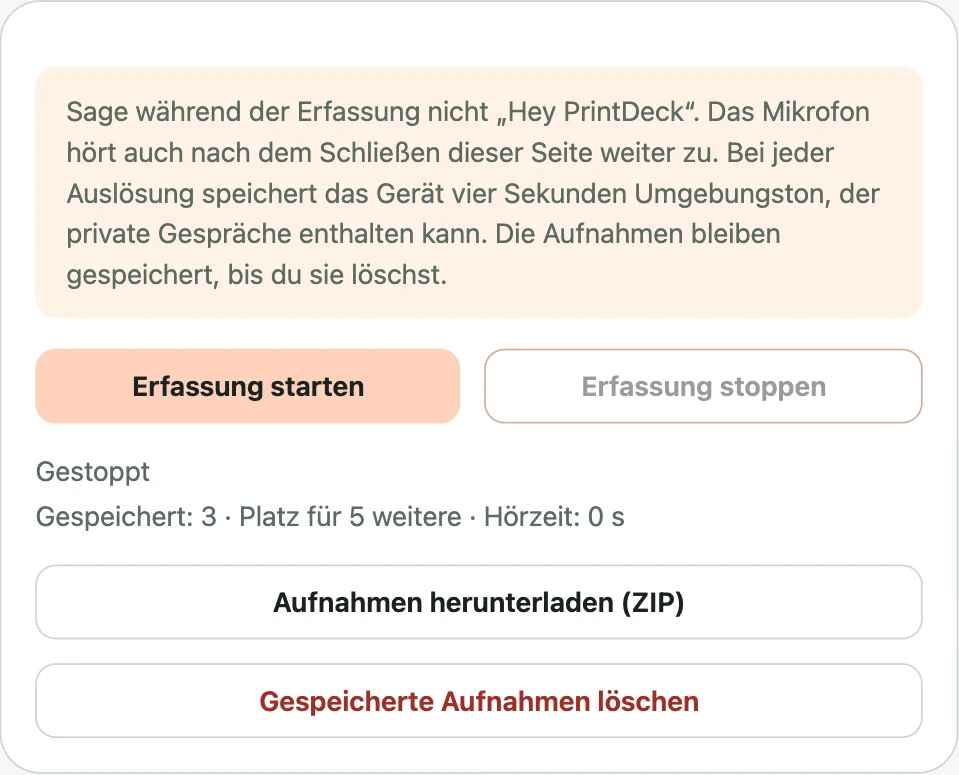
- Starte die Erfassung von Fehlauslösungen und arbeite wie gewohnt weiter. Sag währenddessen nicht „Hey PrintDeck!“.
- Bei jeder Auslösung speichert das Display vier Sekunden Umgebungston. Die Erfassung läuft bei geschlossenem Tab weiter. Beende sie anschließend in Web Config.
- Lade die Clips als ZIP herunter und höre sie vor dem Teilen an. Wenn du gespeicherte Clips löschst und bestätigst, werden alle Clips dieser Sammlung vom Display entfernt.
 iPhone
 Android