 2 Displayformate
 12 Werkzeuge mit Moonraker
 Direkte lokale Druckerverbindungen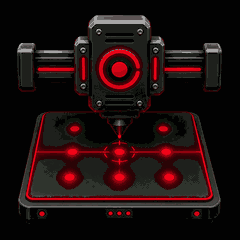
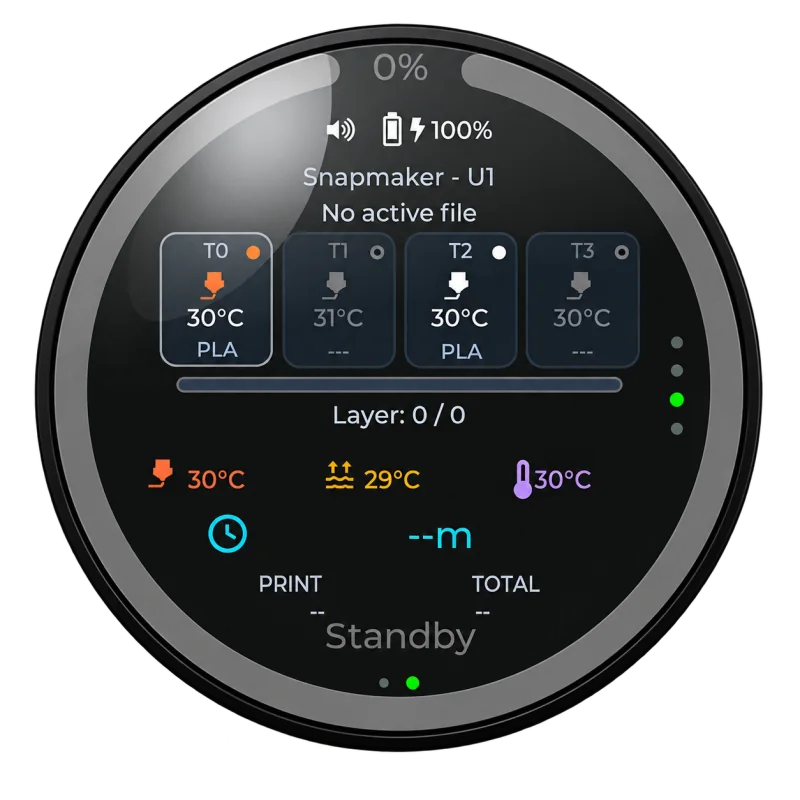
Live-Druckstatus
Sieh Druckphase, Schicht, Temperaturen und Restzeit auf einen Blick.

Die PrintDeck-Firmware macht ein kompatibles ESP32-Display zu einem eigenen lokalen Begleiter für deinen 3D-Drucker. Sie verbindet sich direkt mit Klipper und unterstützten Bambu-Lab-Druckern.
Unabhängige Firmware. Von 3D-Druck-Enthusiasten für die Community entwickelt.
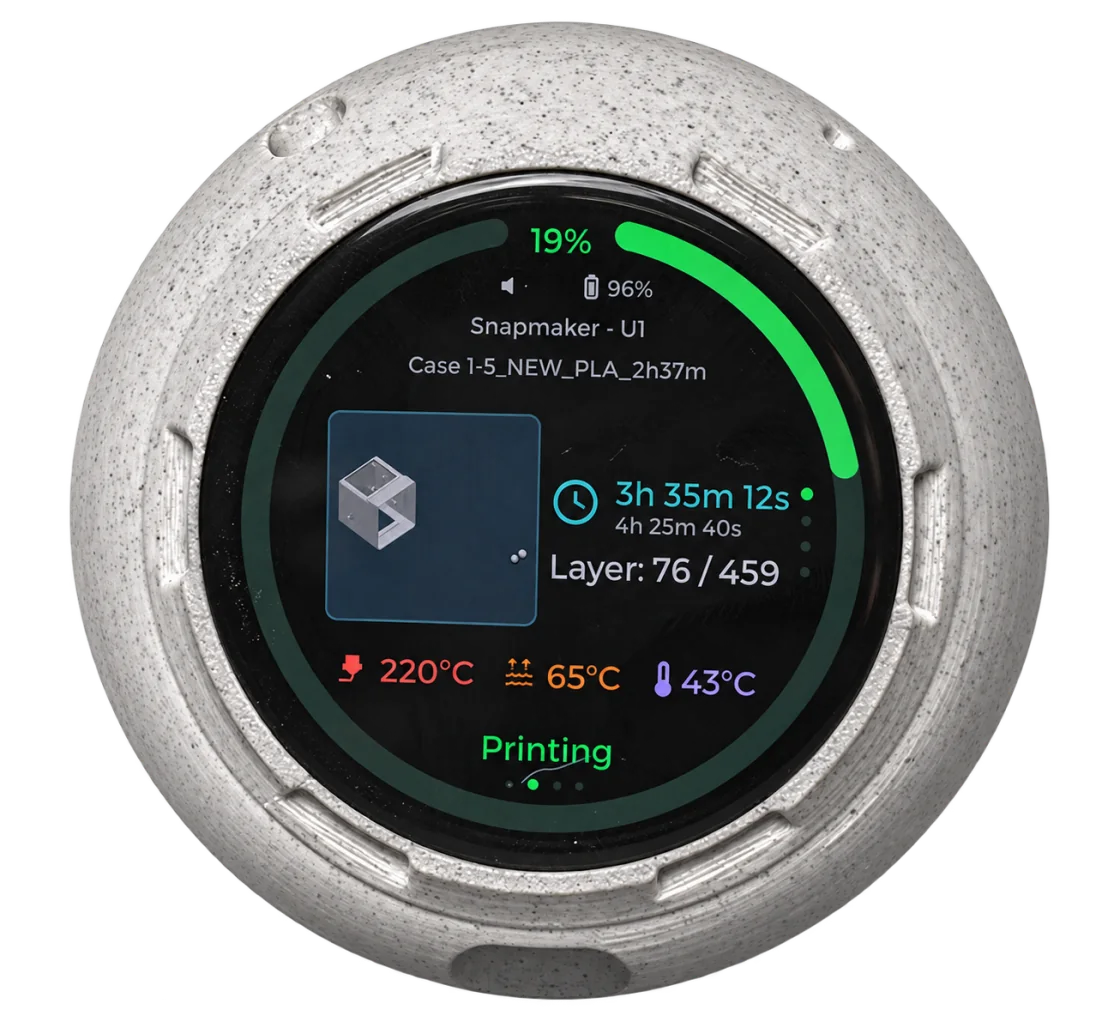
Prüfe Fortschritt, Temperaturen, aktive Werkzeuge und Kamerabild, ohne zum Smartphone zu greifen.
Sieh Druckphase, Schicht, Temperaturen und Restzeit auf einen Blick.
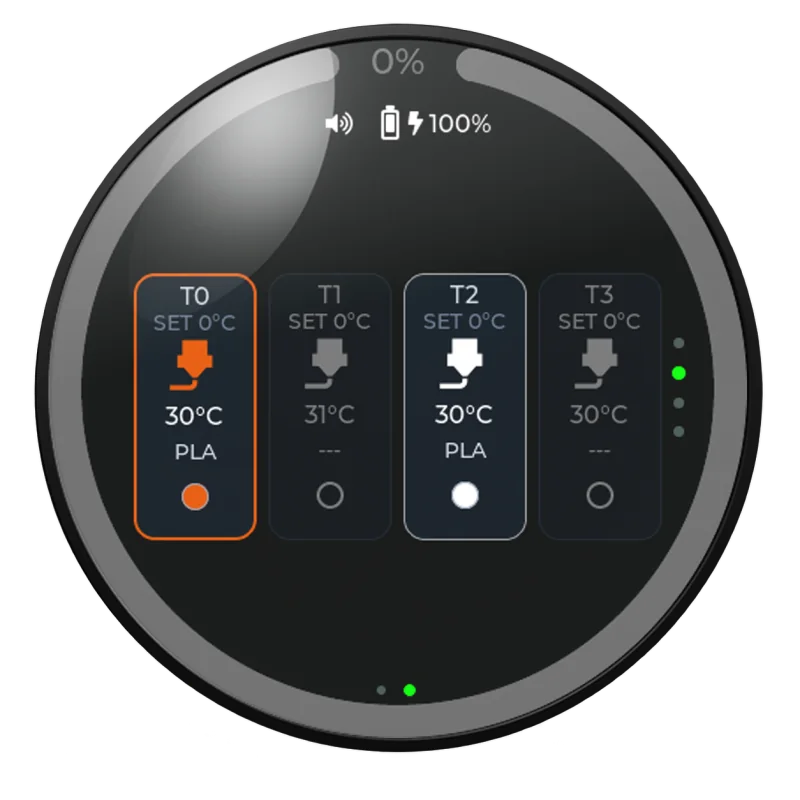
Bei Moonraker-Druckern erkennt PrintDeck bis zu zwölf Extruder und zeigt Temperaturen, Materialien und Farben übersichtlich an.
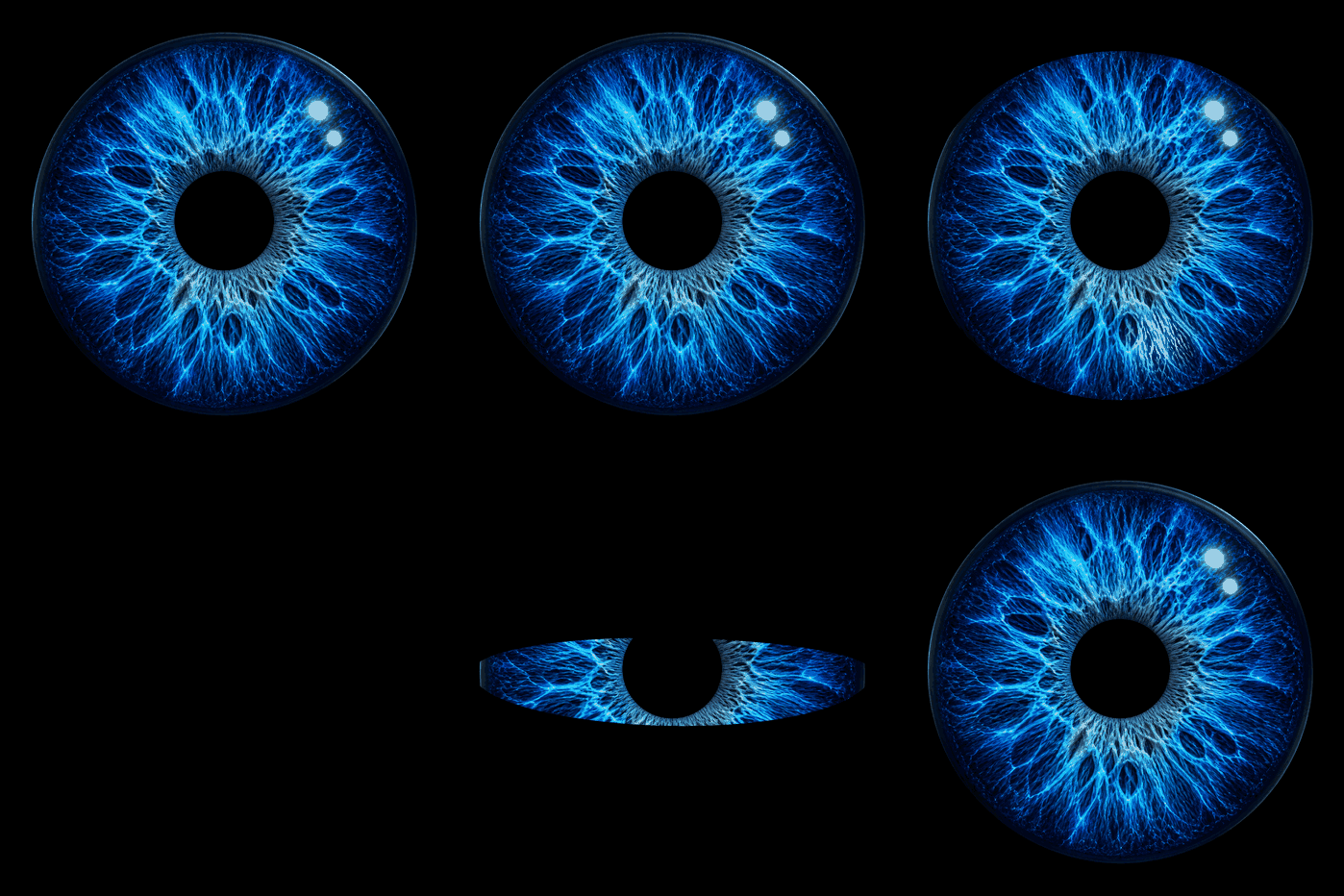
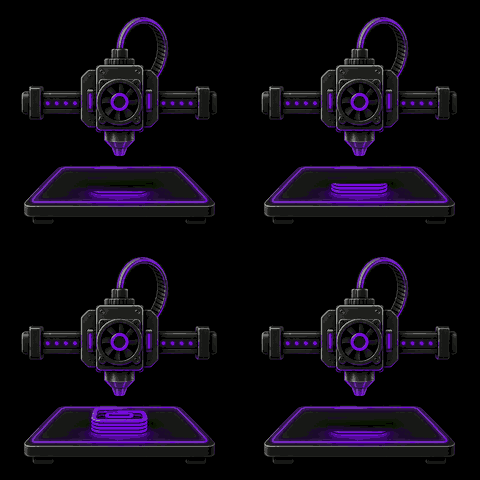
Animationen machen Aufheizen, Drucken, Pausieren und Abschluss sofort erkennbar.
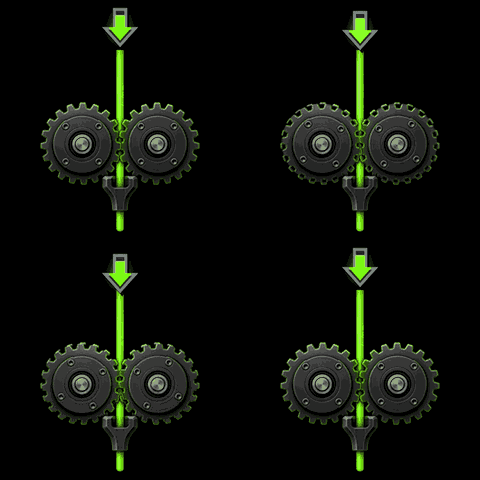
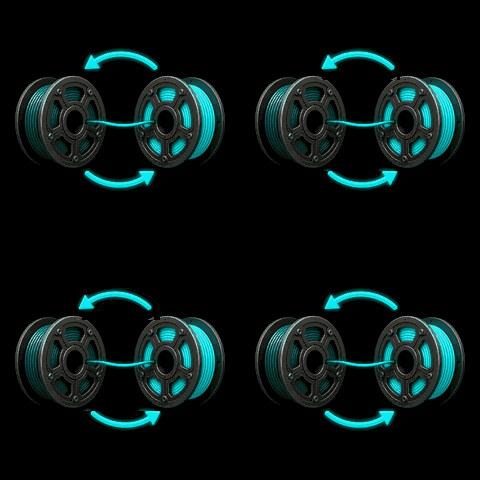
Eine eigene Animation zeigt, wenn Filament geladen oder gewechselt wird.
Wähle ein Animationsdesign passend zu deinem Drucker, Arbeitsplatz oder deinen Lieblingsfarben.
Animationssets entdecken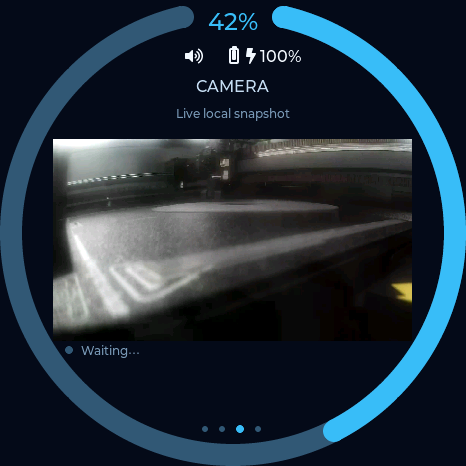
Sieh die lokale Kameraansicht des Druckers direkt auf PrintDeck, ohne zum Smartphone zu greifen.
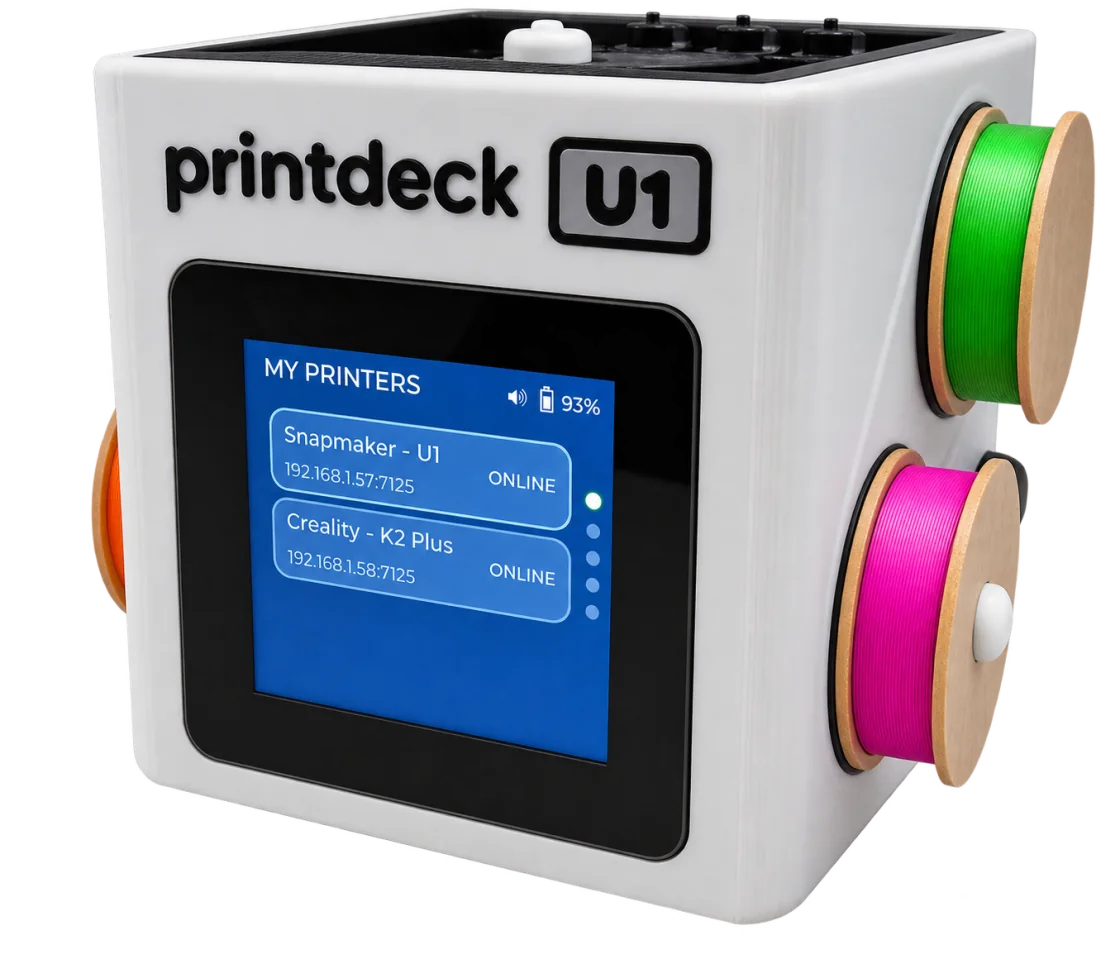
PrintDeck zeigt Druck-, Werkzeug- und Temperaturdaten des U1 auf einem eigenen Display. Das passende Gehäuse greift das Design des Druckers auf, und die Kameraansicht funktioniert ohne Umbau des U1.
Liest die Standardkonfiguration des U1 über dein lokales Netzwerk.
Sieh das aktive Werkzeug und seine Temperatur, ohne eine weitere App zu öffnen.
Sieh die U1-Kamera direkt auf PrintDeck – ohne Umbau des Druckers.
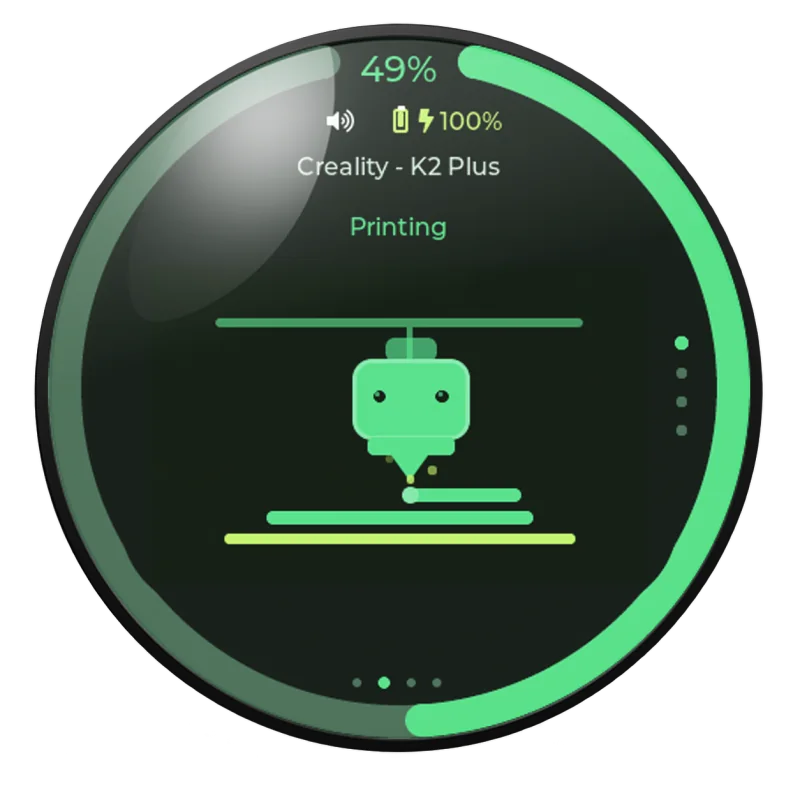
Nutze das runde 1,75-Zoll-AMOLED oder das kompakte quadratische 1,54-Zoll-LCD.
Schließe das Display per USB-C an und folge dem Installer – ganz ohne Programmierwerkzeuge.
Füge den Drucker in Web Config hinzu. Seine Zugangsdaten bleiben auf PrintDeck.
Der geführte USB-Installer erleichtert den Start. Danach merkt sich PrintDeck deine Einstellungen, verbindet sich direkt mit dem Drucker, stellt bei Bedarf ein Recovery-WLAN bereit und erhält Updates drahtlos.
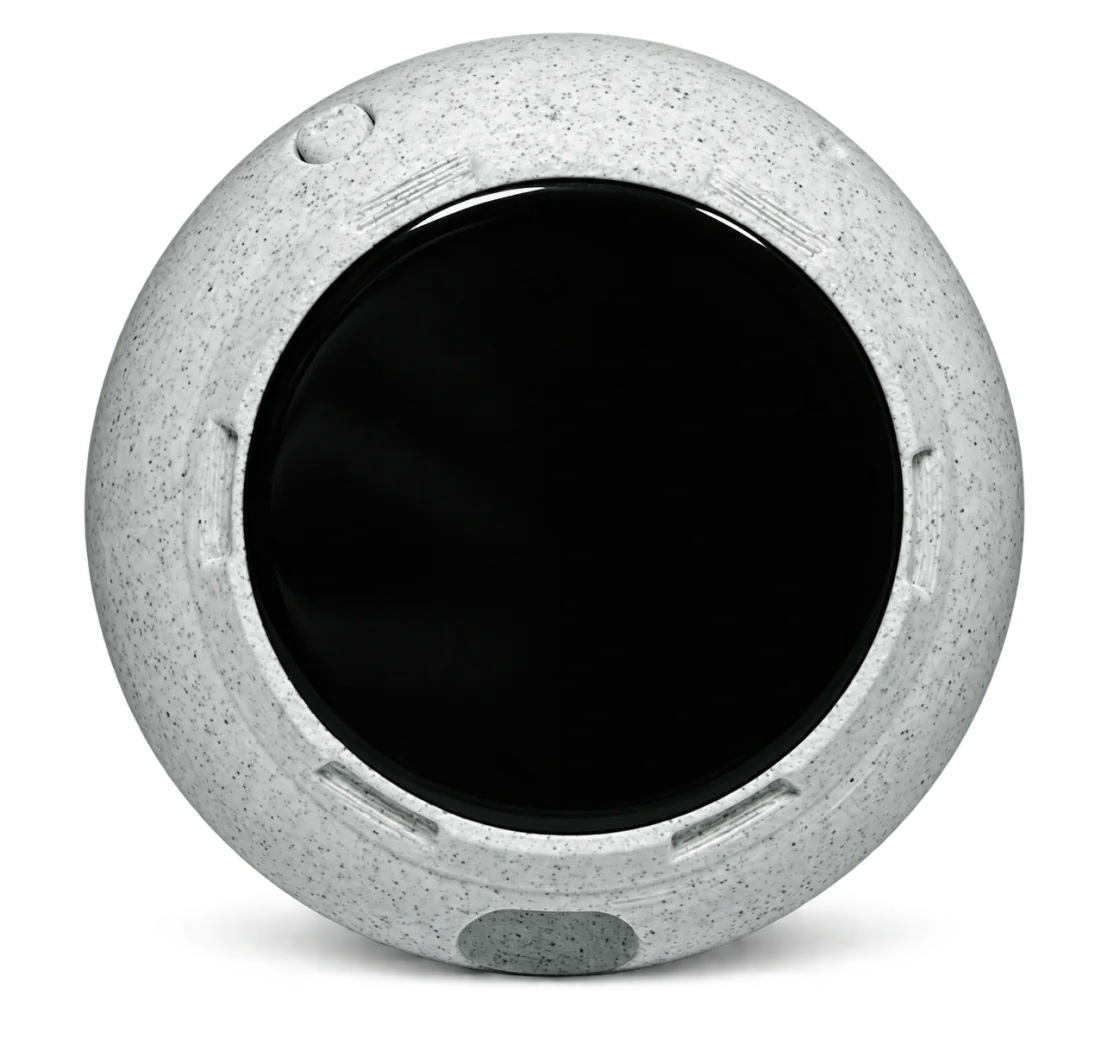
Rund oder quadratisch – wähle das Display, das zu deinem Setup passt.
Sieh Temperaturen, Materialien und Farben gemeinsam auf einem Display.
Per USB installieren und drahtlos aktualisieren.
Direkte Verbindungen in deinem lokalen Netzwerk.
Stell PrintDeck auf den Schreibtisch, nimm es mit in die Werkstatt oder befestige The Riverstone an einer Metallfläche. Jedes Gehäuse bringt dieselben PrintDeck-Funktionen in eine andere Form.
Gehäusedesigns ansehen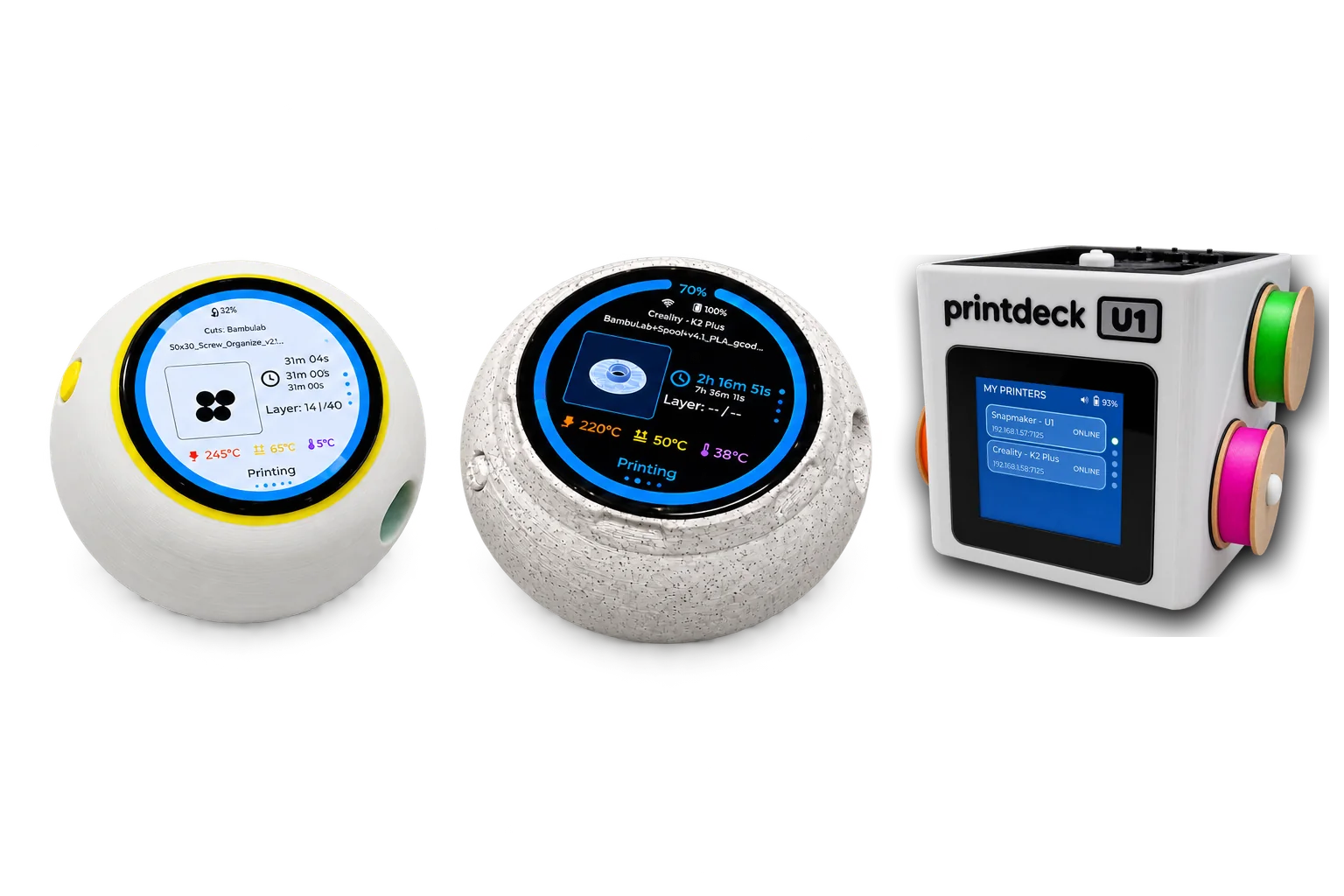

{
  "printer": ...,
  "state": ...,
  "progress": ...
}
MQTT
PrintDeck übersetzt unterstützte Druckerprotokolle in einen einheitlichen, versionierten und schreibgeschützten JSON-Vertrag. Entwickle deine Software einmal und nutze dieselbe Struktur für Klipper und unterstützte Bambu-Lab-Drucker.
Installiere PrintDeck auf einem kompatiblen Display, wähle ein Gehäuse und behalte alle wichtigen Informationen griffbereit.