

Firmware-Updates über WLAN
Installiere ein passendes Update auf deinem PrintDeck, ohne ihn an einen Computer anzuschließen.
So funktioniert es
Automatische Suche nach Updates
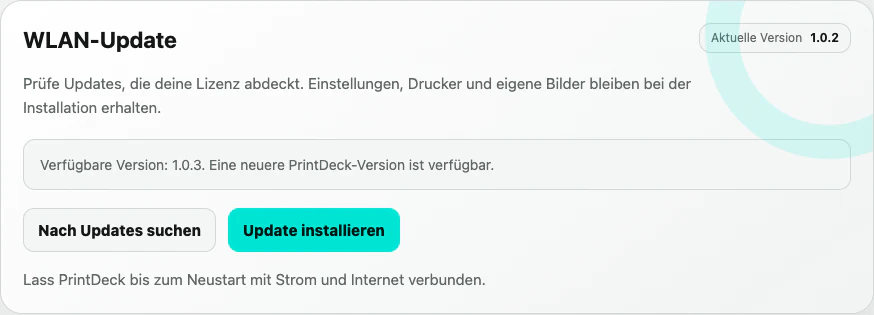
Ein aktivierter PrintDeck sucht bei bestehender Internetverbindung alle 24 Stunden im Hintergrund nach Updates. Nach dem Einschalten wartet er mindestens fünf Minuten, bevor eine fällige Prüfung startet. Ist eine kompatible Version verfügbar, erscheint sie neben der Versionsnummer. Du entscheidest, wann du sie installierst.
Versionsnummer am PrintDeck antippen
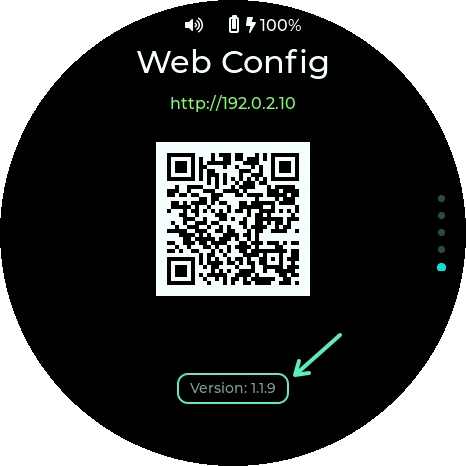
Öffne auf dem Touchscreen die Systemdetails oder den Web-Config-Bildschirm mit dem QR-Code. Tippe unten auf die Versionsnummer, um sofort zu prüfen. Ist ein Update bereits verfügbar, öffnet sich seine Detailansicht. Im Browser findest du die Prüfung im lokalen Web Config unter Einstellungen → Firmware.
Über WLAN installieren
Lass den PrintDeck am Strom und mit dem Internet verbunden, während er das Update lädt, prüft und neu startet. Bei einem regulären WLAN-Update bleiben Drucker, Einstellungen und eigene Bilder erhalten. Die Suche kann auch ein separates Update für eine Druckerbibliothek anbieten.
 iPhone
 Android