

Windows 和 macOS · 邀请测试
PrintDeck
Scanner
开始前,请先打开打印机。
将电脑连接到与打印机相同的网络。如果方便,请在打印过程中运行扫描,以便报告记录当前层、打印进度和温度。空闲的打印机也可以扫描。
Windows
打开扫描器
解压所有文件
在文件资源管理器中右键点击 ZIP,选择“全部解压缩…”,然后打开解压后的文件夹。请将其中的文件保存在一起。
找到应用程序
找到 PrintDeck-Scanner.exe。如果 Windows 隐藏了文件扩展名,文件名会显示为 PrintDeck-Scanner,类型为“应用程序”。
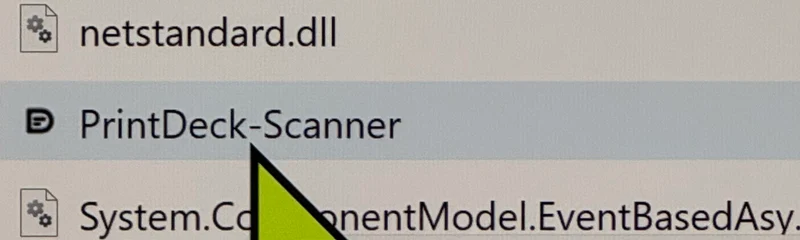
打开 PrintDeck-Scanner.exe
双击解压后文件夹中的应用程序。使用普通 Windows 用户账户即可。
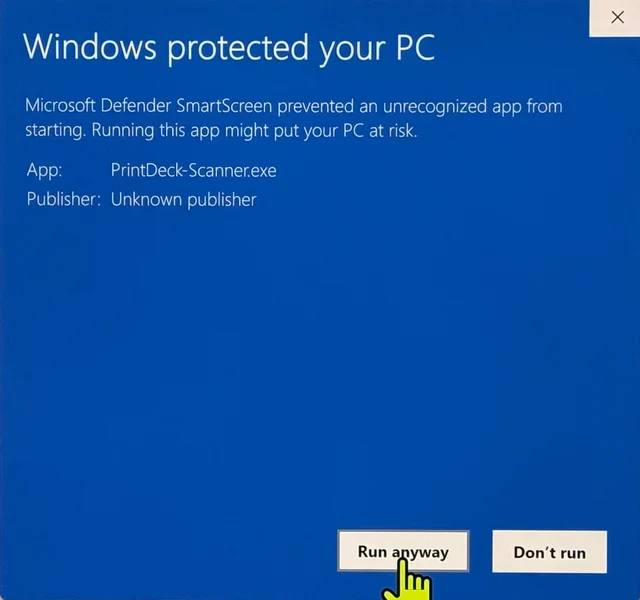
如果出现 SmartScreen 提示
如果直接出现登录界面,请跳过这两步。
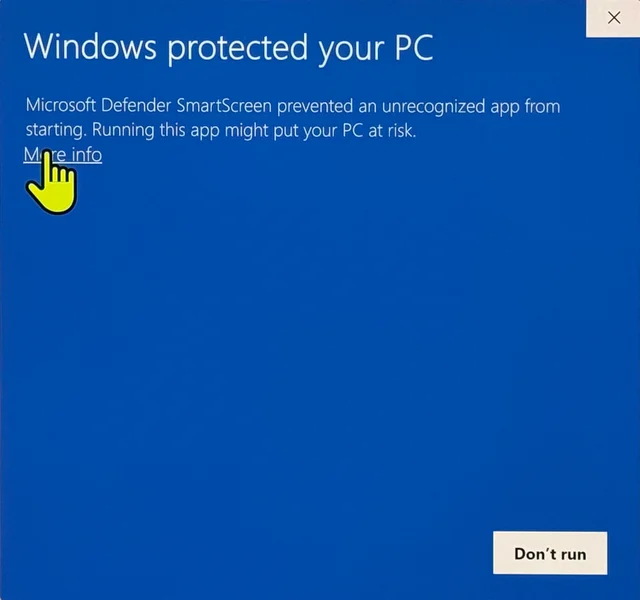
选择“更多信息”
在“Windows 已保护你的电脑”提示中,此链接会显示应用详细信息。图中的英文为“More info”。
核对文件名并选择“仍要运行”
确认文件名为 PrintDeck-Scanner.exe。如果 Windows 阻止运行且没有提供此按钮,请停在此处并联系支持团队。
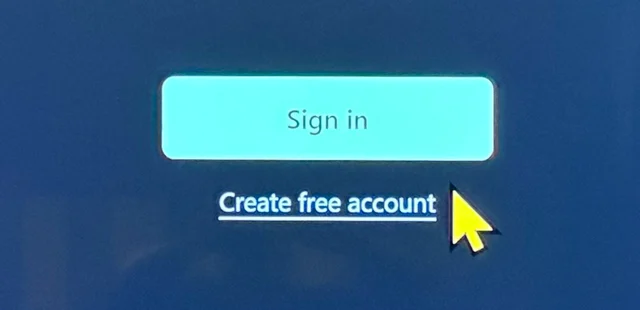
登录并扫描
开始扫描网络
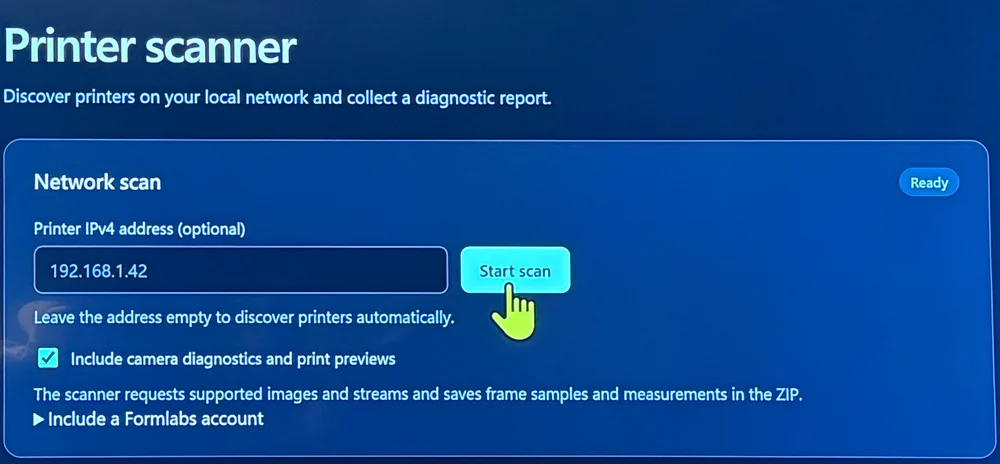
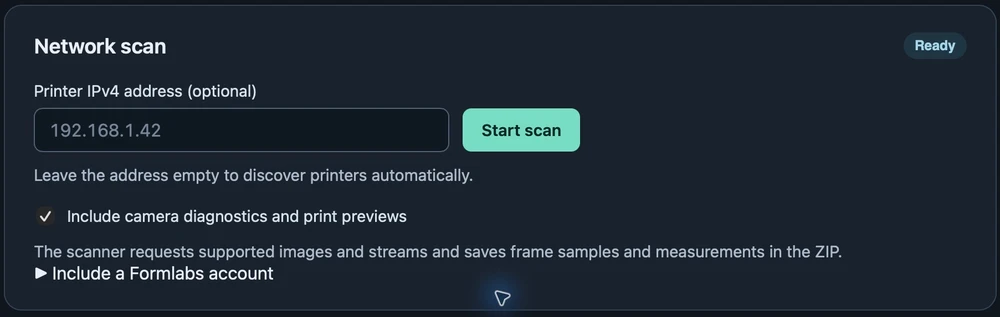
开启打印机,并将电脑连接到同一网络。将 IPv4 字段留空即可搜索所有打印机。选择是否包含摄像头诊断和打印预览,然后点击“开始扫描”。
每发现一台打印机,列表就会显示一项。如果扫描结束时列表仍为空,请确认电脑和打印机在同一网络,再输入打印机的 IPv4 地址重试。
如果扫描器找不到您的 Anycubic Kobra,请输入打印机的 Wi-Fi IPv4 地址,保持当前的 LAN Mode 设置,再扫描一次。在云模式下,打印机也可能报告型号。在本地读取状态和温度需要启用 LAN Mode。切换模式后,您可能需要在 Anycubic 应用中重新绑定打印机。
Bonjour 条目表示打印机在网络中公布了一项服务。报告会显示扫描器是否还读取到了打印机状态或温度。在 PrintDeck 网页配置中打开“添加打印机”,选择已验证的连接即可完成设置。
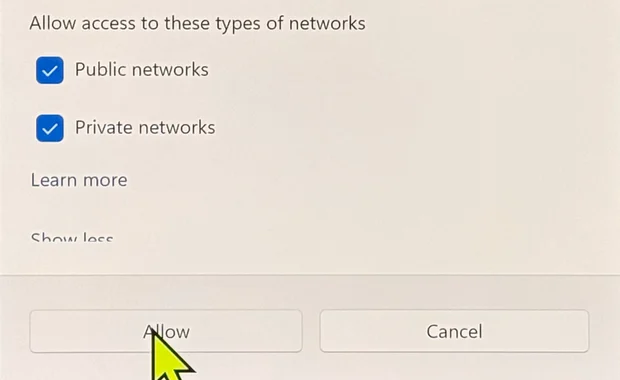
查看 Windows 网络访问提示
如果 Windows 询问是否允许 PrintDeck Scanner Engine 访问网络,请选择“显示更多”。在家庭或工作室网络中选择“专用网络”。如果 Windows 将这个可信网络标记为公用网络,请同时选中“公用网络”,然后点击“允许”。如果取消,可能无法发现部分打印机。
连接需要身份验证的打印机
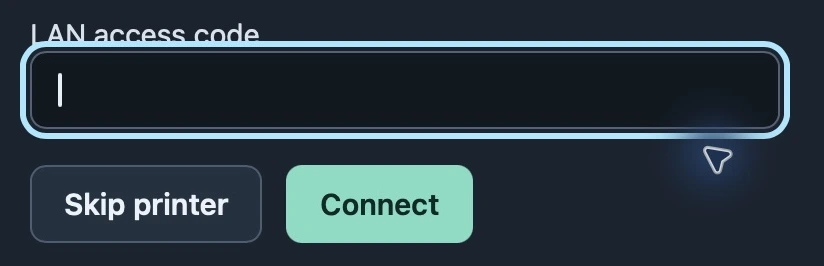
输入该打印机要求的信息,例如 Bambu 打印机的局域网访问码。也可以选择“跳过打印机”,继续扫描其他打印机。
分享报告
上传至 PrintDeck
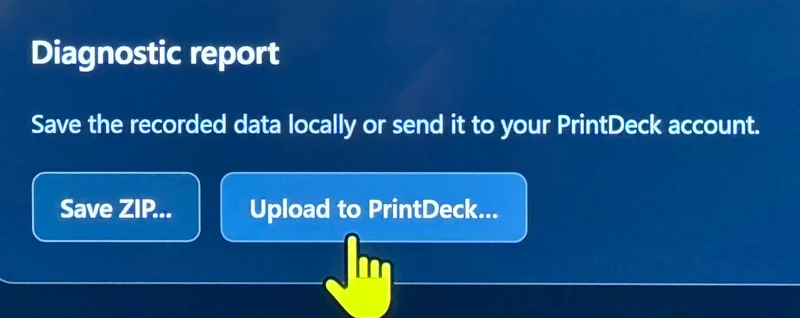
等待扫描结束,在“诊断报告”中选择“上传至 PrintDeck…”。要在电脑上保留副本,请选择“保存 ZIP…”。
在确认窗口中核对账户,然后选择“上传报告”以发送 ZIP。
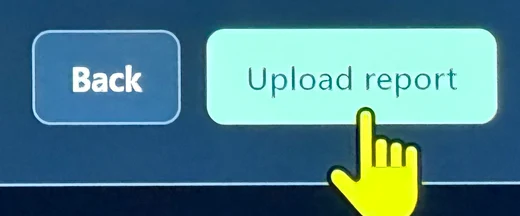
出现“Upload confirmed”和回执编号即表示 PrintDeck 已收到报告。

macOS
打开扫描器
下载 macOS 版 ZIP 文件
从本页下载 macOS 版 ZIP 文件。在“访达”中打开“下载”文件夹。如果浏览器还没有解压文件,请连按 ZIP 文件。
下载 macOS 版 ZIP v0.3.4 · 29db3287ee80打开 PrintDeck Scanner.app
将解压后的 PrintDeck Scanner 拖到“应用程序”文件夹,再连按打开。“访达”可能会隐藏 .app 扩展名。
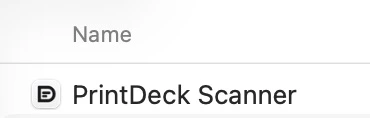
如果 macOS 无法验证开发者
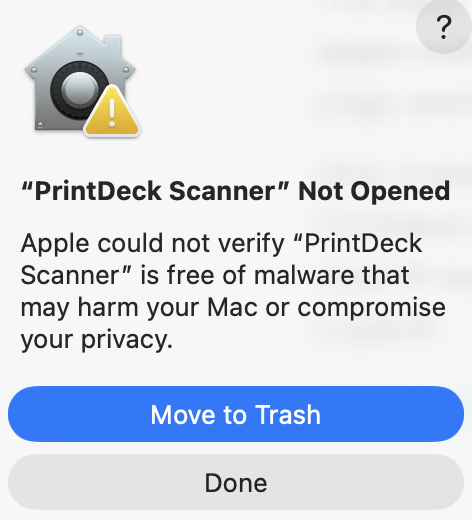
此测试版采用临时签名,未经 Apple Developer ID 签名或 Apple 公证。如果你已收到邀请,从本页下载了原始 ZIP 文件,并确认信任该应用,可以单独批准打开它。
当 macOS 提示未打开 PrintDeck Scanner 时,点按“完成”(Done)。
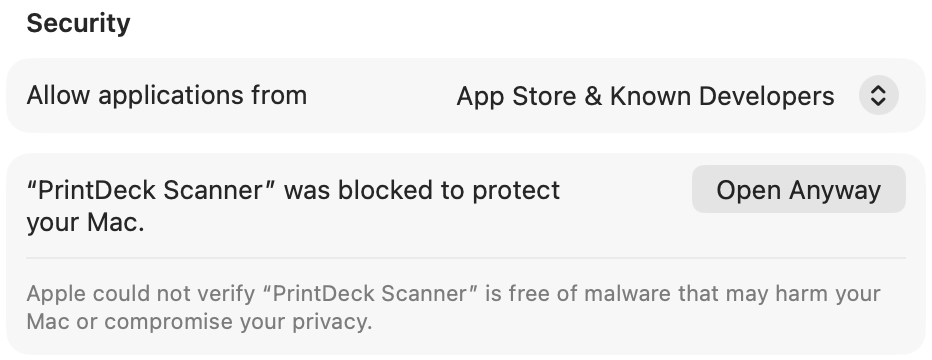
尝试打开应用后,前往“系统设置”→“隐私与安全性”。找到 PrintDeck Scanner,选择“仍要打开”并按提示确认。如果 macOS 提示应用已损坏或会损坏你的 Mac,请停止操作并联系支持团队。
登录并扫描
开始扫描网络
将 IPv4 栏留空可发现同一网络中的打印机,也可以输入某一台打印机的地址。选择是否包含摄像头图像和打印预览,然后点按“开始扫描”。
每发现一台打印机,列表就会显示一项。如果扫描结束时列表仍为空,请确认电脑和打印机在同一网络,再输入打印机的 IPv4 地址重试。
如果扫描器找不到您的 Anycubic Kobra,请输入打印机的 Wi-Fi IPv4 地址,保持当前的 LAN Mode 设置,再扫描一次。在云模式下,打印机也可能报告型号。在本地读取状态和温度需要启用 LAN Mode。切换模式后,您可能需要在 Anycubic 应用中重新绑定打印机。
Bonjour 条目表示打印机在网络中公布了一项服务。报告会显示扫描器是否还读取到了打印机状态或温度。在 PrintDeck 网页配置中打开“添加打印机”,选择已验证的连接即可完成设置。
允许访问本地网络
如果 macOS 请求允许查找本地网络中的设备,请选择“允许”。如果之前拒绝了请求,请打开“系统设置”→“隐私与安全性”→“本地网络”。如果列表中有 PrintDeck Scanner,请启用它,重新打开应用并再次扫描。

连接需要身份验证的打印机
输入该打印机要求的信息,例如 Bambu 打印机的局域网访问码。也可以选择“跳过打印机”,继续扫描其他打印机。
分享报告
保存或上传报告
扫描完成后,选择“保存 ZIP…”即可将报告保存在 Mac 上。解压 ZIP 文件并打开 summary.html 查看结果。如果报告分为多部分,请分别选择并保存每一部分。

在 macOS 存储对话框中选择文件夹,然后点按“存储”(图中为“Save”)。 要将某一部分发送给 PrintDeck,请选择“上传至 PrintDeck…”,核对账户后选择“上传报告”。

点按“返回”(Back)可回到报告;点按“上传报告”(Upload report)即可确认上传。 
出现“Upload confirmed”和回执编号即表示 PrintDeck 已收到报告。
感谢你使用自己的打印机参与测试!
 iPhone
 Android