
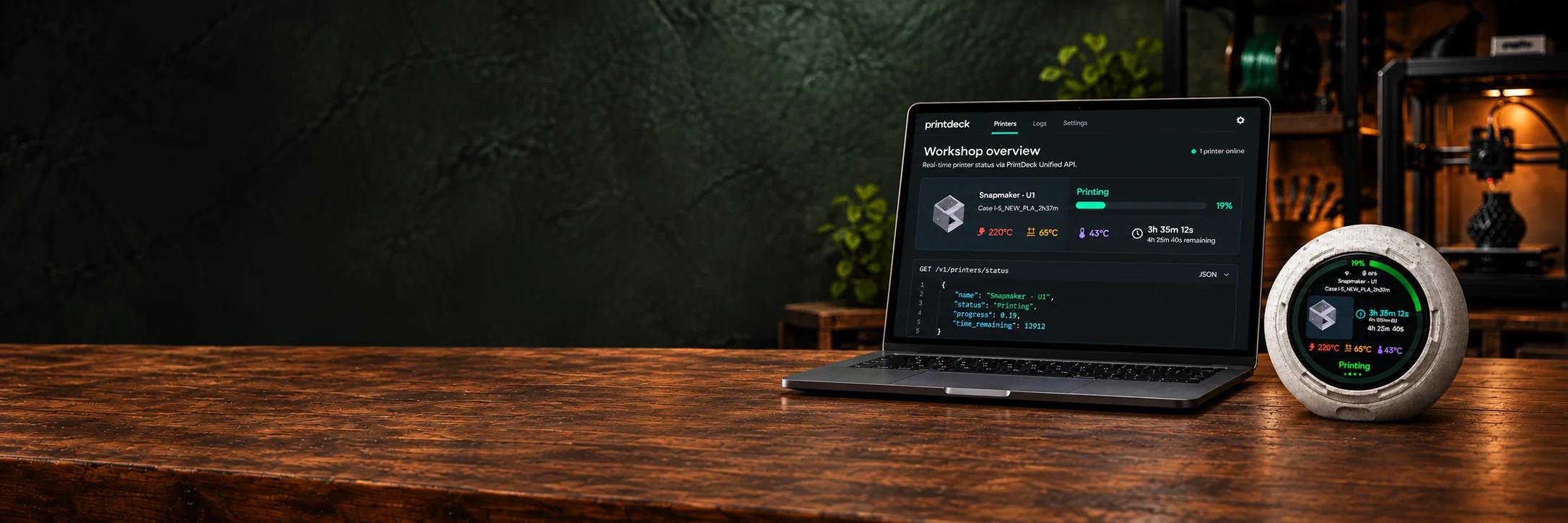
一个打印机 API。 多种打印机格式。



{
  "printer": ...,
  "state": ...,
  "progress": ...
}
MQTT



你的创意, 无需逐一适配厂商协议。
让 PrintDeck 处理打印机特定连接,你的应用只需使用小巧、可预测的数据模型。
本地仪表板
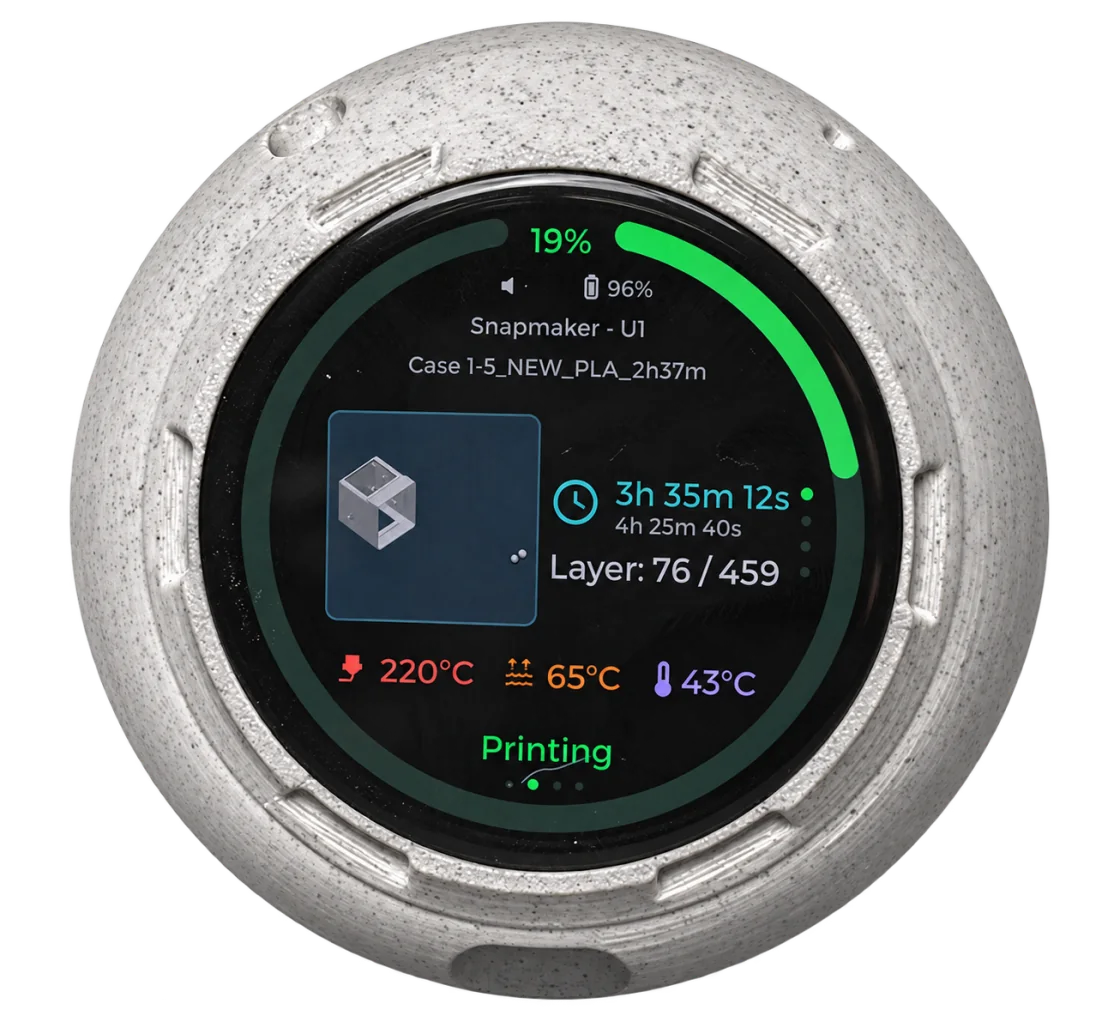
在墙面显示屏或工作间面板上显示进度、时间、温度和连接状态。
Home Assistant 桥接
将统一后的打印机状态接入现有本地自动化,无需分别实现 MQTT 和 Moonraker。
Node-RED 流程
轮询一种 JSON 结构,并将打印机事件路由到通知、灯光或内部流程。
监控工具
构建能够识别在线、离线、过期和部分可用打印机数据的脚本与服务面板。
实用数据。
不提供控制接口。
API 提供设备信息、打印机标识、状态、喷嘴和材料槽位。它无法开始、暂停或取消打印。
GET /v1/printers/statuscurl http://PRINTDECK-IP/v1/printers/status \
-H 'Authorization: Bearer pd_your_token_here'{
"api_version": "v1",
"statuses": [{
"printer_id": 1,
"connection": {
"state": "online",
"reachability": "online",
"detail_level": "full",
"stale": false,
"updated_at_ms": 418520
},
"job": {
"phase": "printing",
"kind": "print",
"activity": "printing",
"name": "Bracket",
"progress_percent": 42.5,
"elapsed_seconds": 1260,
"remaining_seconds": 1740,
"current_layer": 48,
"total_layers": 112
}
}]
}从 Web Config
到首次请求。
- 01
打开 Unified Printer API
在 Web Config 中打开设备设置,并在备份与恢复上方选择 Unified Printer API。
- 02
启用并复制令牌
PrintDeck 会生成随机访问令牌,并将其本地保存在设备上。
- 03
发送 Bearer 身份验证
在发送到 PrintDeck IP 地址的每个请求中,将令牌放入 Authorization 请求头。
- 04
获取统一数据
读取打印机列表或状态,并对所有支持的打印机类型使用相同的 JSON 结构。
你的打印机机密
始终留在 PrintDeck 后方。
统一打印机 API 绝不会返回打印机密码、LAN 访问码、序列号、Wi-Fi 密码、摄像头画面或厂商原始数据。请将 PrintDeck 保持在可信本地网络中,不要把其端口转发到互联网。
无 Webhook。无云端中继。无打印机控制端点。
阅读完整 API 指南连接打印机数据
到你已经使用的工具。
每份指南都会通过可用示例和清晰的设置步骤,将 Unified Printer API 转化为实用的本地集成。
为本地工具提供 MQTT
PrintDeck 将统一格式的打印机数据发送到 Mosquitto 等本地代理。应用订阅更新,无需反复请求 REST API。HTTP 和 MQTT 可以独立运行,也可以同时使用。
状态更新
在仪表板或 Node-RED 流程中接收任务状态、进度、温度和可用性信息。
打印事件
对检测到的打印开始、进度里程碑和需关注事件作出响应。实时事件不会保留,也不会在重新连接后重放。
Home Assistant 自动发现
让 Home Assistant 通过内置 MQTT 集成自动创建设备和实体。也可以通过 HACS 使用 PrintDeck 的 MQTT 连接,此时请关闭标准自动发现。