

PRINTDECK CLOUD
远程访问打印机 出门在外也轻松。
通过浏览器和应用查看、控制打印机。使用 Cloud API 连接自己的工具,并备份 PrintDeck 配置。打印机仍在本地连接 PrintDeck,Cloud 则让你在外也能访问。

远程访问打印机
在外也能查看打印进度、温度和剩余时间,并使用打印机与 PrintDeck 支持的远程控制功能。
手机和平板应用
在 iPhone、iPad、Android 手机和平板上查看打印机。
Windows、macOS 和 Linux
使用 PrintDeck 桌面应用,工作时也能随时查看打印机状态。
Apple Watch 上的 PrintDeck
通过 watchOS 版 PrintDeck 应用,抬腕即可查看打印进度。
为自己的集成使用 Cloud API
通过自己的面板、脚本和集成读取打印机状态,并发送受支持的命令。访问权限与你的 PrintDeck 账户关联。
配置备份
在 Cloud 账户中保存 PrintDeck 配置的备份。
CLOUD 如何运作
本地 PrintDeck
是连接的桥梁。
PrintDeck 在本地网络中与支持的打印机通信。与账户配对后,它通过加密的 HTTPS 连接向 Cloud 发送更新。浏览器、应用和已授权的集成通过 Cloud 读取这些数据,并将受支持的命令发回 PrintDeck。
查看支持的打印机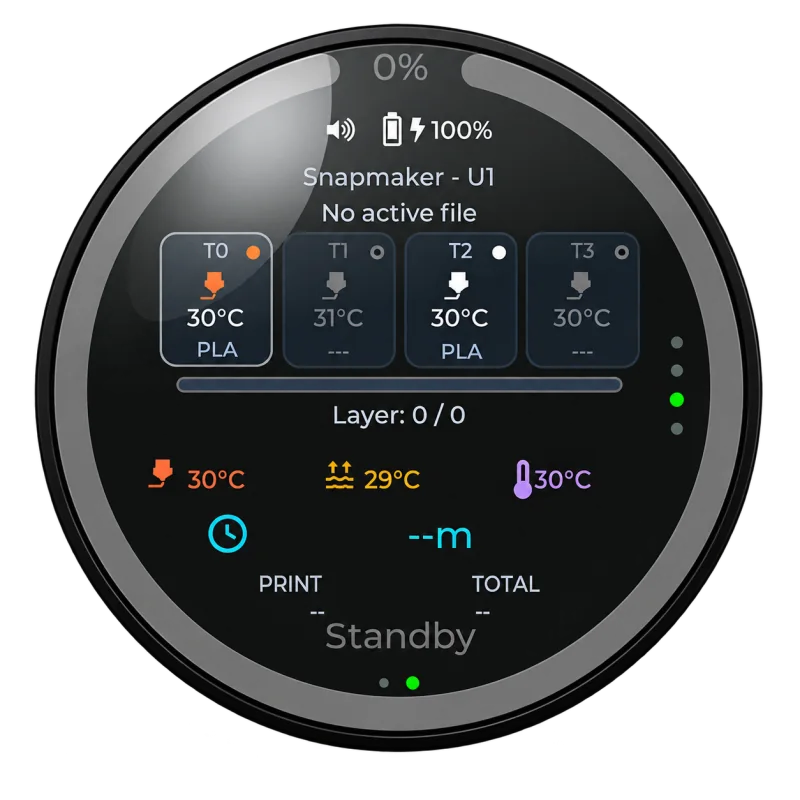
PrintDeck 将本地打印机连接到 Cloud、应用和 API。
了解 PrintDeck 应用
在手机、平板、电脑或 Apple Watch 上使用 PrintDeck。
浏览器访问 无需安装应用,即可在手机、平板或电脑上打开 Cloud 面板。
打开 Cloud连接设备
三步完成连接。
准备一台已激活并连接 Wi-Fi 的 PrintDeck,以及已验证邮箱的 PrintDeck 账户。
- 01
打开 Web Config
在家庭网络中打开 PrintDeck 上显示的 Web Config 地址。进入设置 → 云端,选择连接账户。
- 02
批准连接
打开 PrintDeck Cloud 并登录,确认配对码一致后批准连接。
- 03
打开面板
返回 Web Config,等待显示已连接。现在即可通过 Cloud 账户访问 PrintDeck。
让 PrintDeck 保持联网。 远程访问需要 PrintDeck 连接互联网。状态会定期更新,网络缓慢或中断时可能出现延迟。
不止是固件。
购买固件支持了 PrintDeck 背后的各项工作:移动端和桌面端应用、用于自建项目的 Unified API、适用于兼容屏幕的免费反应和动画套装、可打印的外壳设计、持续开发和用户支持。
Cloud、数据与许可证
使用 PrintDeck 需要 Cloud 吗?
Cloud 完全可选。即使不启用 Cloud,PrintDeck 仍可在本地网络中正常工作。
状态更新会上传打印机密码吗?
常规状态报告不包含打印机密码、访问码或 API 密钥。通过 Cloud 输入的 MQTT 配置密钥等敏感信息会加密存储,以便传送到 PrintDeck。
固件许可证是否永久包含 Cloud?
PrintDeck 固件一次购买,许可自首次激活起有效三个日历年。
Cloud 是独立且可选的服务,公开测试期间免费。未来可能推出单独的 Cloud 订阅,届时会提前通知,并由你另行选择是否加入。
连接你的 PrintDeck。
打开 PrintDeck Cloud公开测试期间免费。本地使用无需启用。