

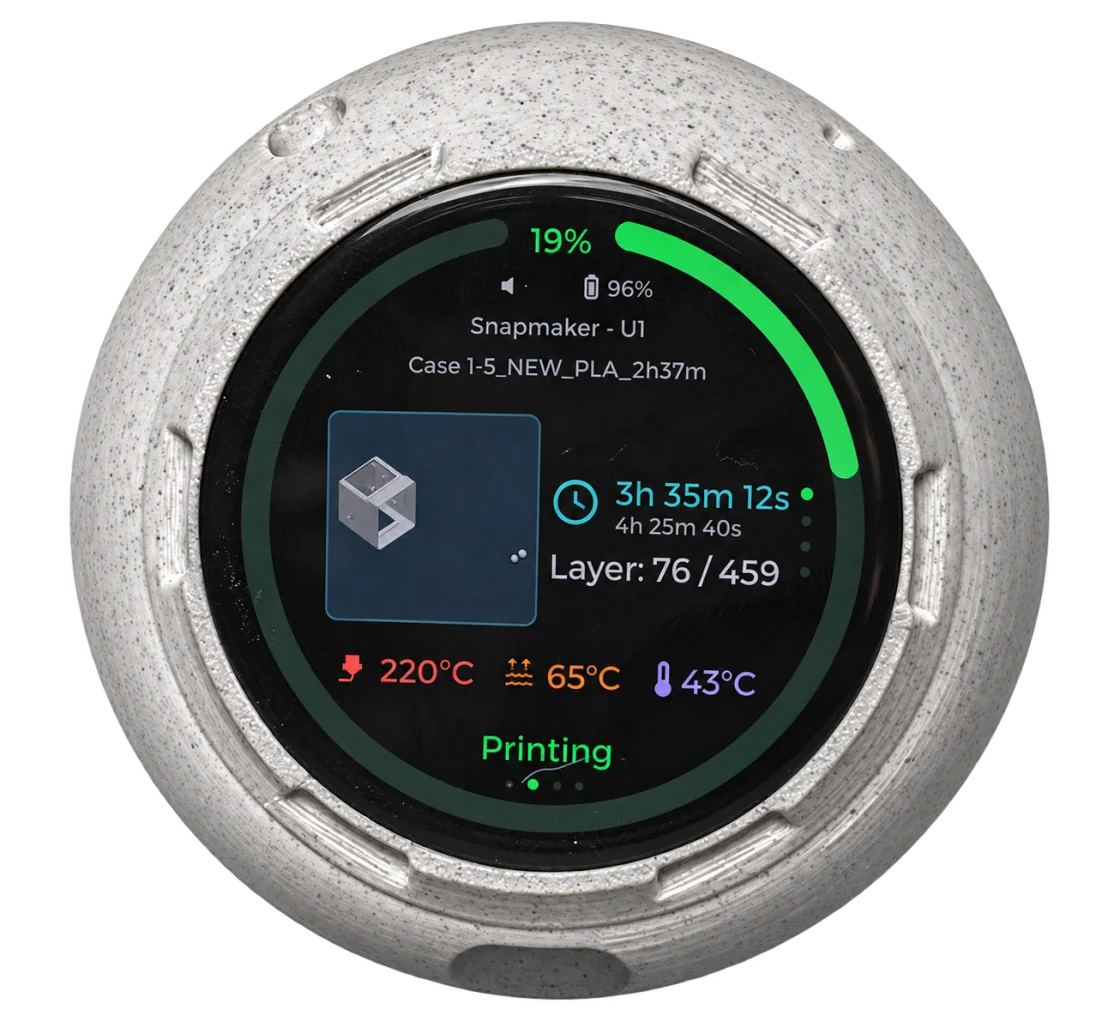
打印监控

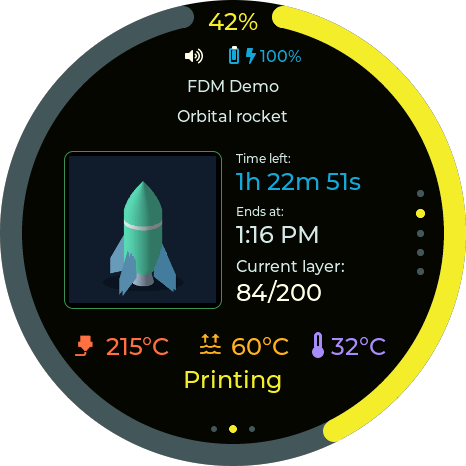
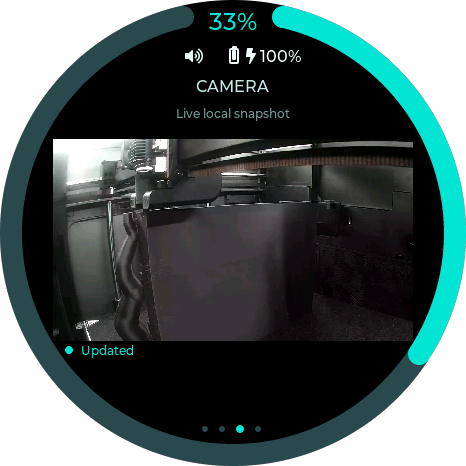
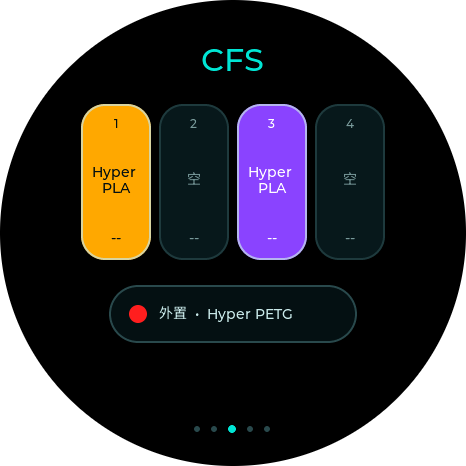
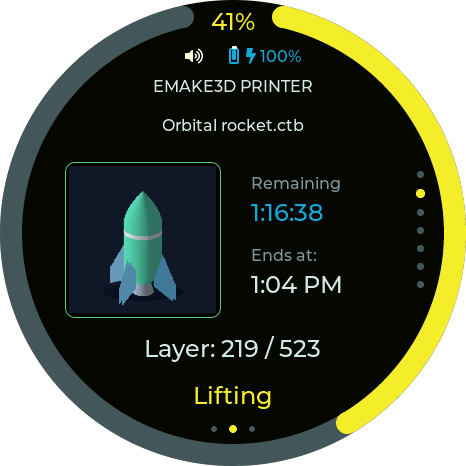
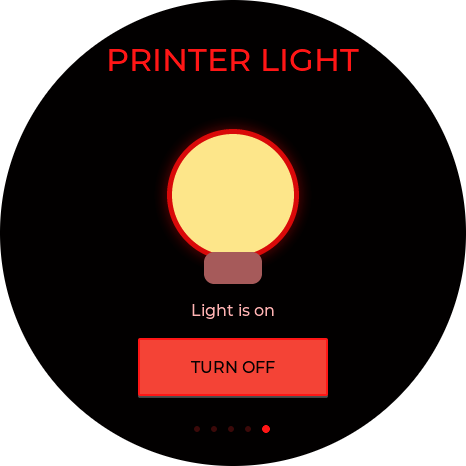
访问与连接
-
Web Config
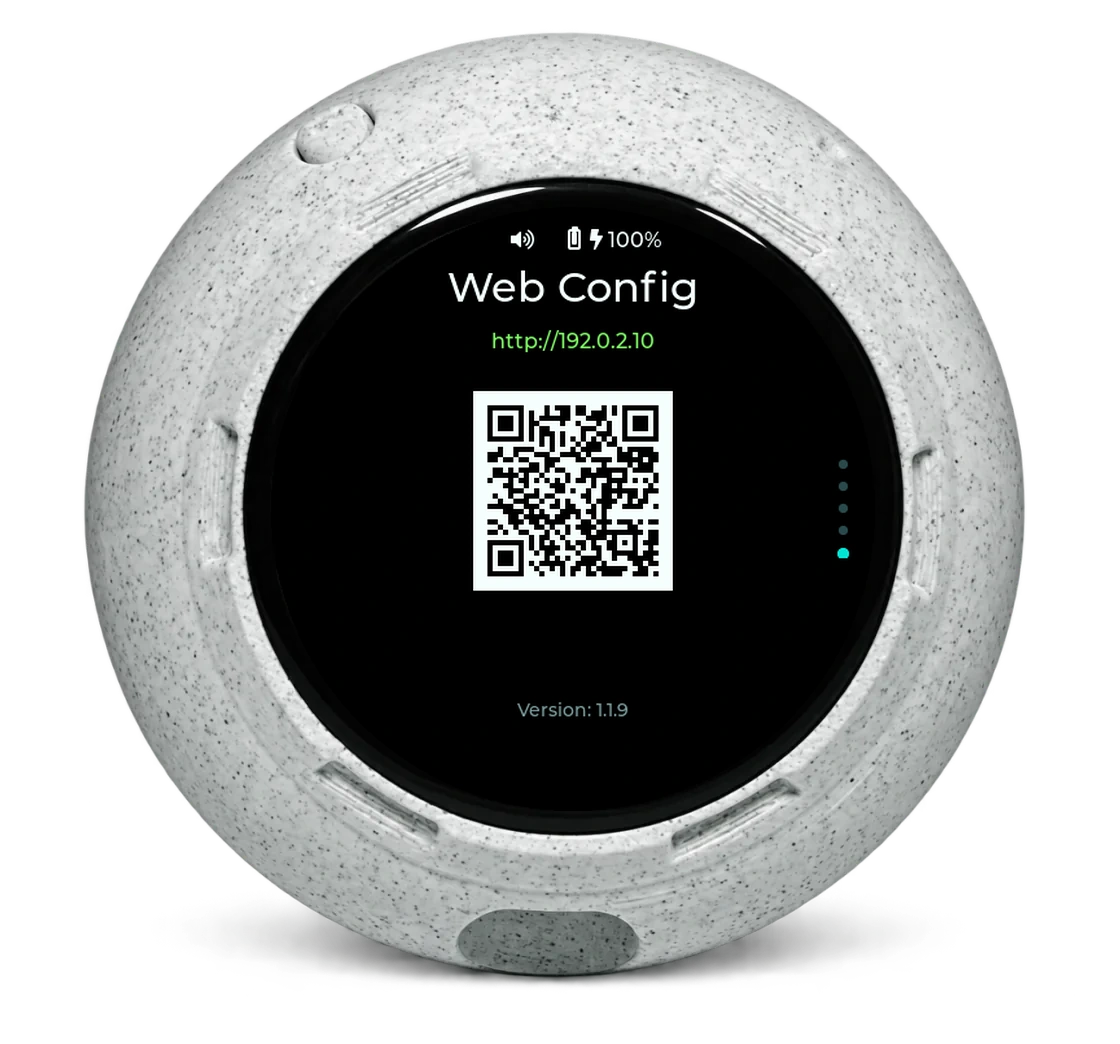
扫描 PrintDeck 屏幕上的二维码,即可用手机打开设置。
-
局域网打印机搜索
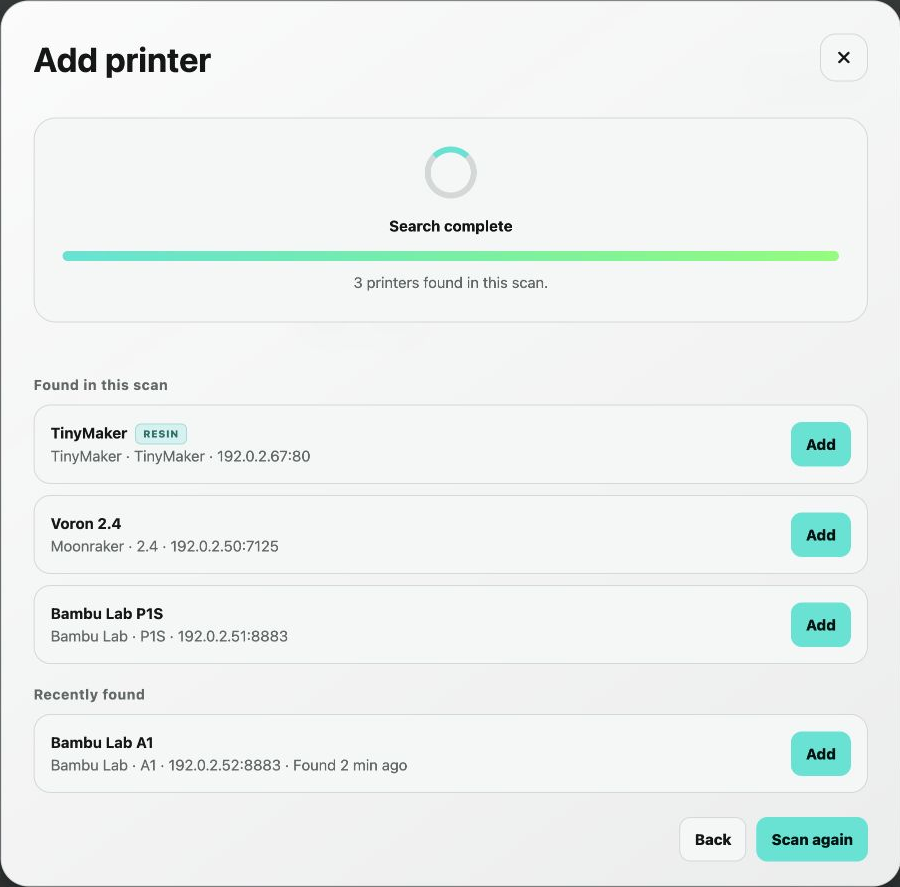
在 Wi-Fi 网络中查找兼容的打印机,省去逐台查询地址的步骤。
-
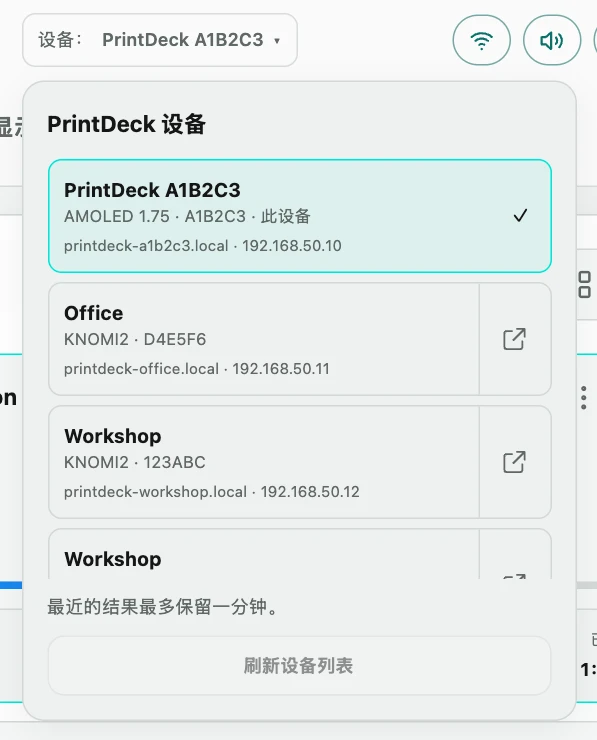
切换 PrintDeck 设备
从 Web Config 顶部即可打开同一 Wi-Fi 网络中的另一台 PrintDeck。
-
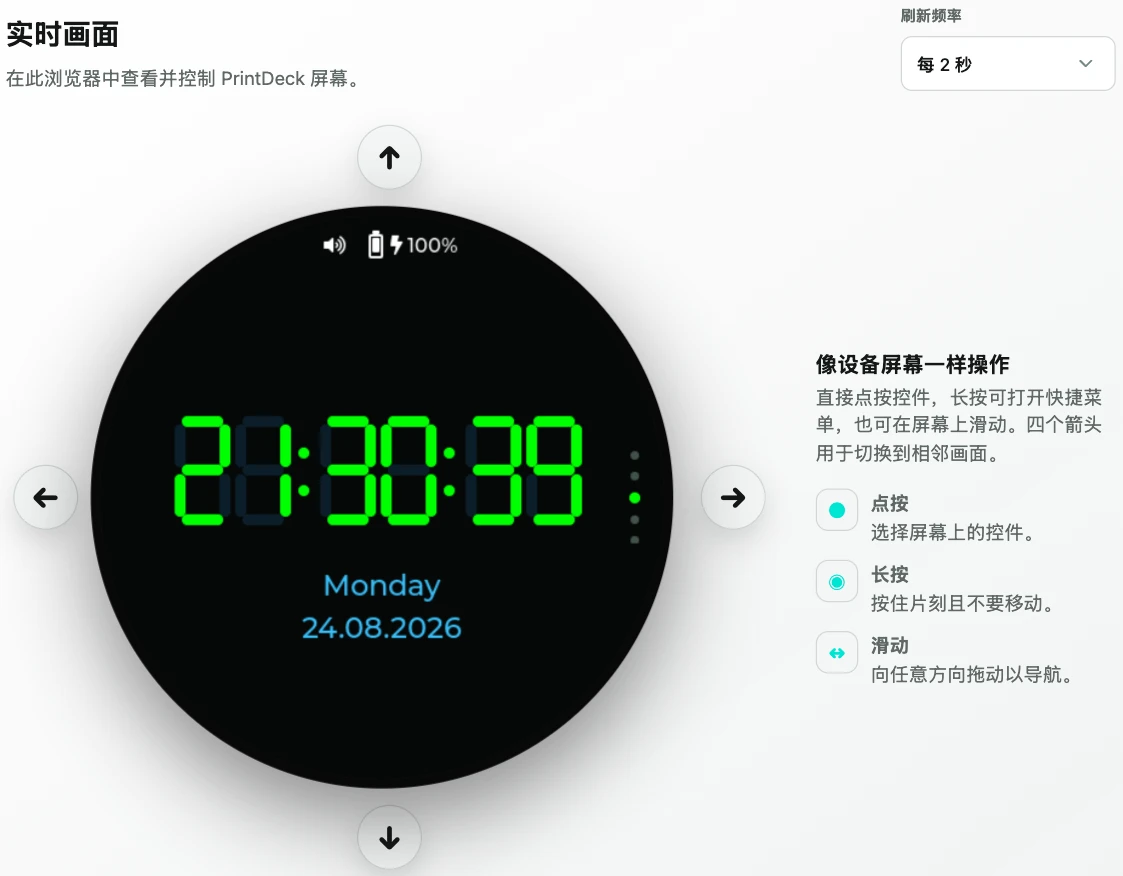
设备实时画面
在浏览器中查看 PrintDeck 的屏幕,并通过点按、长按或滑动来操作。
-
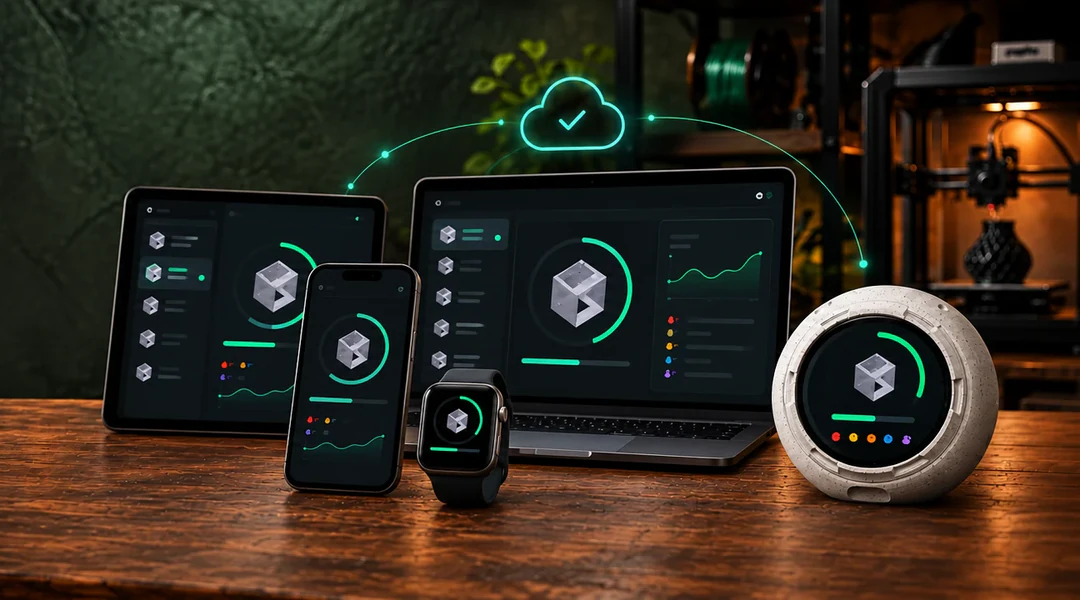
PrintDeck Cloud 与应用
离开工作间后,也能随时看看打印还要多久。
-
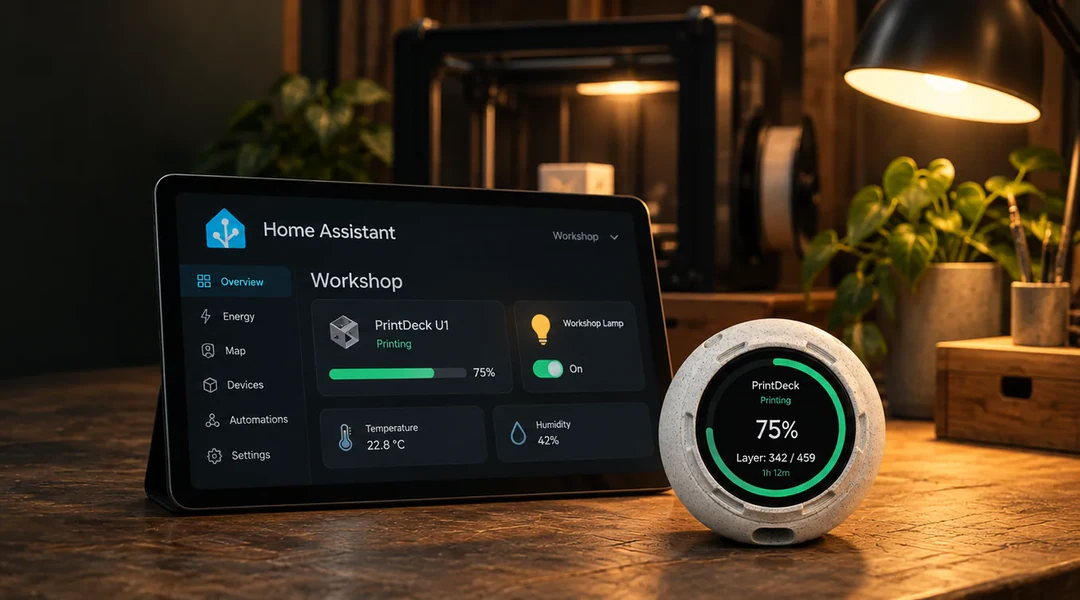
在 Home Assistant 中使用 PrintDeck
打印完成时自动打开工作间的灯,也可以把打印进度和温度放在智能家居仪表板上。
显示与声音
-
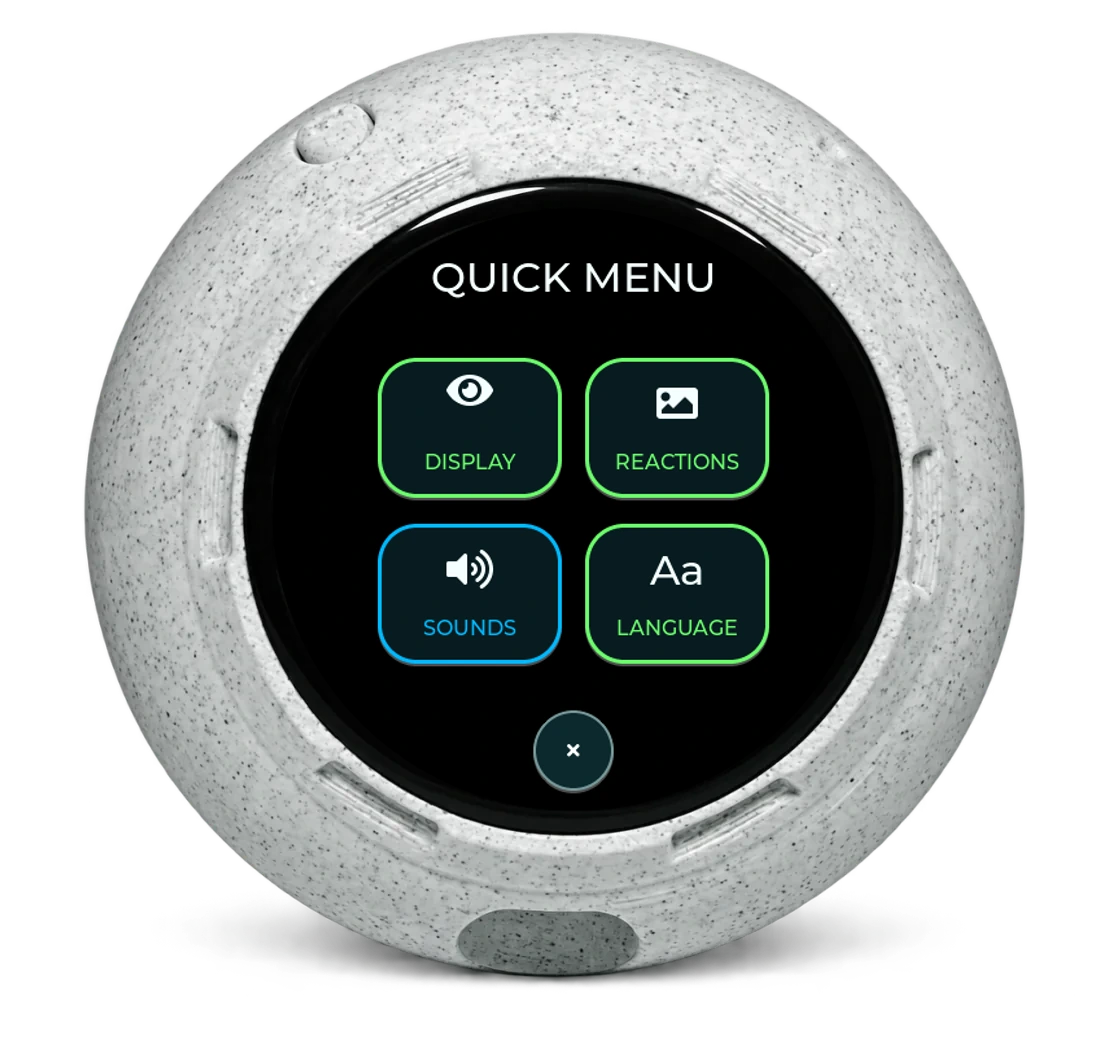
长按菜单
在常用屏幕上按住手指,不要滑动,即可打开快捷菜单。你可以调整亮度,也可以选择打印结束时看到的动画和听到的声音。
-

打印机反应动画
加热、打印和完成时,屏幕可以分别播放不同的动画。
-
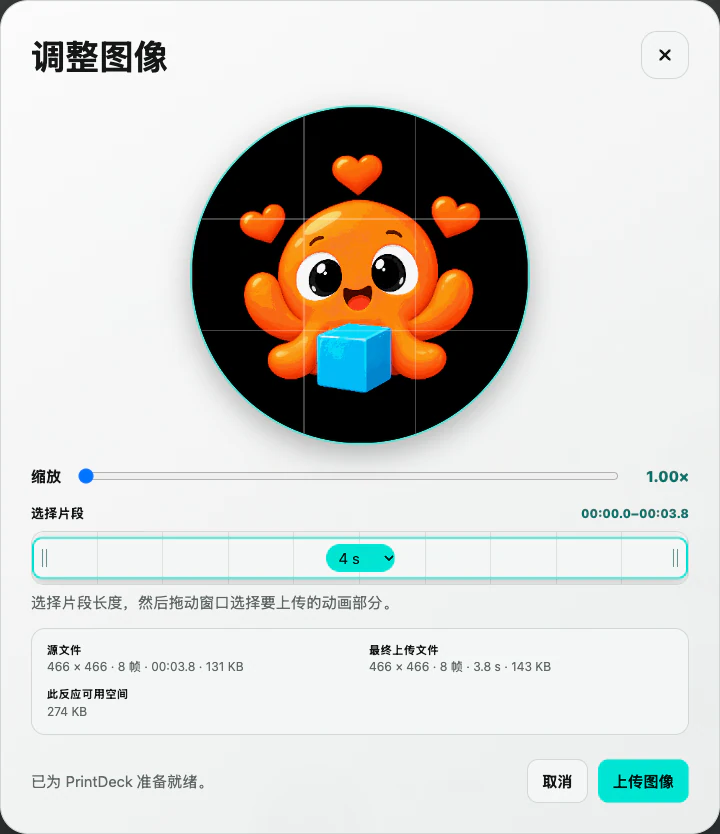
自定义 GIF 反应动画
为某个打印事件指定自己的动画或照片,事件发生时就能在屏幕上看到它。
-
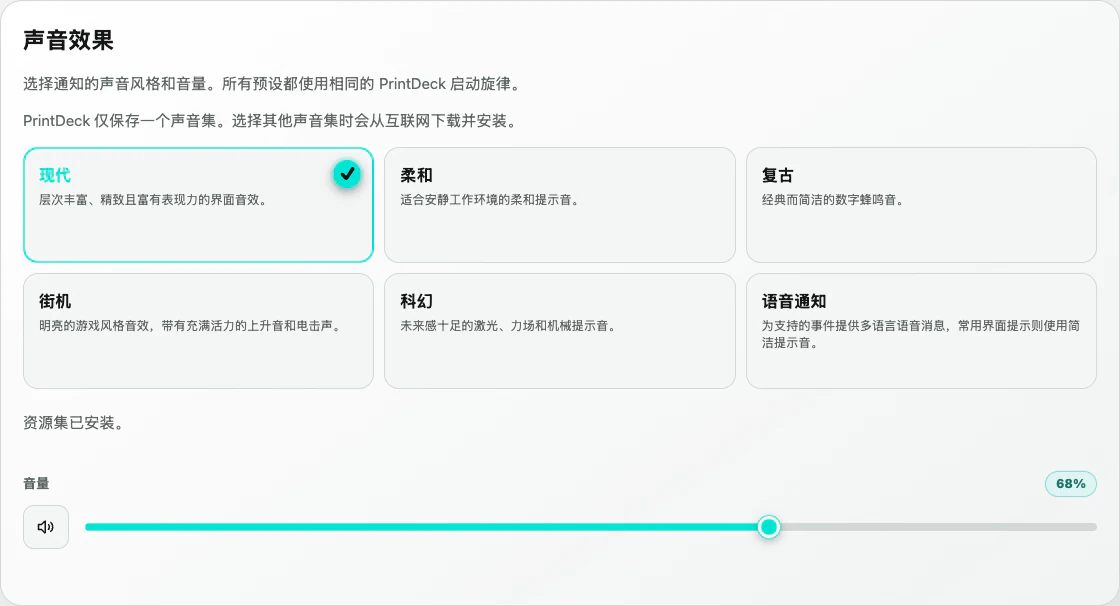
声音提醒
打印完成时,你可以听到一声提示音,也可以让 PrintDeck 用你的语言播报。
-
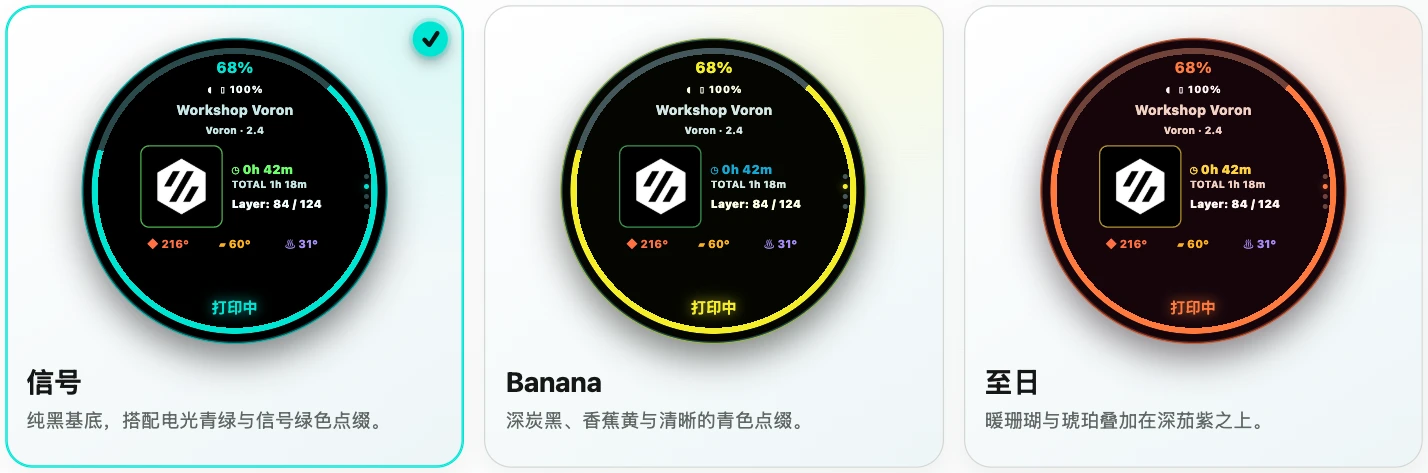
屏幕主题
先在打印状态示例中预览配色,再将它应用到自己的 PrintDeck 屏幕上。
-
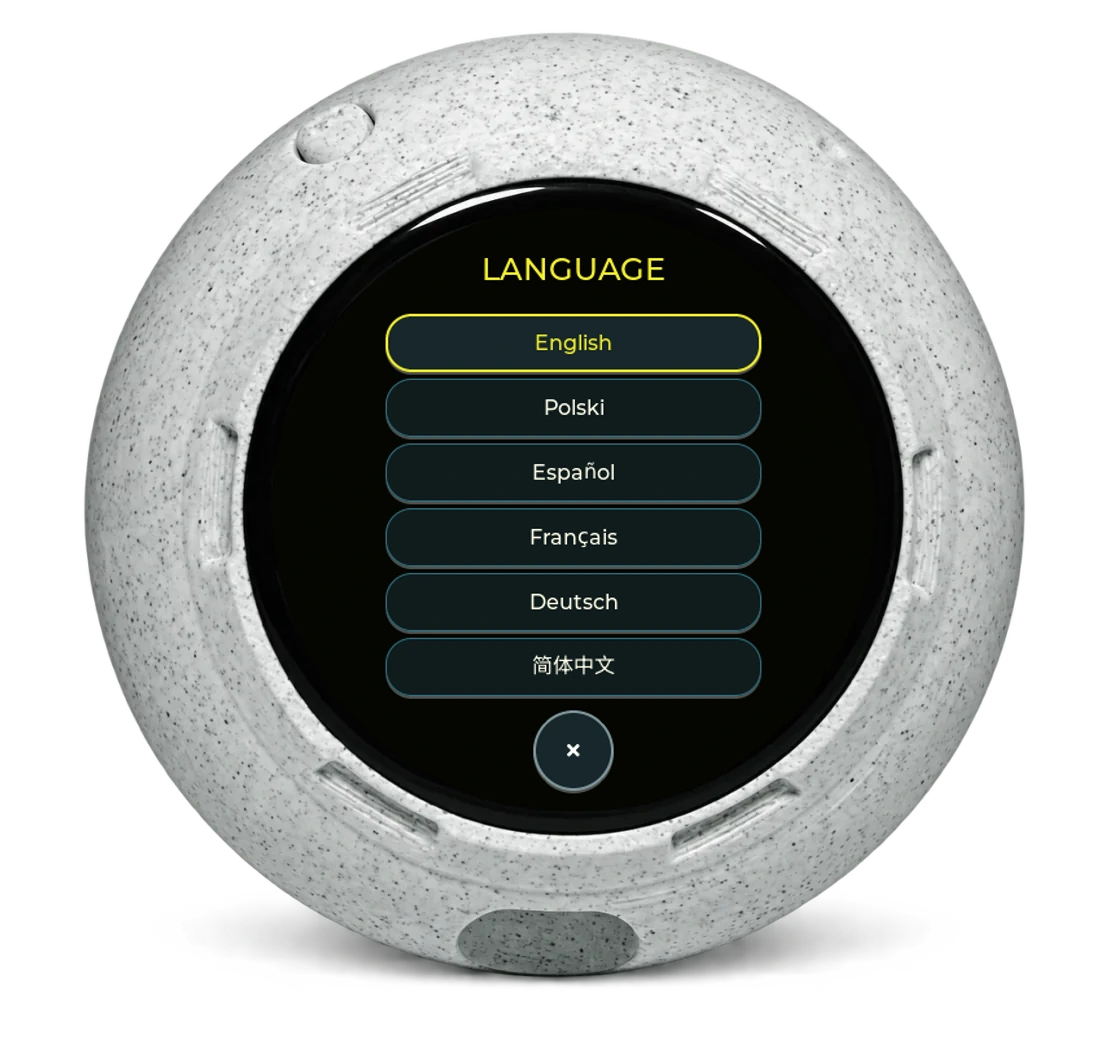
六种界面语言
为 PrintDeck 屏幕和 Web Config 选择你熟悉的语言。
-
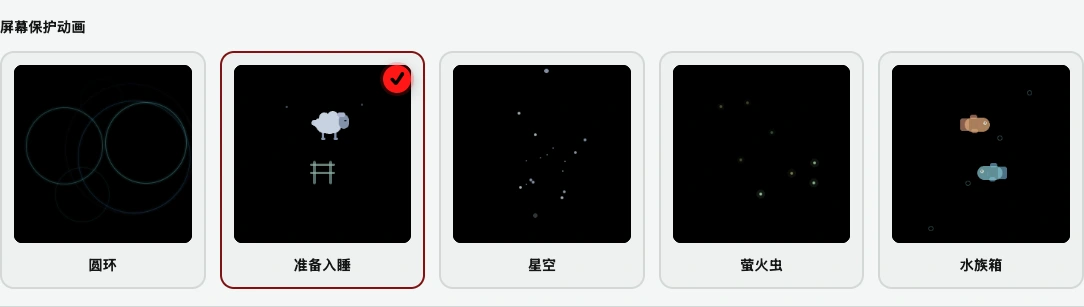
屏幕保护程序
自行设置屏幕何时变暗、播放动画以及熄屏。
硬件与维护
-
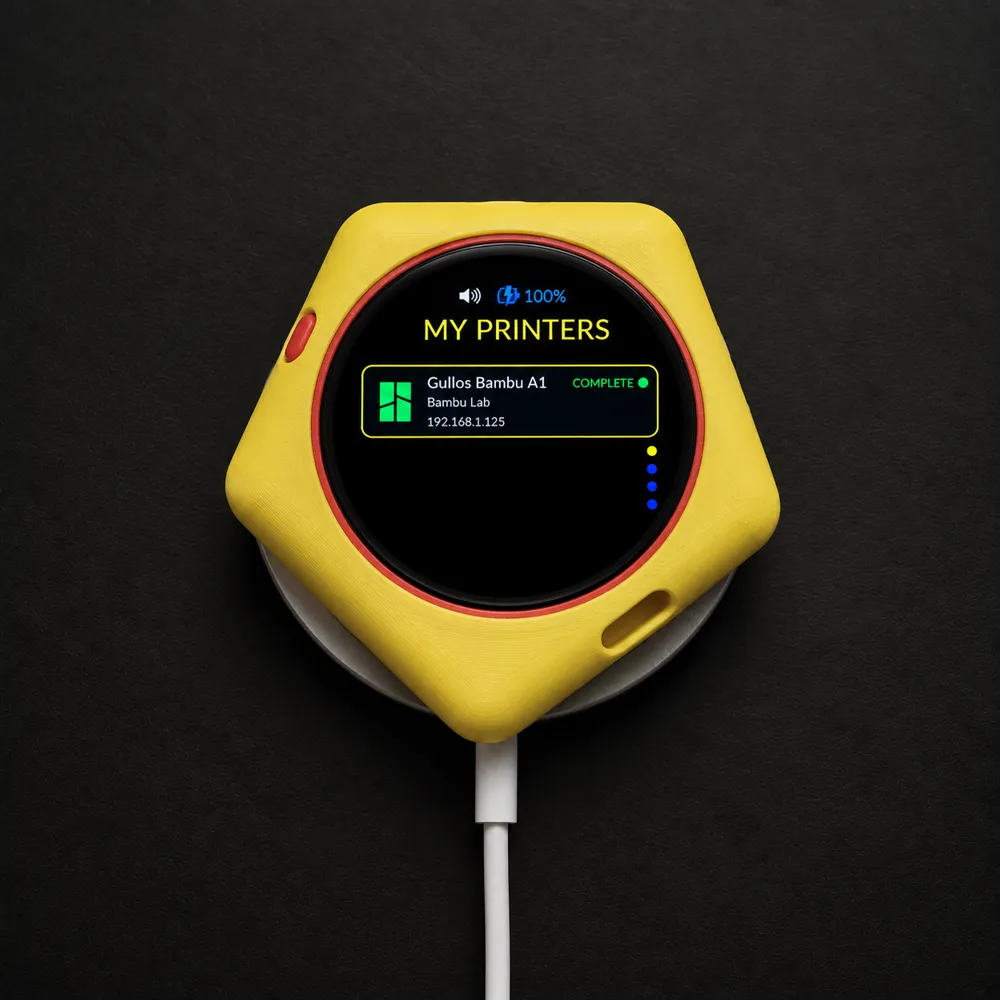
电池与无线充电
在工作台旁查看打印进度,把屏幕吸在钢制工具柜上,用完后放回 Qi 充电板即可充电。
-
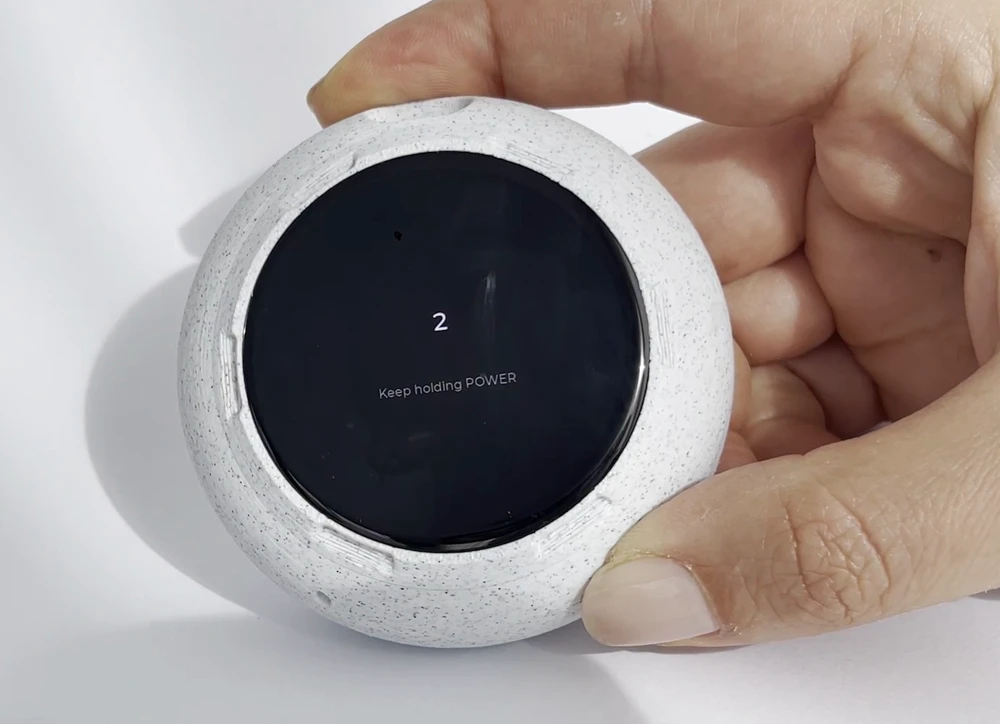
电源键快捷操作
使用 1.75 英寸 AMOLED 机型时,可以先让屏幕休眠,再把 PrintDeck 放入口袋。
-
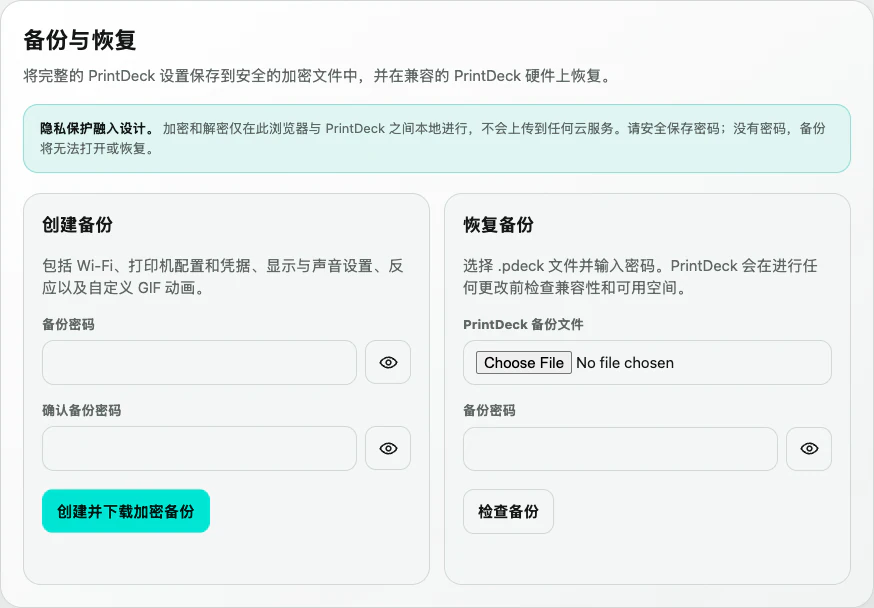
备份与恢复设置
在全新安装或迁移到兼容设备之前,先保存打印机连接和显示偏好。
-
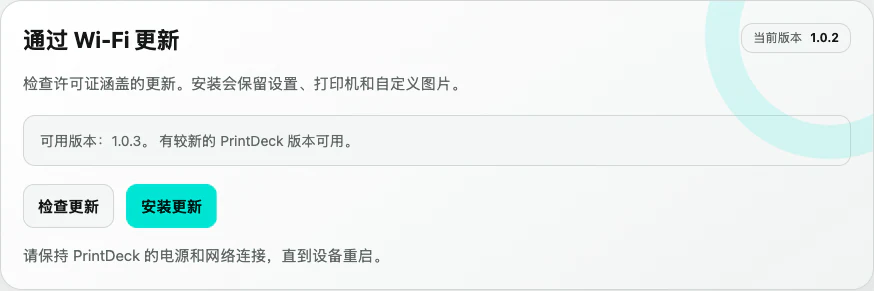
通过 Wi-Fi 更新固件
不用把 PrintDeck 接回电脑,就能安装与设备兼容的固件更新。
-
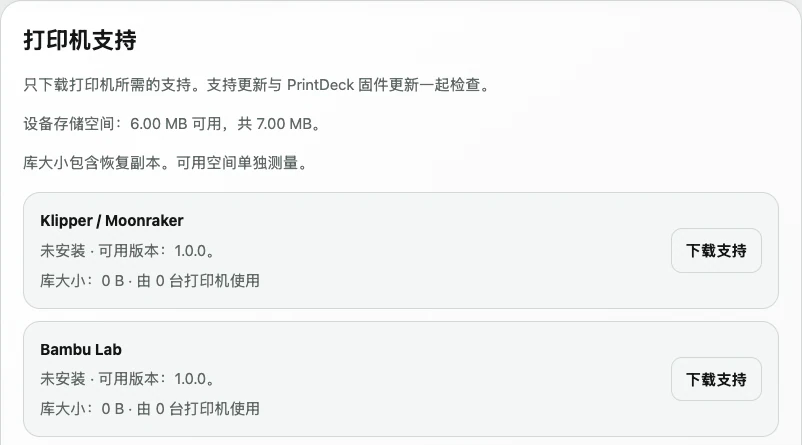
打印机支持库
可以单独添加或更新某类打印机的连接支持,无须同时更新 PrintDeck 固件。
-
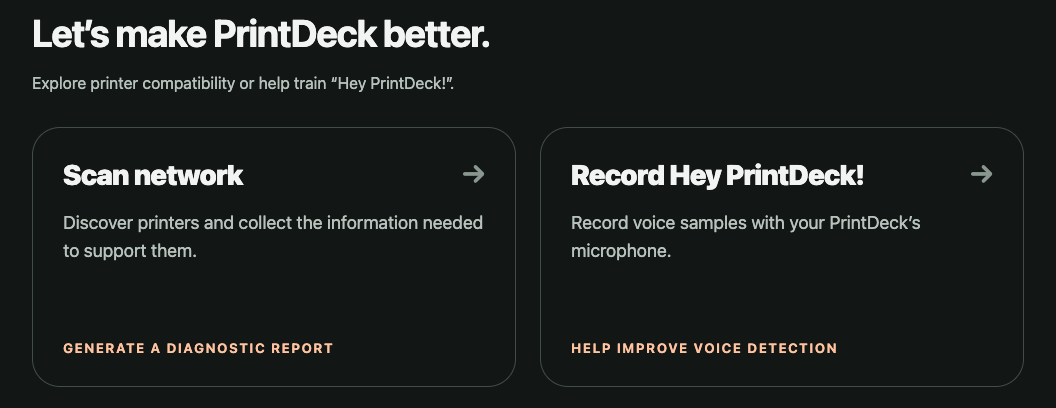
DEV TOOLS
帮助 PrintDeck 读懂你的打印机状态,也帮助它在工作间的噪声中听准“Hey PrintDeck!”。
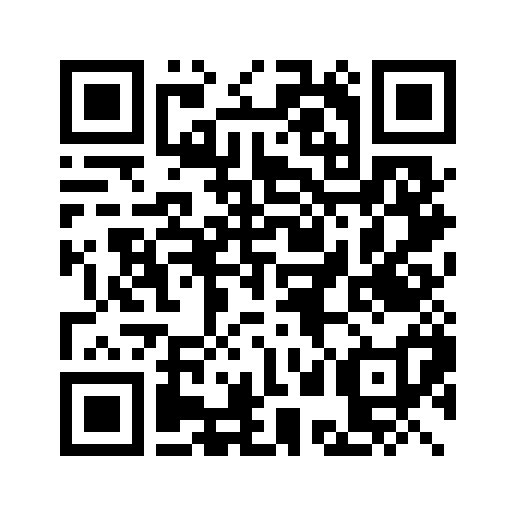 iPhone
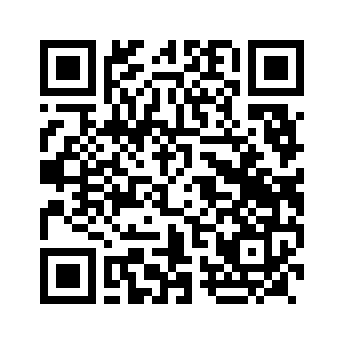 Android