




真正有用的打印进度
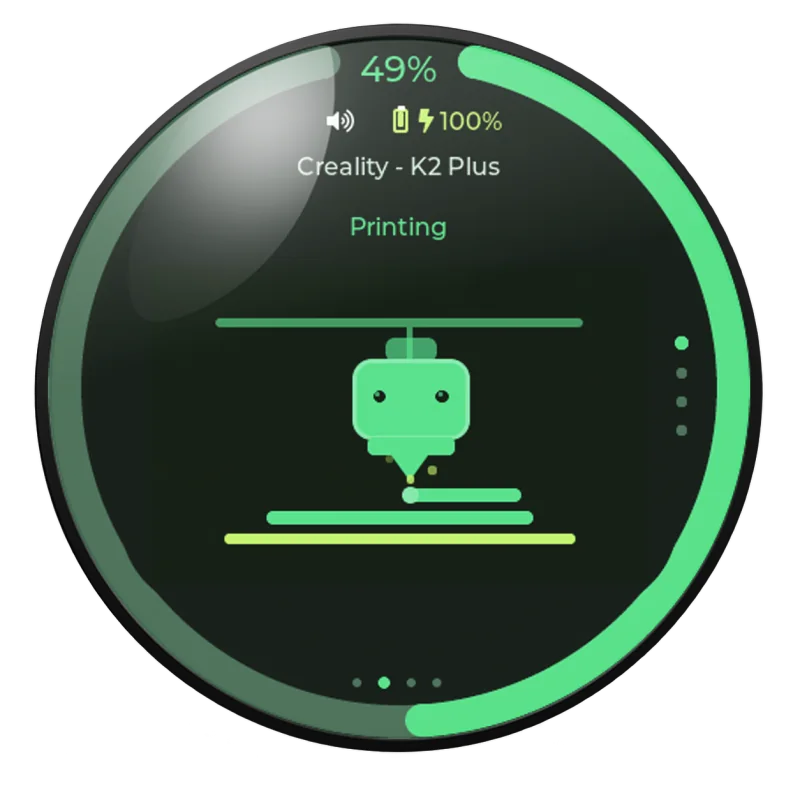
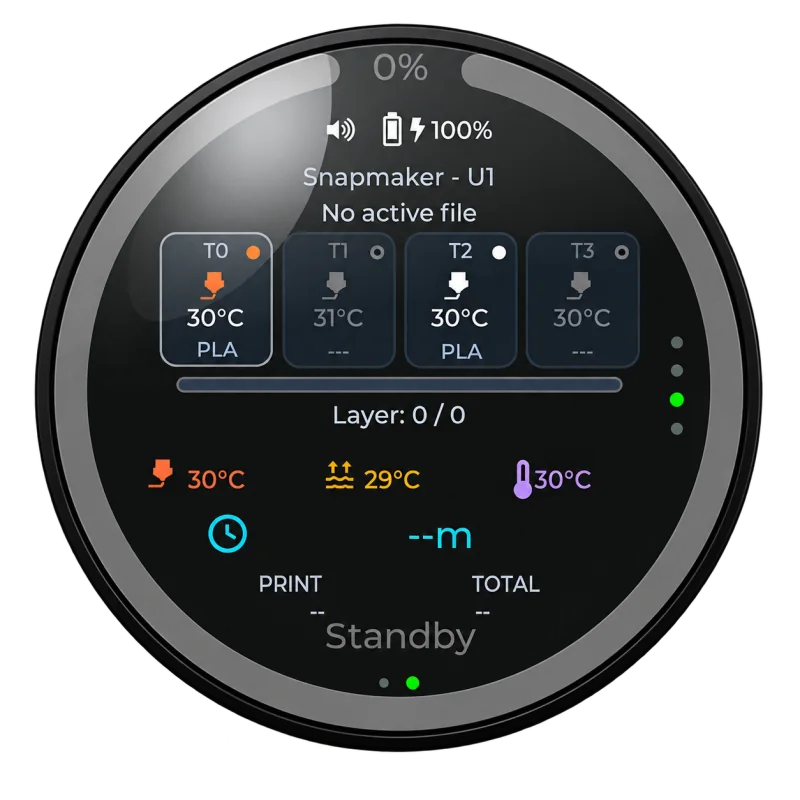
无需拿出其他设备,即可查看进度、剩余时间、层信息和实时温度。

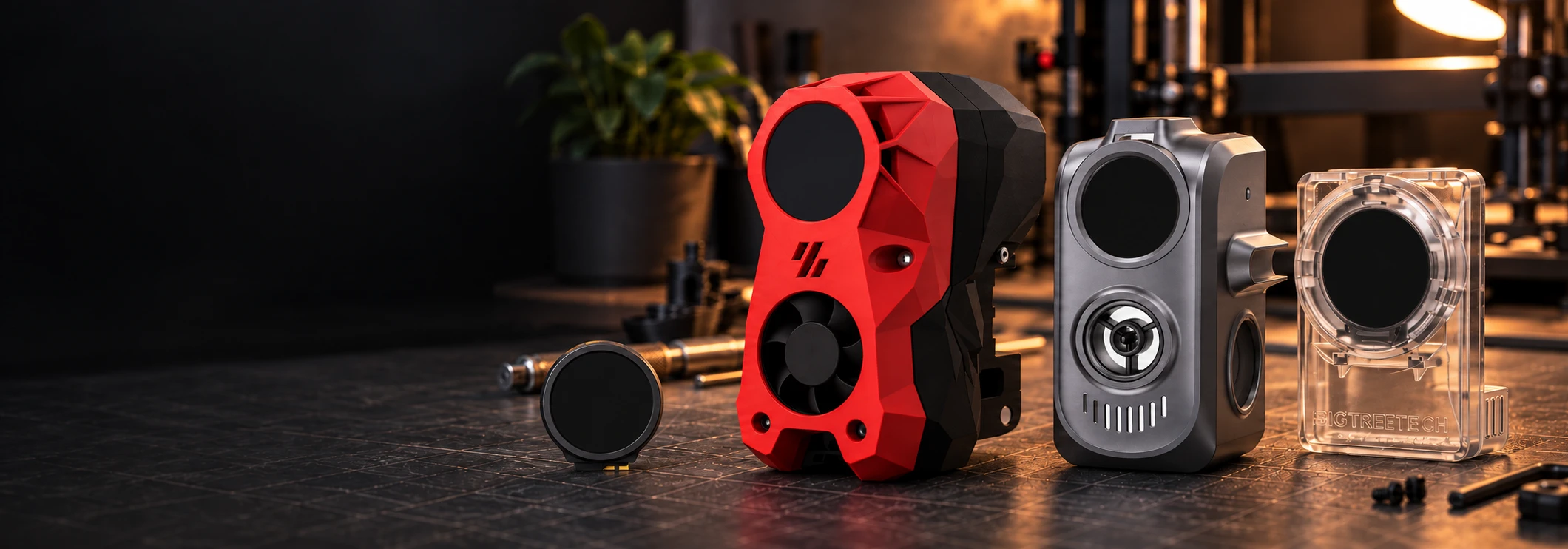
KNOMI 依然是一款强劲的硬件。将它变成完整的 PrintDeck 设备并非简单移植:主板和显示屏的限制需要专门的工程开发、测试和大量投入。我们愿意投入,是因为这款硬件不该躺在抽屉里,也因为它的用户期待更多。
最终,你将获得一个现代化、本地运行的打印机伙伴,让已有硬件继续实用、富有表现力,并为未来做好准备。
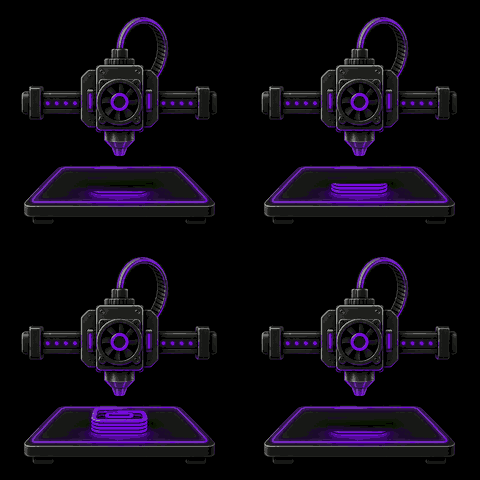
PrintDeck 将反应动画自定义放入 Web Config。你可以自定义所需的反应动画位、预览效果,并随时重置替换。可显示哪些反应动画取决于打印机上报的状态数据。
PrintDeck 提供 18 个反应动画位。只有当 PrintDeck 能根据打印机已上报的数据可靠识别相应状态时,反应动画才会显示。PrintDeck 不要求修改 printer.cfg 或添加额外宏,因此可用情况会因打印机和固件而异。
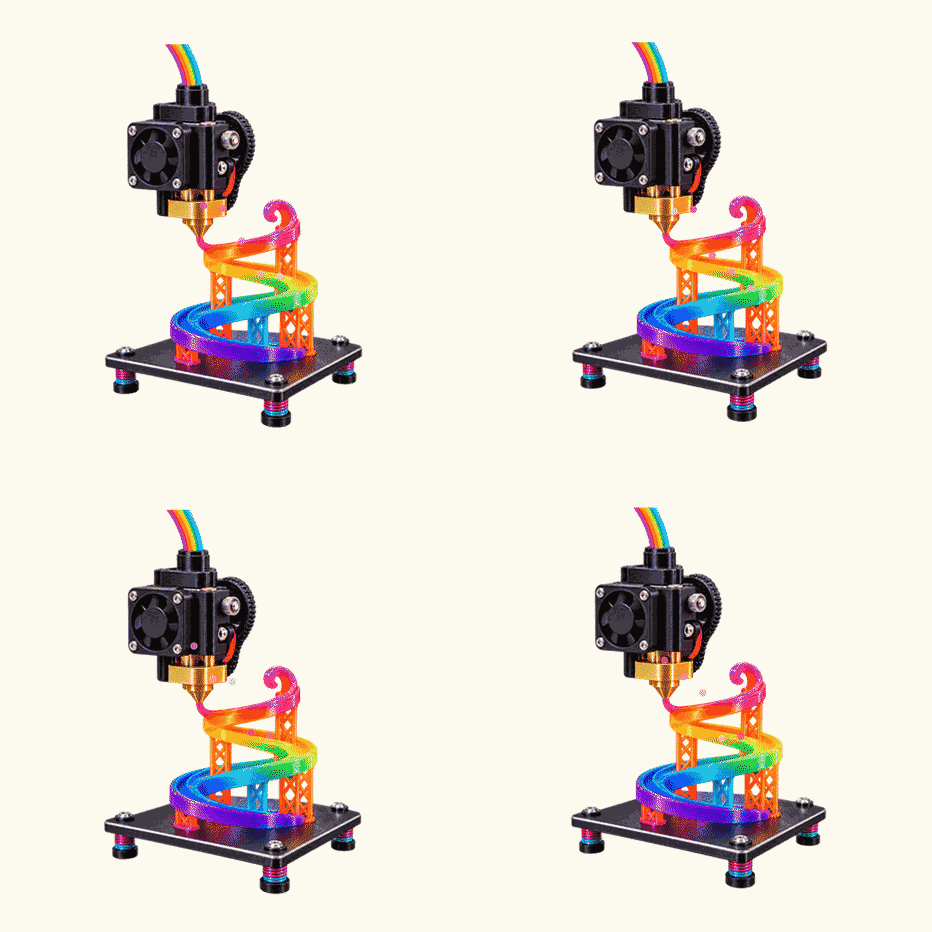
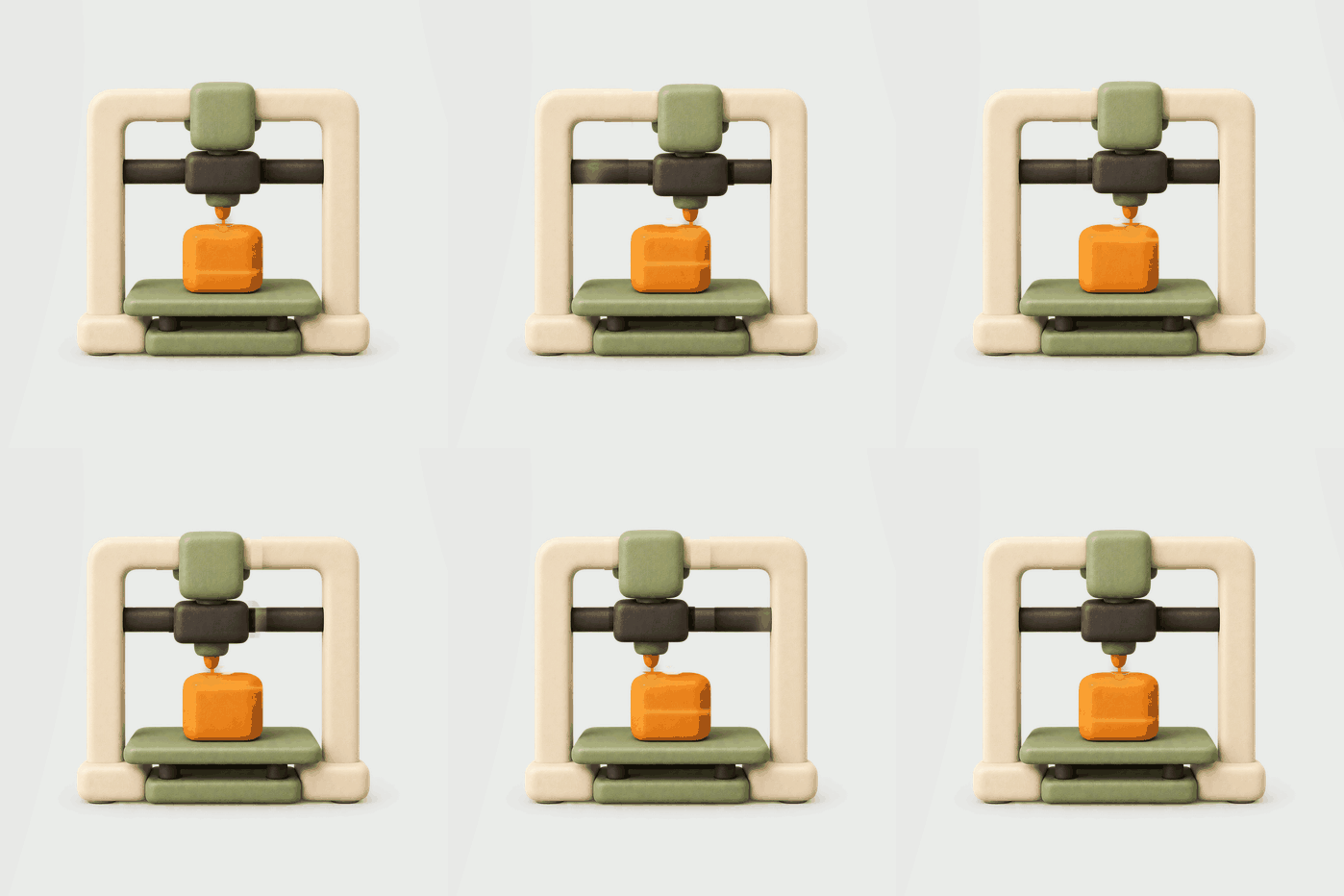
这些是 PrintDeck 内置反应套装的实时示例。每张卡片都会持续播放动画,每个反应动画位都可单独自定义。
喜欢现成的风格?探索完整的动画套装,找到你的最爱。
浏览动画套装当 PrintDeck 能可靠识别打印机上报的状态时,对应的反应动画即可成为主画面;随后滑动即可查看剩余打印过程中需要的实时信息。
无需拿出其他设备,即可查看进度、剩余时间、层信息和实时温度。
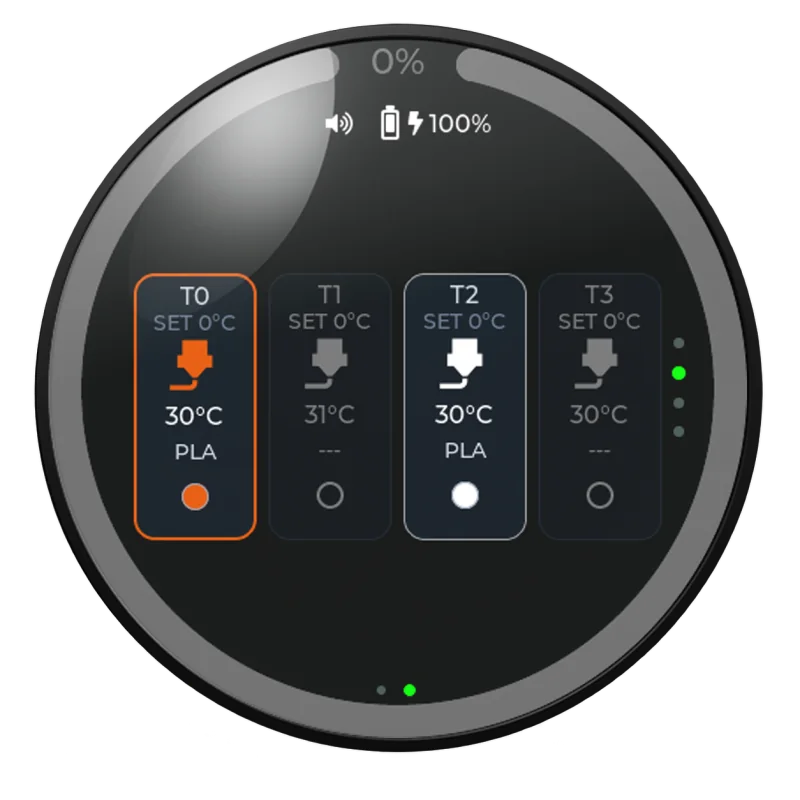
在专用页面中查看活动工具、目标温度和可用的工具详情。
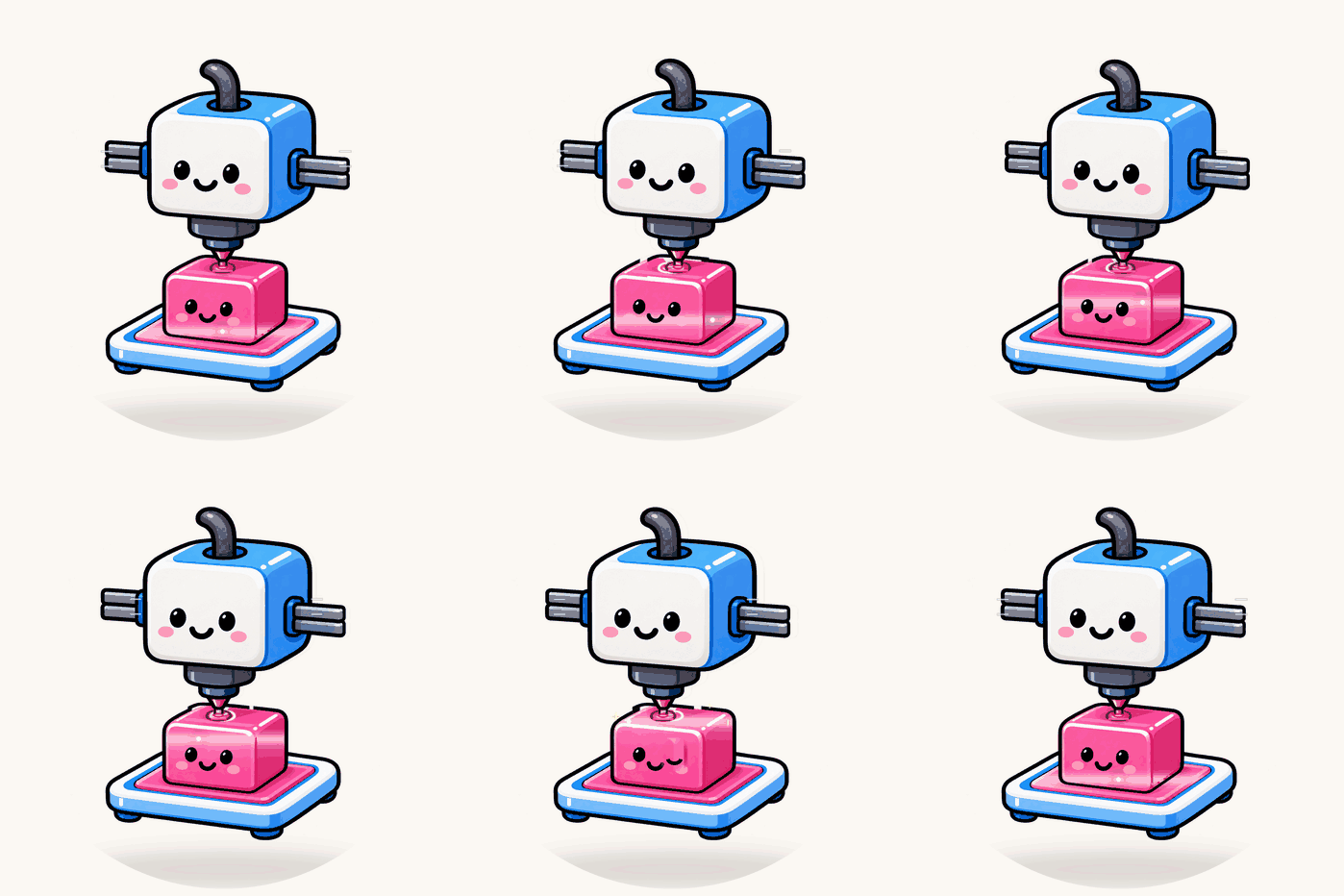
让打印、加热、暂停及其他检测到的打印机状态拥有各自的动画反馈。
自定义反应是亮点,PrintDeck 的其余功能则让显示屏每天都很有价值。
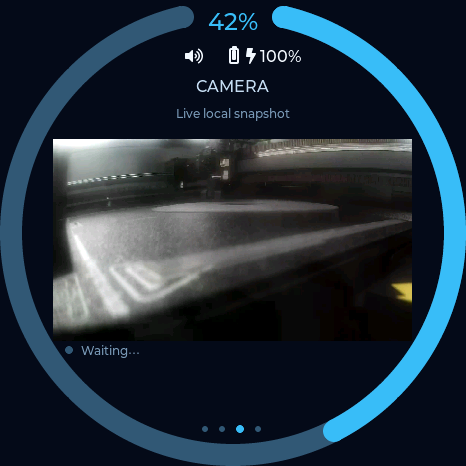
直接在显示屏上查看受支持的本地打印机摄像头。
选择视觉主题并编辑颜色,让界面真正属于你。
无需重复最初的 USB 安装,即可让 PrintDeck 保持最新。
通过引导式设置查找本地网络中的兼容打印机。
从打印机和实时状态,到摄像头、工具、时钟、Web Config,再到长按打开的快捷菜单,PrintDeck 为 KNOMI 提供完整且适合触控的导航系统。

USB 驱动程序来自 KNOMI 的 WCH USB 转串口硬件,而不是 PrintDeck。之后的所有步骤都已设计为清晰的桌面浏览器引导流程。
使用 USB-C 数据线将 KNOMI 直接连接到电脑。首次安装时请避免使用 USB 集线器。
Windows 通常会通过 Windows Update 自动安装 WCH 驱动程序。
Linux 在大多数发行版上可直接使用,可能只需处理串口权限。
macOS 可能需要安装 WCH 官方驱动程序,并在“隐私与安全性”中批准一次,Chrome 才能识别 KNOMI。
在桌面版 Chrome 或 Edge 中打开安装程序。选择 KNOMI,再选择“首次安装 / 恢复出厂设置”,确认完全擦除并等待进度达到 100%。显示屏会重启并进入全新的 PrintDeck 体验。
PrintDeck 直接连接本地网络中的兼容打印机。凭据保留在设备上,也不会自动上传任何内容。
KNOMI 没有扬声器或音频输出通道,主板也没有可用于添加扬声器的受支持接口。这是硬件限制,并非 PrintDeck 设置。视觉反应、屏幕提醒和实时打印机信息仍可完整使用。
清楚解答 PrintDeck 安装、反应动画自定义,以及如何使用打印机已有数据等问题。
不需要。PrintDeck 会读取打印机已通过 Moonraker 提供的标准状态数据。实时打印状态、进度、温度、层数和时间无需 PrintDeck 专用宏,也无需修改 G28、热床调平或其他打印机宏。只有当打印机上报了足够可靠的信息时,才会显示对应的特定反应动画。
可以。打开 Web Config,选择可用的反应动画位,上传 GIF,并在应用前预览。每个动画位都能单独自定义,也可随时恢复内置动画;无需 C 数组、VS Code 项目或重新构建固件。
可以。从反应动画页面滑动,即可查看打印进度、剩余时间、层数、当前及目标温度、活动工具,以及打印机提供的运动、风扇或加热器数据。Moonraker 安装最多可显示十二个挤出机的信息。
可以,但打印机及其本地摄像头来源必须受支持。打开摄像头页面时,PrintDeck 会直接连接本地网络中的摄像头。
通常不需要。首次安装 PrintDeck 使用浏览器引导式安装器。后续受支持的版本可通过无线方式安装,同时保留配置的 USB 更新可作为恢复选项。
你的 KNOMI 已拥有屏幕和处理能力。PrintDeck 为它赋予新的用途,也为你带来一个可以持续改进的现代打印机伙伴。