

工作原理
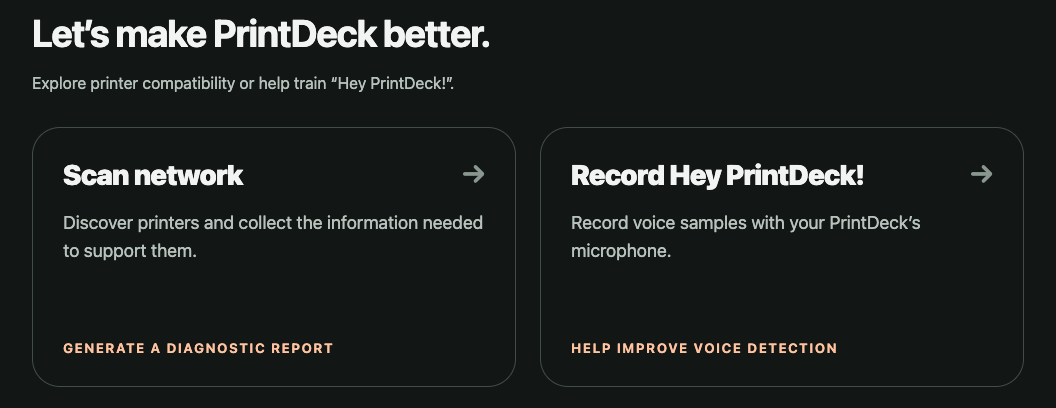
在显示屏的本地 Web Config 中可以找到这三项工具。使用 1.75 英寸 AMOLED 显示屏的用户可申请受邀使用 DEV TOOLS 固件。
找出缺失的打印机读数
打印机能显示进度,但 PrintDeck 上的进度栏是空的?扫描器会查询发现的打印机,并保留回复的数据结构。这样我们就能找到这款机型用来传递进度或温度的字段。
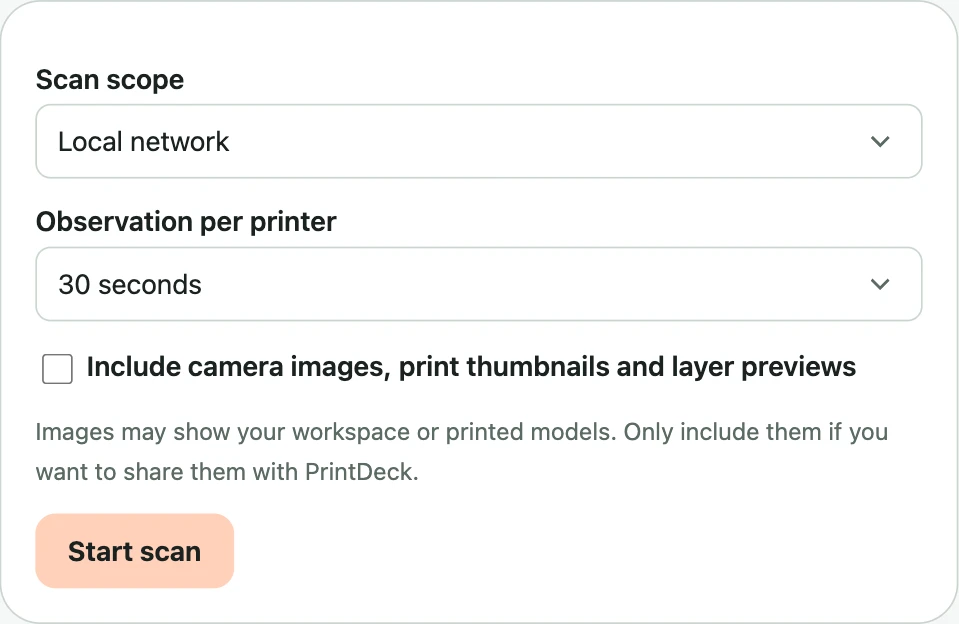
- 打开网络扫描。选择扫描整个局域网,或输入一台打印机的 IP 地址。
- 选择每台打印机的观察时长,然后开始扫描。在打印过程中扫描更容易采集到进度数据。你可以选择是否包含摄像头图像和缩略图。
- 下载 ZIP 报告,并告诉支持团队打印机的品牌、型号以及缺少哪项读数。报告会隐藏访问凭据,并用别名替换标识信息。
录下你说的“Hey PrintDeck!”
每个人说这句话的方式都不一样。用平时的语气录一段声音,有助于显示屏在工作间里识别你的唤醒词。
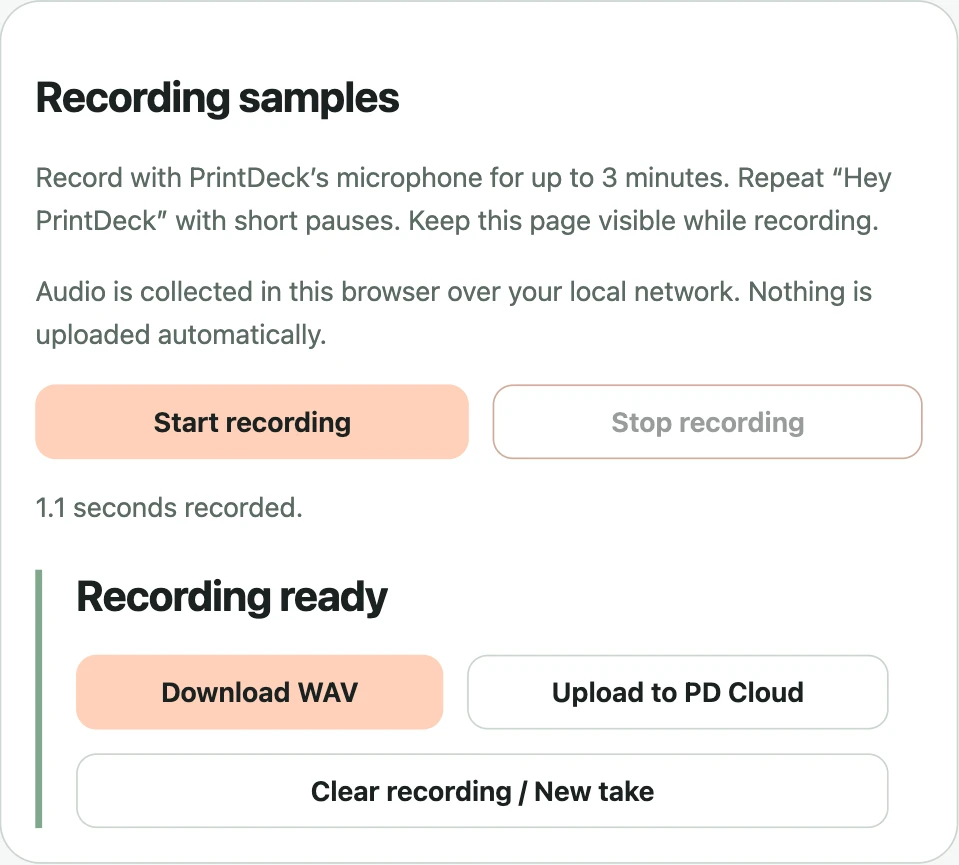
- 打开唤醒词录音工具并开始录音。保持标签页可见,对着显示屏的麦克风说话。
- 像平时打印时那样自然地说“Hey PrintDeck!”。每次间隔约 1–2 秒,每段最长可录三分钟。
- 停止后下载 WAV 文件。如果想重录,可以清除当前录音,删除标签页里的这份副本,再开始新的一段。
捕捉一次误唤醒
工作间里的声音唤醒了屏幕?这些片段能帮我们找出哪些声音容易被误认为唤醒词。
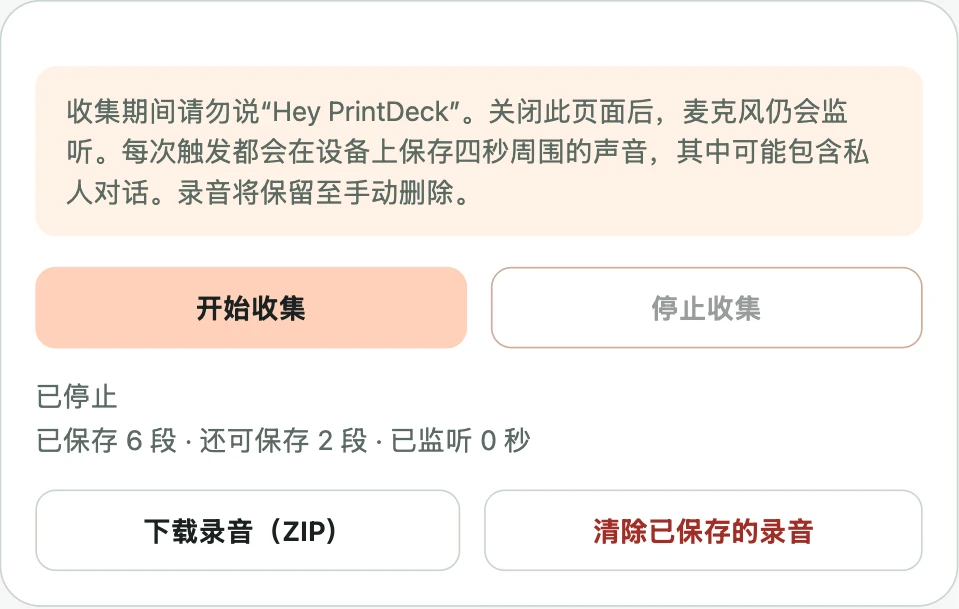
- 开启误唤醒采集,然后照常工作。采集期间不要说“Hey PrintDeck!”。
- 每次触发都会在显示屏上保存四秒钟的环境音。关闭标签页后仍会继续采集,请在结束时回到 Web Config 停止采集。
- 将片段下载为 ZIP,分享前先听一遍。选择清除已保存的片段并确认,即可从显示屏删除本次及以往保存的所有误唤醒片段。
 iPhone
 Android