 2 formaty ekranów
 12 narzędzi z Moonrakerem
 Bezpośrednie lokalne połączenia z drukarkami
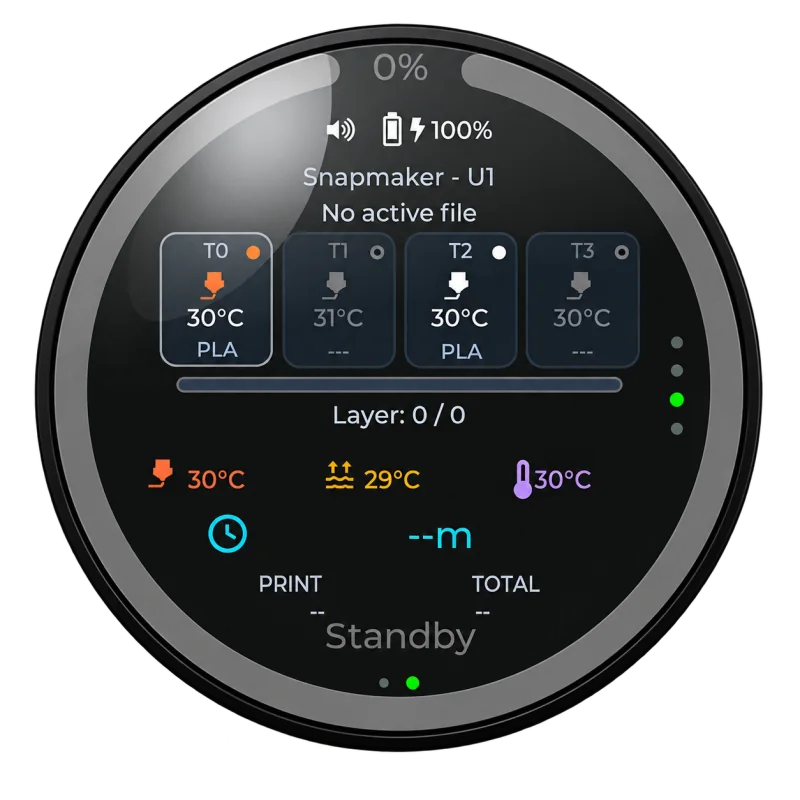
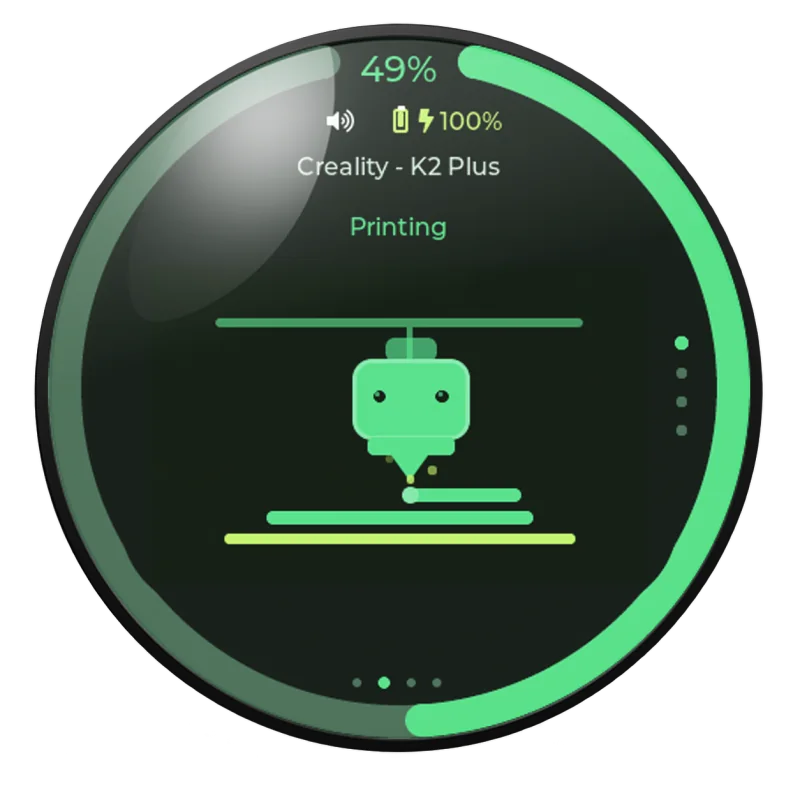
Bieżący status wydruku
Od razu widzisz etap druku, numer warstwy, temperatury i pozostały czas.

Firmware PrintDeck zmienia kompatybilny ekran ESP32 w dedykowany, lokalny panel do drukarki 3D. Łączy się bezpośrednio z Klipperem i obsługiwanymi drukarkami Bambu Lab.
Niezależny firmware. Tworzony przez pasjonatów druku 3D — dla społeczności.
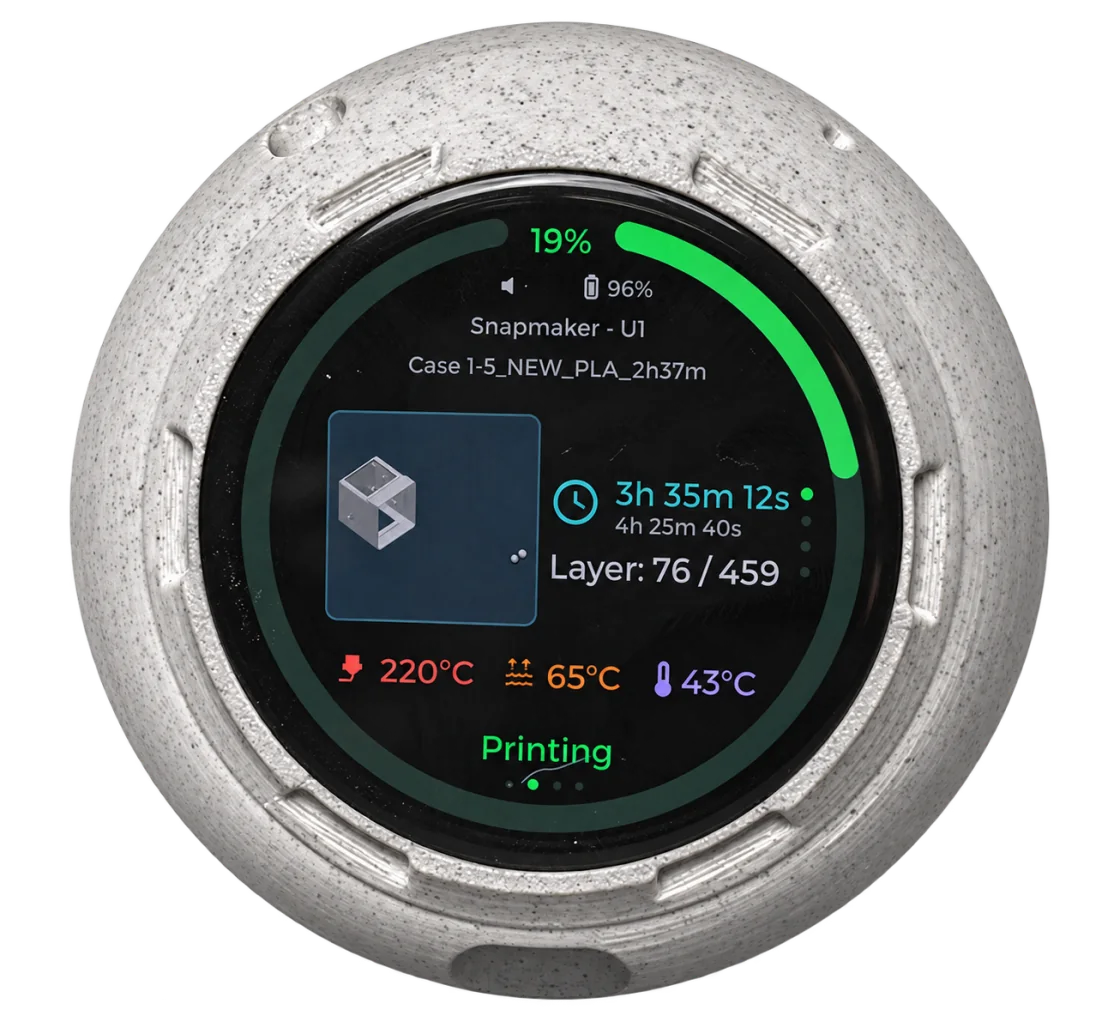
Sprawdzaj postęp, temperatury, aktywne narzędzia i obraz z kamery bez sięgania po telefon.
Od razu widzisz etap druku, numer warstwy, temperatury i pozostały czas.
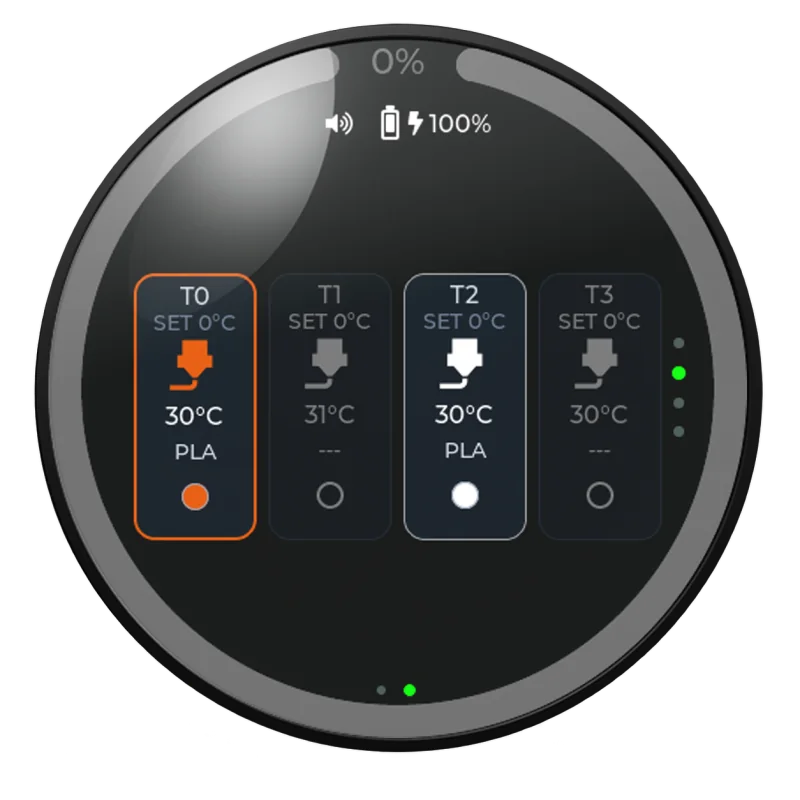
W drukarkach z Moonrakerem PrintDeck wykrywa do dwunastu ekstruderów i czytelnie pokazuje ich temperatury, materiały oraz kolory.
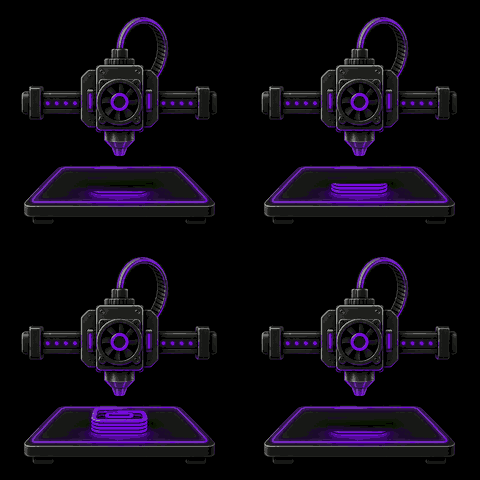
Animacje pozwalają od razu rozpoznać nagrzewanie, drukowanie, pauzę i zakończenie.
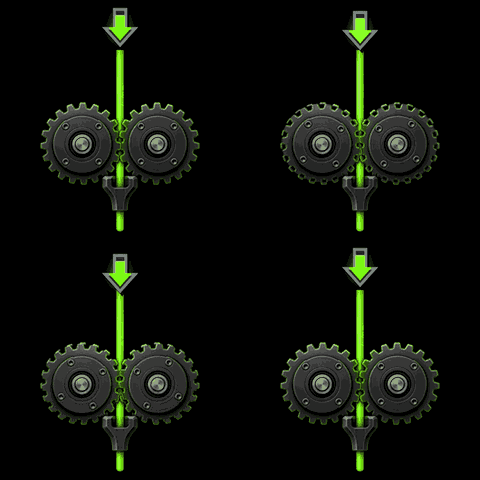
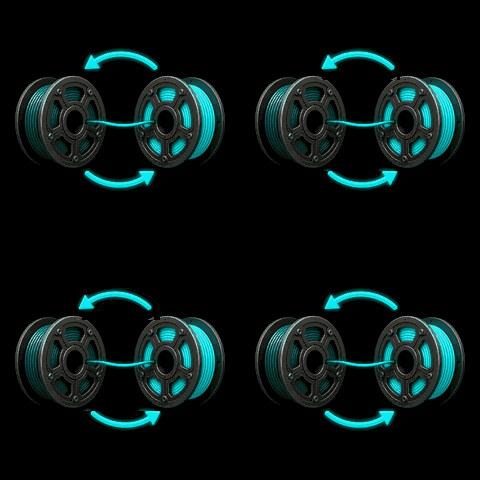
Osobna animacja pokazuje, kiedy filament jest ładowany lub zmieniany.
Wybierz motyw animacji pasujący do drukarki, stanowiska lub ulubionych kolorów.
Przeglądaj zestawy animacji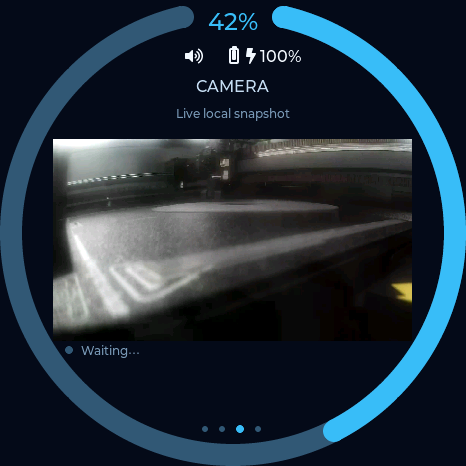
Oglądaj obraz z lokalnej kamery drukarki bezpośrednio na PrintDeck, bez sięgania po telefon.
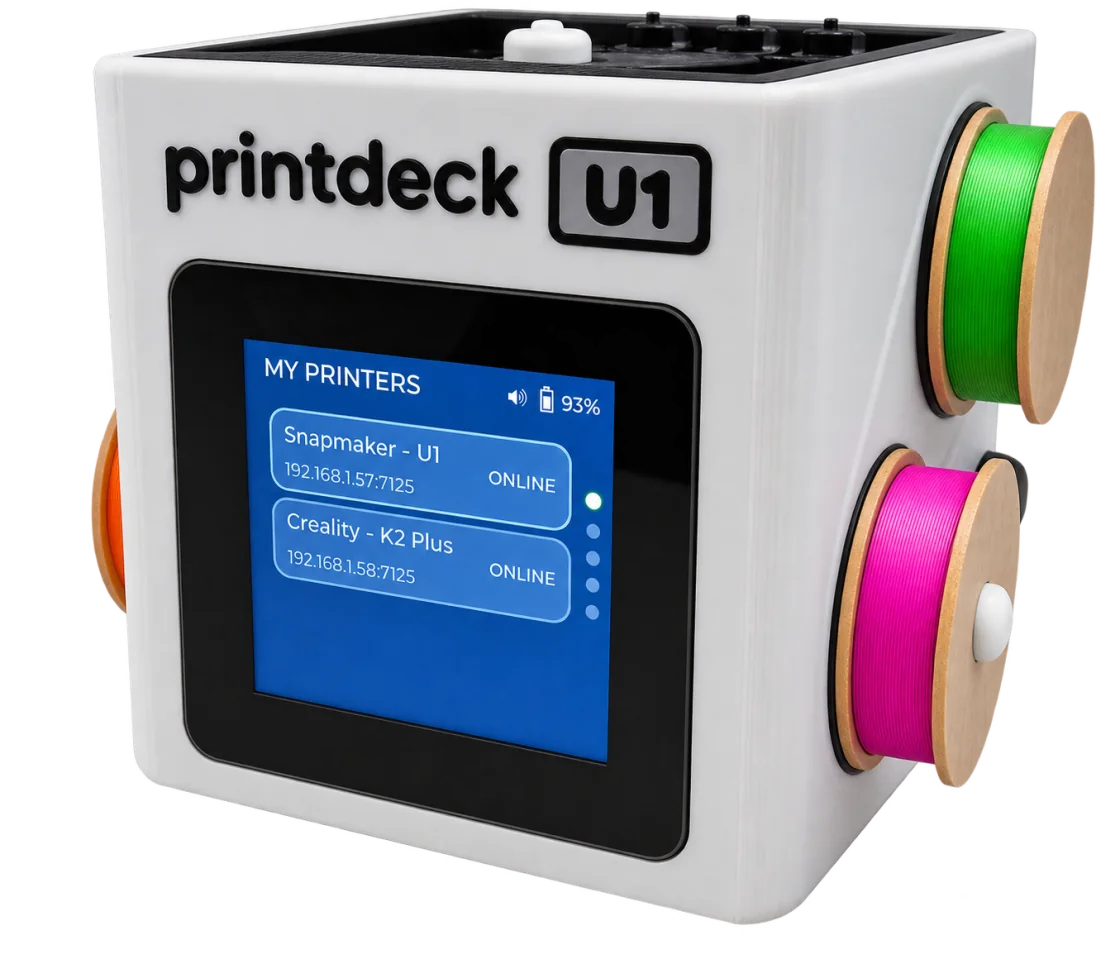
PrintDeck pokazuje na osobnym ekranie dane o druku, aktywnym narzędziu i temperaturach U1. Dopasowana obudowa nawiązuje do wyglądu drukarki, a podgląd kamery działa bez modyfikowania U1.
Odczytuje standardową konfigurację U1 przez sieć lokalną.
Sprawdzaj aktywne narzędzie i jego temperaturę bez otwierania kolejnej aplikacji.
Oglądaj obraz z kamery U1 bezpośrednio na PrintDeck — bez modyfikowania drukarki.
Wybierz okrągły AMOLED 1,75 cala albo kompaktowy, kwadratowy LCD 1,54 cala.
Podłącz ekran przez USB-C i przejdź przez kolejne kroki instalatora — bez narzędzi programistycznych.
Dodaj drukarkę w Web Config. Jej dane dostępowe pozostaną w PrintDeck.
Instalator USB prowadzi Cię krok po kroku. Później PrintDeck pamięta ustawienia, łączy się bezpośrednio z drukarką, udostępnia awaryjną sieć Wi-Fi i aktualizuje się bezprzewodowo.
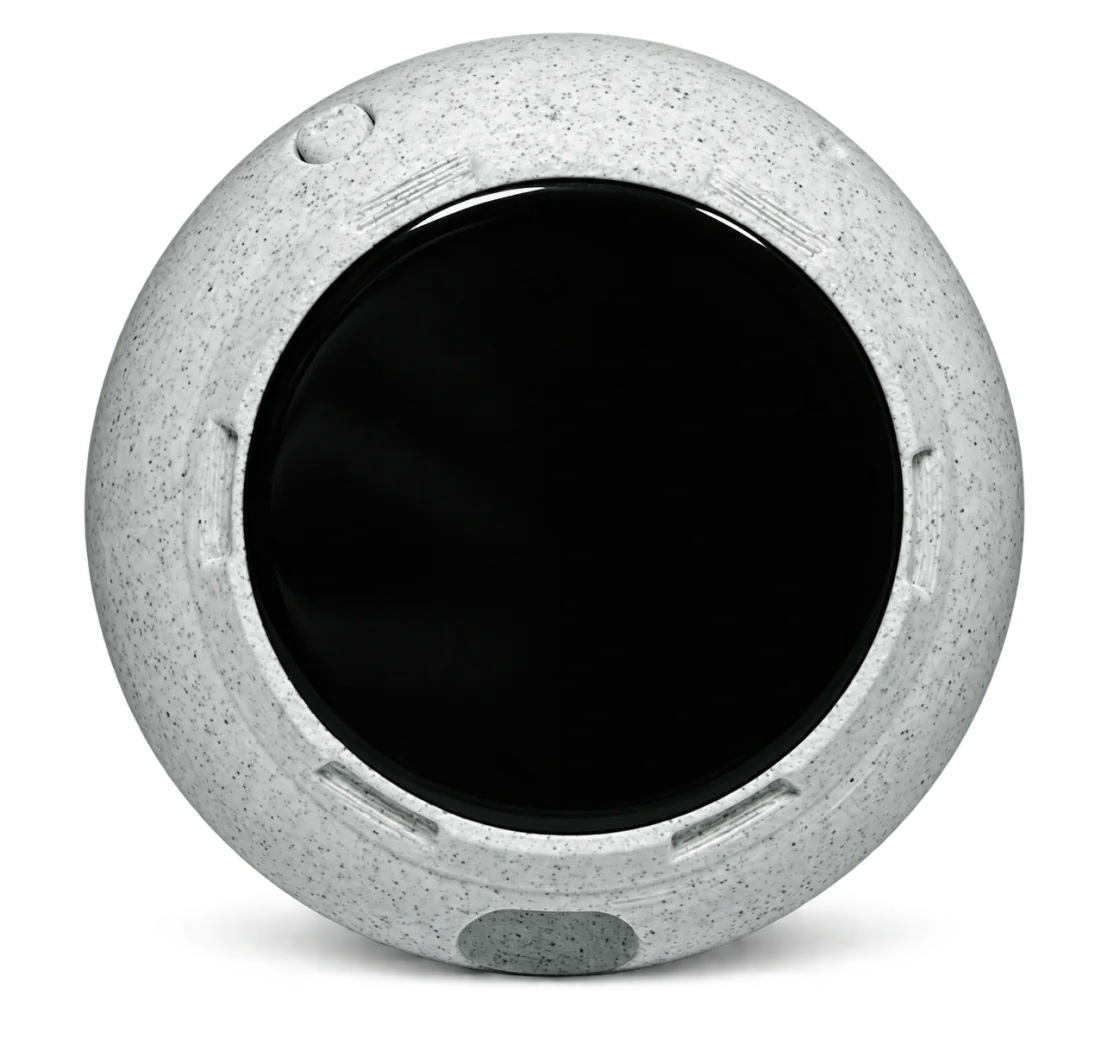
Okrągły lub kwadratowy — wybierz ekran pasujący do swojego stanowiska.
Zobacz ich temperatury, materiały i kolory na jednym ekranie.
Instaluj przez USB i aktualizuj bezprzewodowo.
Bezpośrednie połączenia w sieci lokalnej.
Postaw PrintDeck na biurku, zabierz go do warsztatu albo przymocuj The Riverstone do metalowej powierzchni. Każda obudowa nadaje tym samym funkcjom PrintDeck inną formę.
Zobacz projekty obudów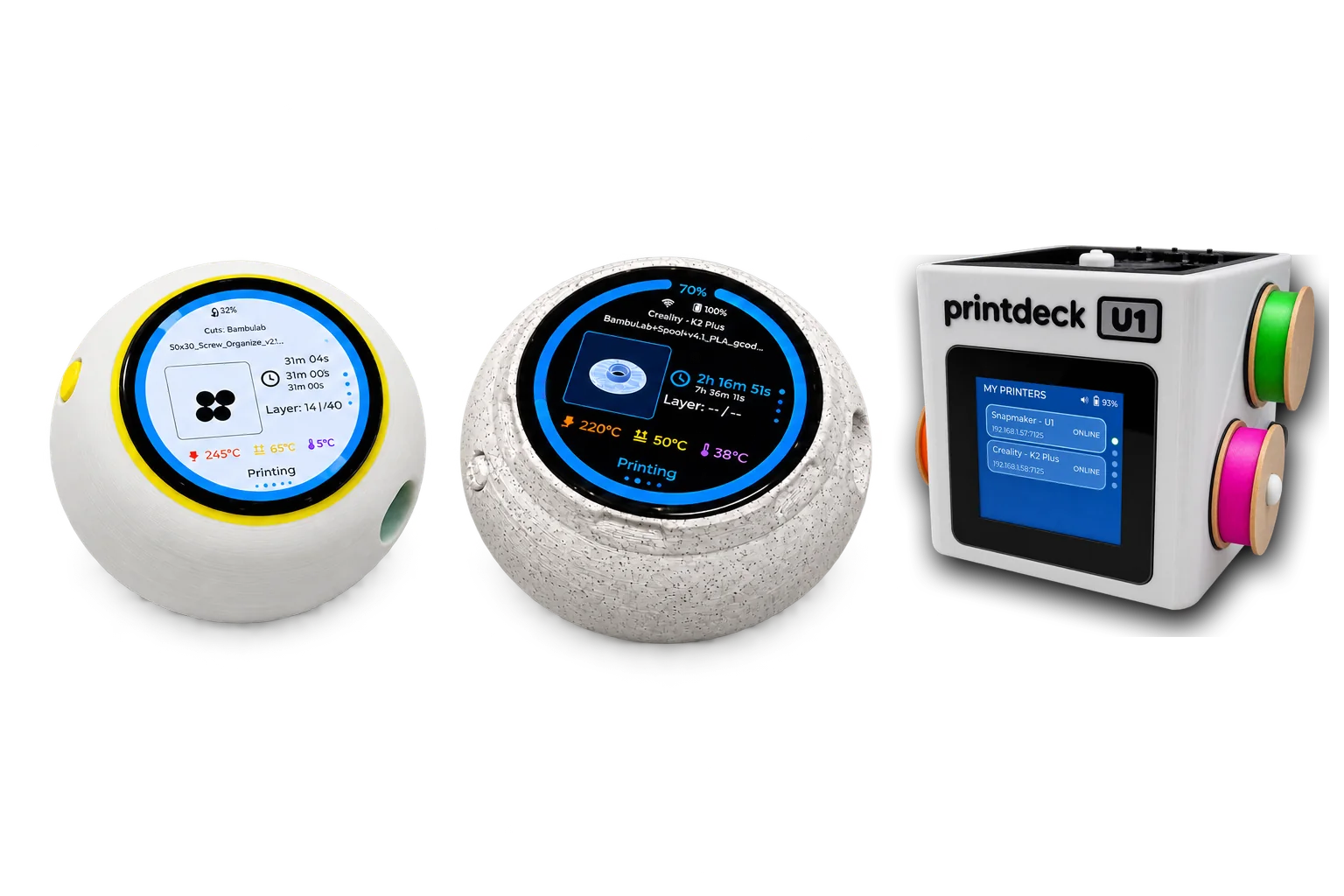

{
  "printer": ...,
  "state": ...,
  "progress": ...
}
MQTT
PrintDeck tłumaczy obsługiwane protokoły drukarek na jeden wersjonowany kontrakt JSON tylko do odczytu. Napisz oprogramowanie raz i odczytuj ten sam format z Klippera oraz obsługiwanych drukarek Bambu Lab.
Zainstaluj PrintDeck na zgodnym ekranie, wybierz obudowę i miej potrzebne informacje zawsze pod ręką.