Czytelny podgląd zadania
Sprawdzaj stan drukarki, bieżące zadanie, postęp i dostępne szacunki czasu wraz ze zgłaszanymi temperaturami dyszy i stołu.

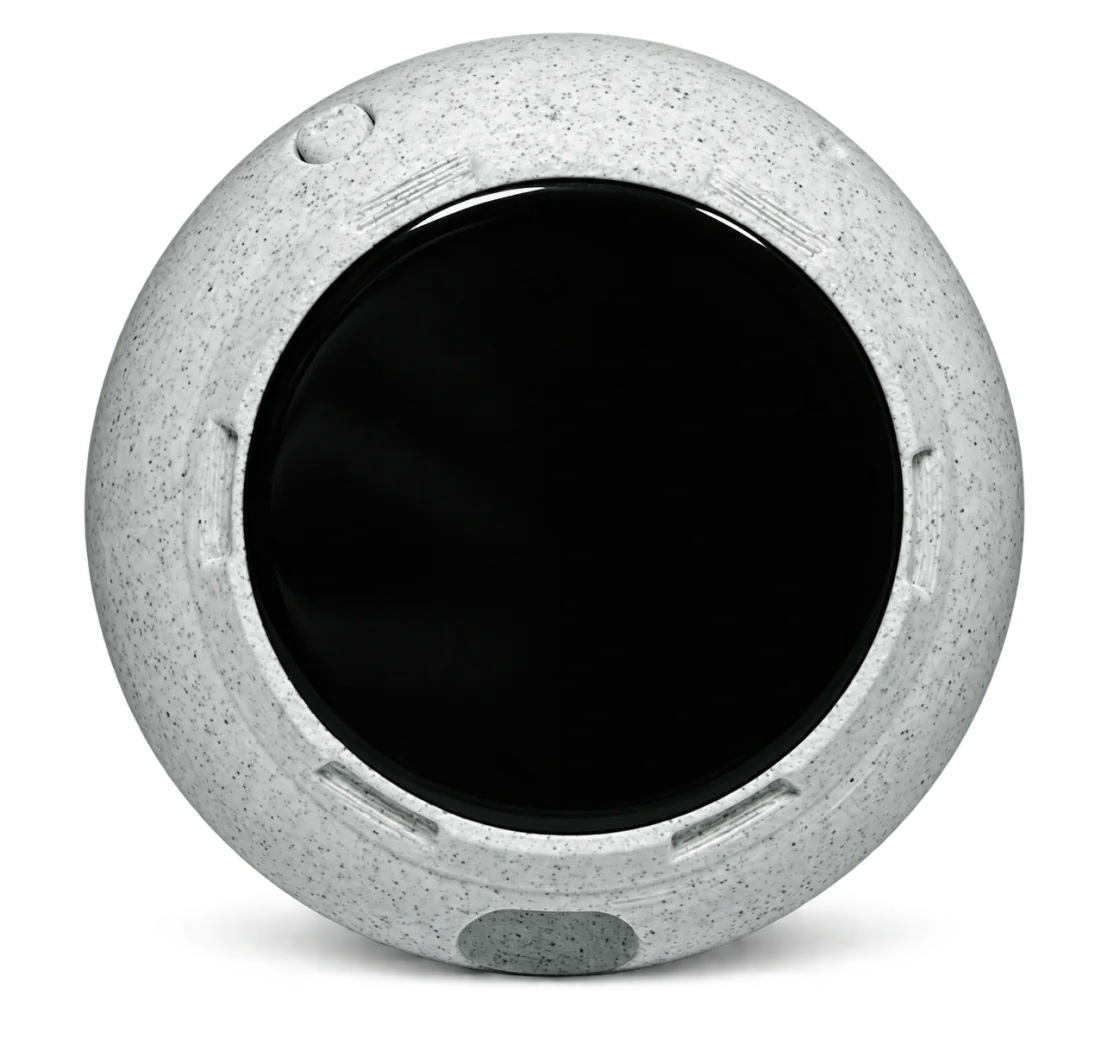
Dodaj do swojej Prusy ekran, który możesz postawić na biurku. PrintDeck łączy się z lokalną usługą PrusaLink, dzięki czemu postęp i temperatury są widoczne bez otwierania przeglądarki.
 PrusaLinkLokalna sieć Wi-Fi
Drukarka Prusa → PrusaLink → lokalna sieć Wi-Fi → PrintDeck
Sprawdzaj stan drukarki, bieżące zadanie, postęp i dostępne szacunki czasu wraz ze zgłaszanymi temperaturami dyszy i stołu.
Zaloguj się loginem i hasłem PrusaLink lub użyj klucza API, jeśli Twoja konfiguracja PrusaLink go obsługuje.
Włącz PrusaLink dla swojej drukarki i sprawdź, czy otwiera się na innym urządzeniu w tej samej sieci. Przygotuj lokalny adres oraz odpowiedni login PrusaLink lub klucz API.
Skorzystaj z instrukcji Prusy dla swojego modelu. Skopiuj lokalny adres i dane logowania z drukarki lub konfiguracji PrusaLink.
W Web Config otwórz Moje drukarki → Dodaj drukarkę → Inne drukarki. Wpisz adres i wybierz PrusaLink w polu Rodzaj połączenia.
Wybierz Login i hasło lub Klucz API zgodnie ze swoją konfiguracją. Wprowadź dane, wybierz Sprawdź i dodaj, a następnie profil online.
To połączenie korzysta z PrusaLink w Twojej sieci lokalnej. Wpisz lokalny adres i dane logowania PrusaLink, a nie dane konta Prusa Connect.
Dostępne odczyty zależą od drukarki i wersji PrusaLink. PrintDeck pokazuje informacje udostępniane przez lokalne połączenie.

Bezpośredni podgląd w sieci lokalnej z kodem dostępu LAN drukarki.
Zobacz instrukcję połączenia
Połącz przez Moonraker i korzystaj ze szczegółowych informacji o wielu narzędziach.
Zobacz instrukcję połączenia
Dodaj instancję OctoPrint jako profil drukarki w PrintDeck.
Zobacz instrukcję połączenia