Każde narzędzie na oku
Sprawdzaj temperatury i wartości docelowe nawet dwunastu narzędzi. Informacje o materiale, kolorze i filamencie pojawiają się, gdy drukarka je udostępnia.

Miej pod ręką informacje, które sprawdzasz najczęściej. PrintDeck odczytuje dane drukarki Klipper przez Moonraker i pokazuje postęp, temperatury narzędzi oraz szczegóły wydruku na ekranie, który możesz ustawić w wygodnym miejscu.
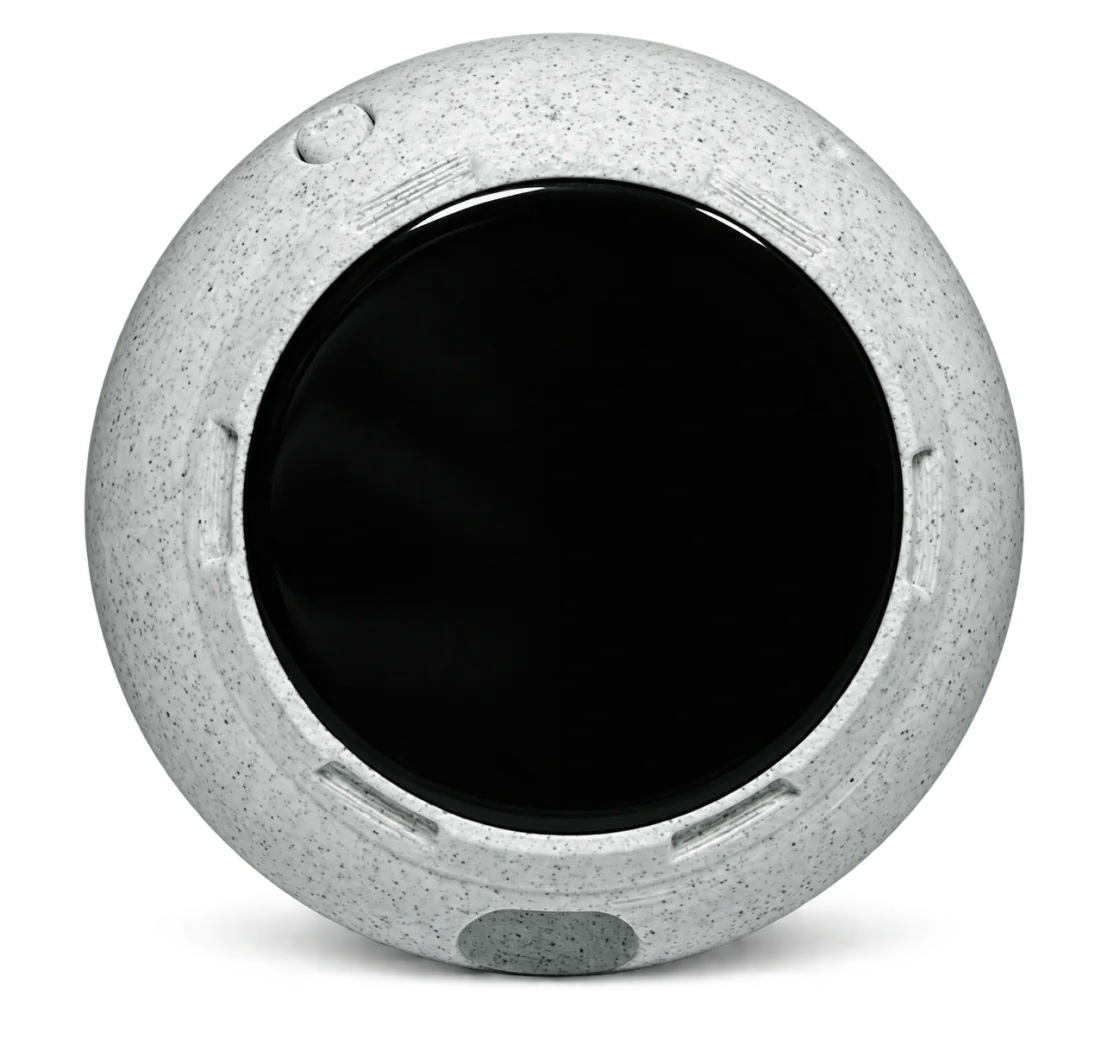
 KlipperLokalna sieć Wi-Fi
Klipper → Moonraker → lokalna sieć Wi-Fi → PrintDeck
Sprawdzaj temperatury i wartości docelowe nawet dwunastu narzędzi. Informacje o materiale, kolorze i filamencie pojawiają się, gdy drukarka je udostępnia.
Sprawdzaj postęp, szacowany czas i temperatury, a także miniatury wydruków oraz dane o ruchu i wentylatorach, gdy Moonraker je udostępnia.
Potrzebujesz działającej konfiguracji Klipper i Moonraker, adresu i portu Moonraker oraz klucza API, jeśli wymaga go serwer. Ten adres musi być dostępny dla PrintDeck w Twojej sieci lokalnej.
Otwórz używany na co dzień interfejs drukarki i upewnij się, że jest połączona. Użyj adresu Moonraker i jego portu API, zwykle 7125, zamiast adresu panelu w chmurze.
W Web Config otwórz Moje drukarki → Dodaj drukarkę → Inne drukarki. Wpisz adres i wybierz Klipper / Moonraker w polu Rodzaj połączenia. Dodaj klucz API, jeśli jest wymagany.
Sprawdź wykrytą drukarkę, nadaj jej nazwę i wybierz Sprawdź i dodaj. Wybierz profil online, aby otworzyć jego pulpit.

Seria ELEGOO Neptune 4 łączy się przez Klipper i Moonraker. Wykonaj powyższe kroki, aby wyświetlać postęp i temperatury na PrintDeck.
Dla Centauri Carbon lub Carbon 2 wybierz odpowiedni model w Web Config → Moje drukarki → Dodaj drukarkę → Inne drukarki. Carbon 2 wymaga też kodu dostępu LAN wyświetlanego przez drukarkę.
ELEGOO Neptune 4PrintDeck łączy się z Moonraker, lokalną usługą używaną przez interfejsy takie jak Mainsail i Fluidd. Możesz nadal korzystać ze swojego zwykłego interfejsu obok PrintDeck.
Nie. Dane narzędzi, filamentu i ruchu zależą od konfiguracji. Miniatury muszą być dostępne w metadanych pliku w Moonraker.

Bezpośredni podgląd w sieci lokalnej z kodem dostępu LAN drukarki.
Zobacz instrukcję połączenia
Odczytuj stan drukarki bezpośrednio z lokalnej usługi PrusaLink.
Zobacz instrukcję połączenia
Dodaj instancję OctoPrint jako profil drukarki w PrintDeck.
Zobacz instrukcję połączenia