




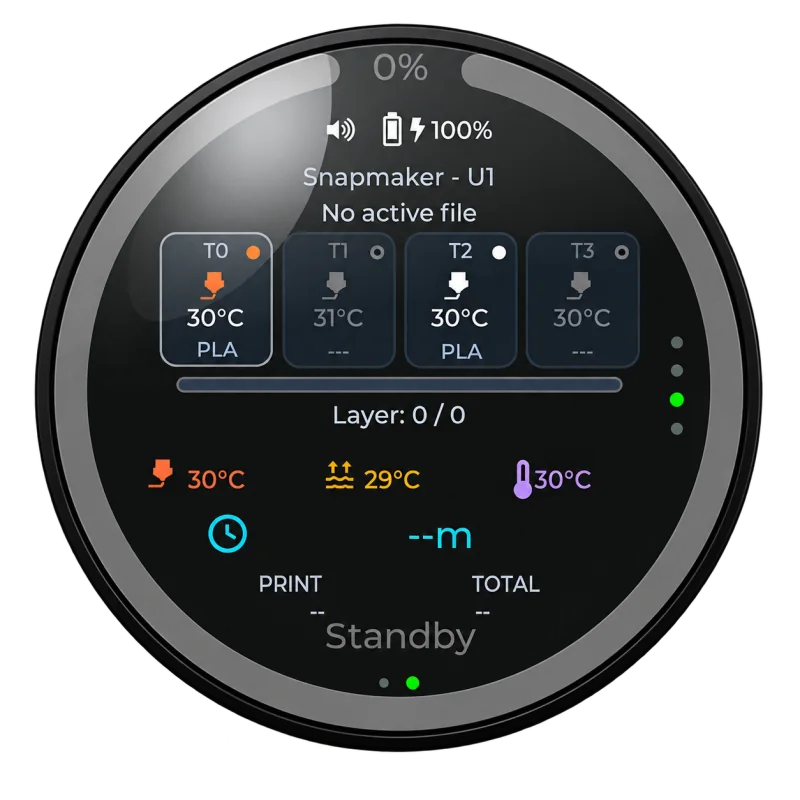
Postęp, na podstawie którego możesz działać
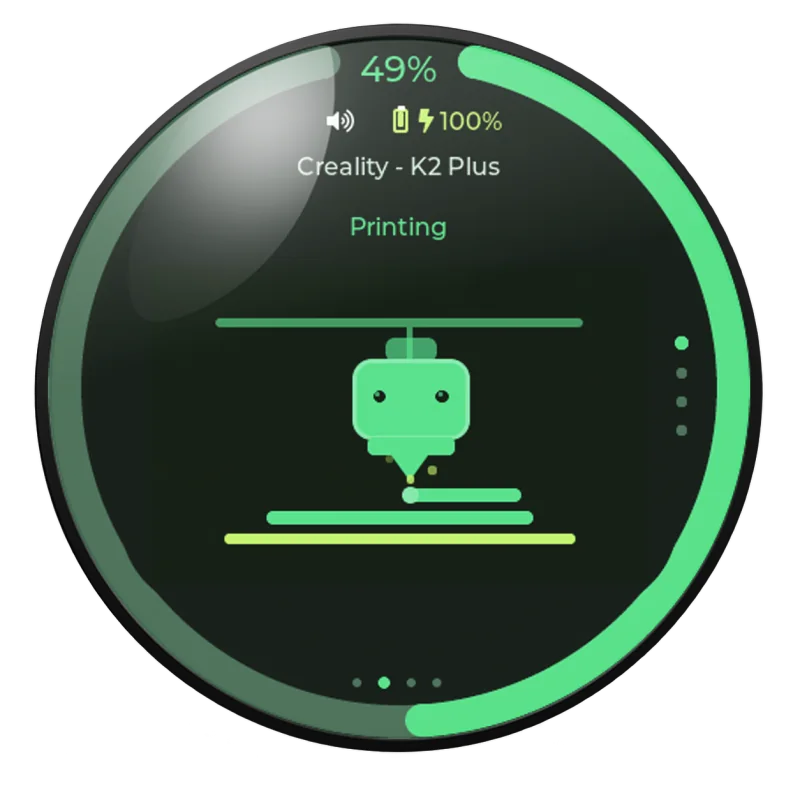
Sprawdzaj postęp, pozostały czas, informacje o warstwach i temperatury na żywo bez sięgania po inne urządzenie.

Dane drukarki na żywo. Własne animacje.
Nowe możliwości ekranu, który już masz.
KNOMI wciąż jest mocnym sprzętem. Zmiana go w kompletne urządzenie PrintDeck nie była prostym portem: ograniczenia płytki i ekranu wymagały dedykowanej pracy inżynierskiej, testów i znaczącej inwestycji. Podjęliśmy ją, bo ten sprzęt zasługuje na więcej niż miejsce w szufladzie — i dlatego, że jego społeczność chciała czegoś więcej.
Efektem jest nowoczesny, lokalny asystent drukarki, dzięki któremu sprzęt, który już masz, pozostaje użyteczny, wyrazisty i gotowy na kolejne możliwości.
PrintDeck przenosi personalizację reakcji do Web Config. Dostosuj wybrane miejsca na reakcje, obejrzyj rezultat i w dowolnej chwili zresetuj każde nadpisanie. To, które reakcje mogą się pojawić, zależy od danych o stanie raportowanych przez drukarkę.
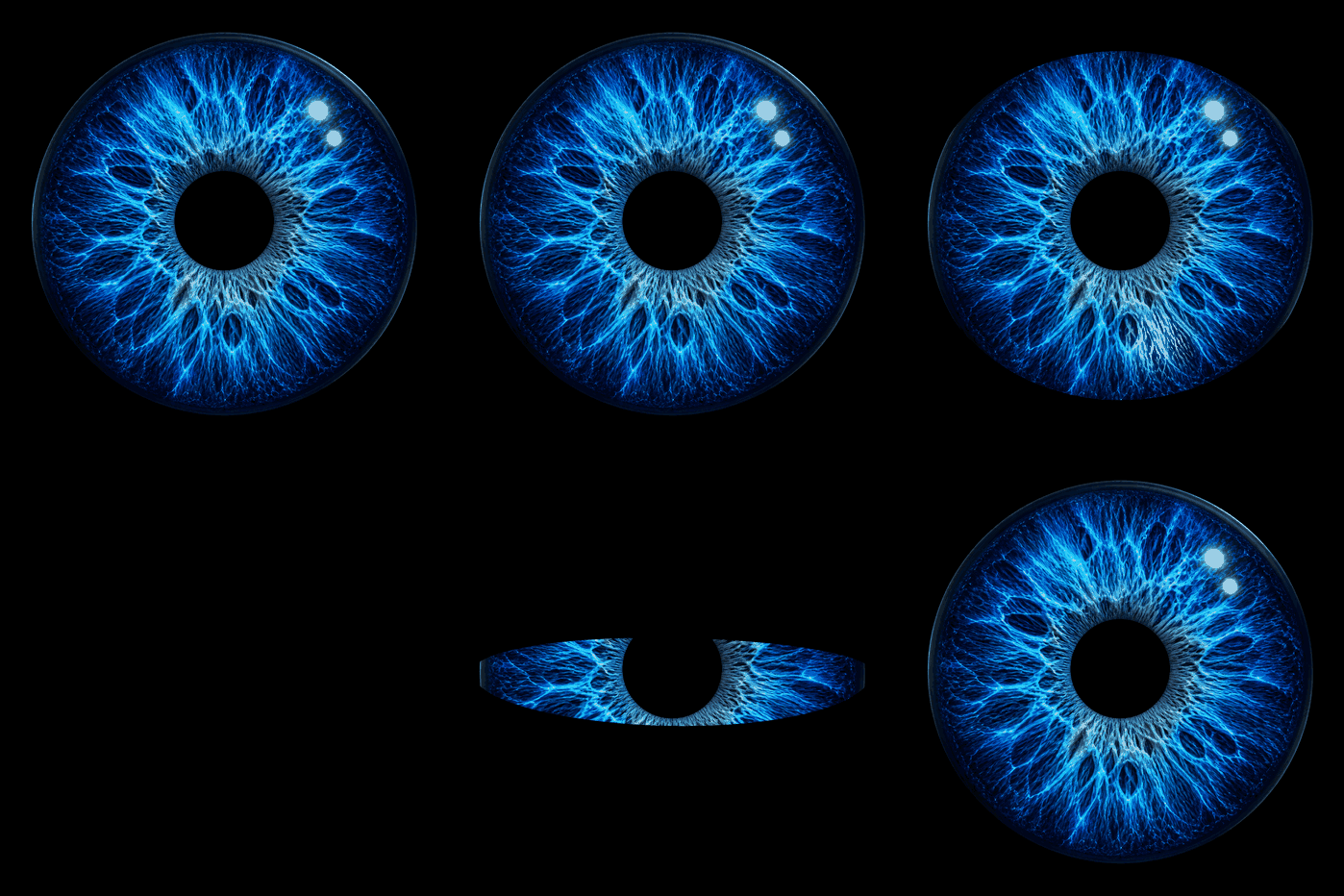
PrintDeck udostępnia 18 miejsc na reakcje. Reakcja może się pojawić tylko wtedy, gdy PrintDeck potrafi wiarygodnie rozpoznać dany stan na podstawie danych już raportowanych przez drukarkę. PrintDeck nie wymaga zmian w printer.cfg ani dodatkowych makr, dlatego dostępność zależy od drukarki i jej firmware.
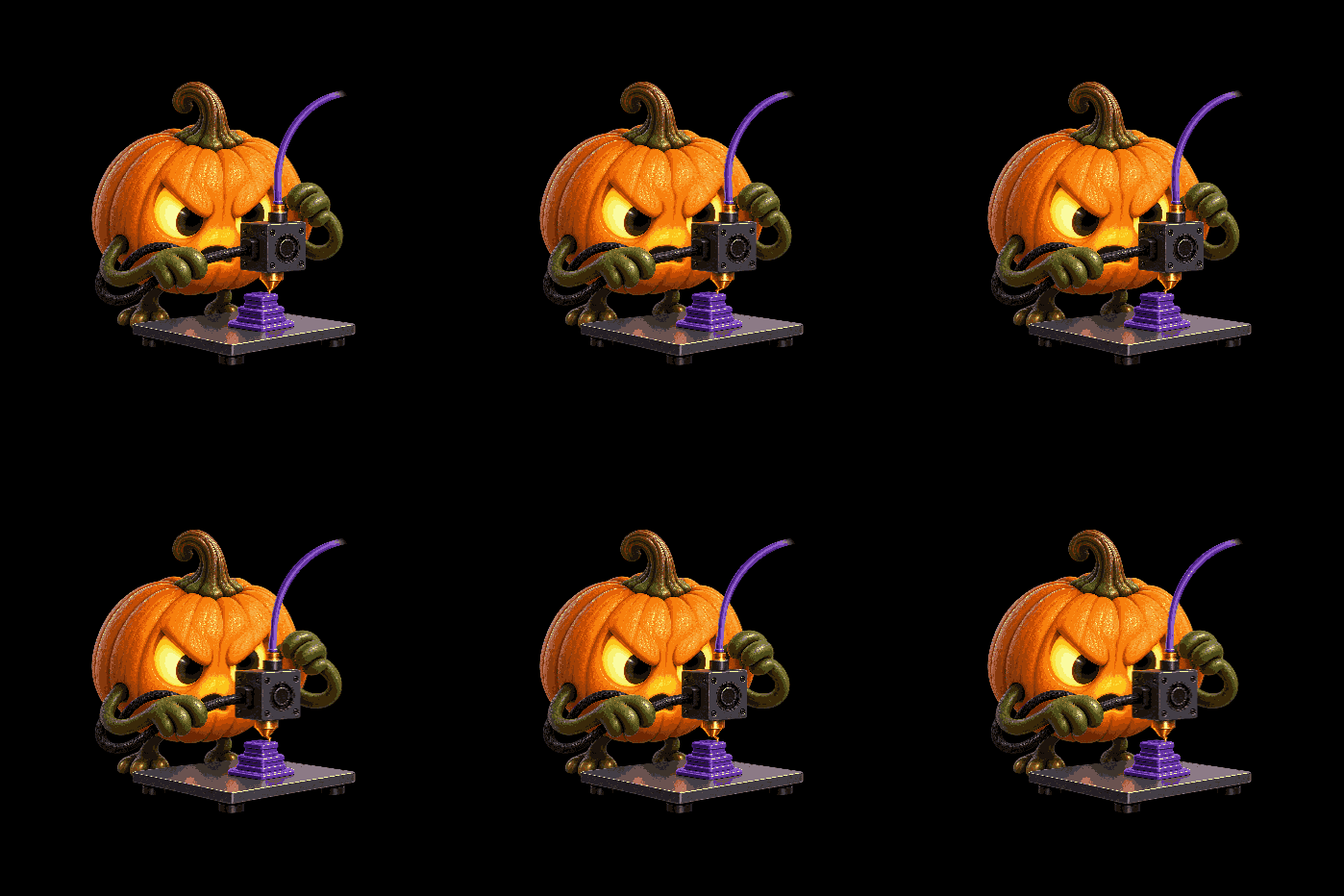
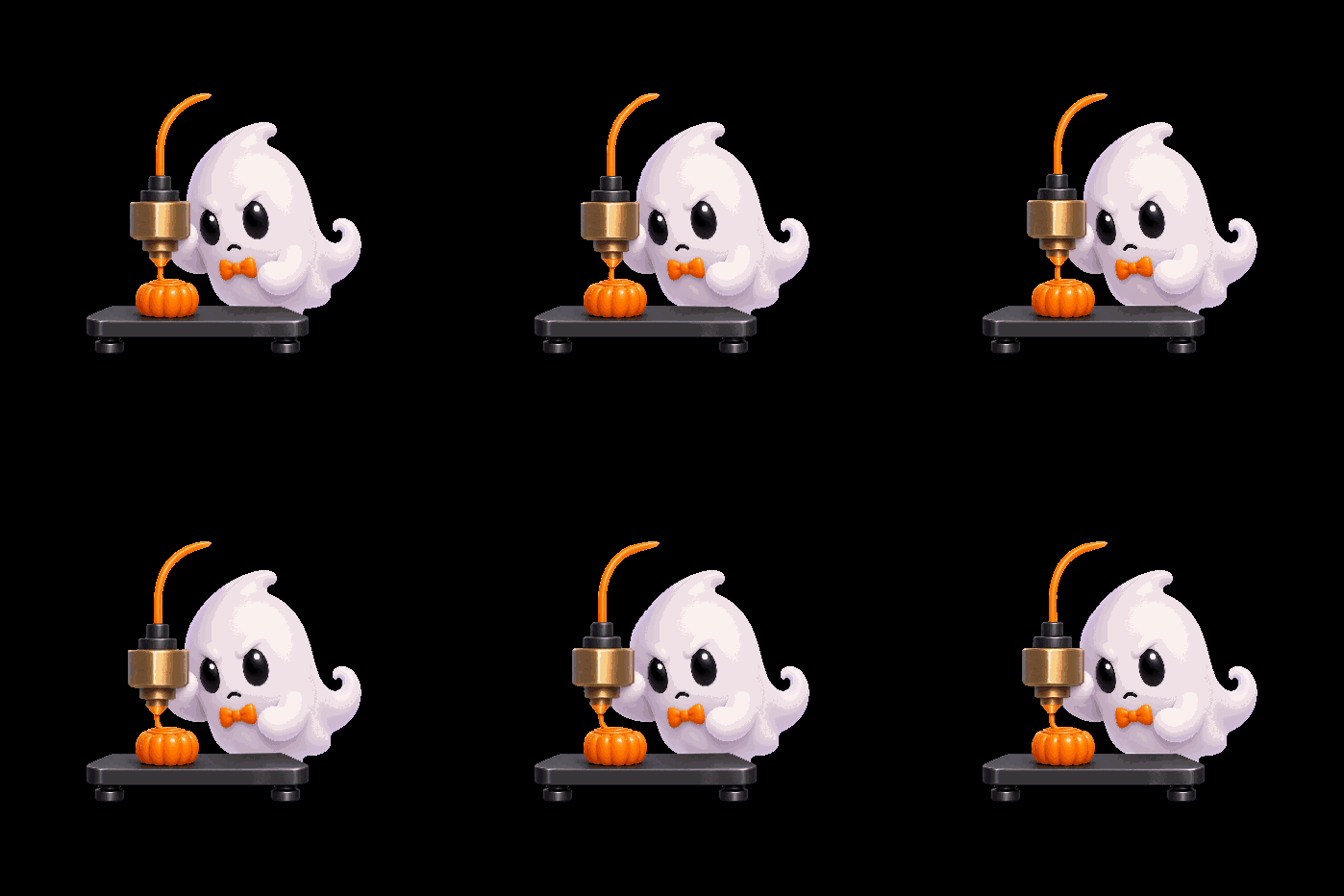
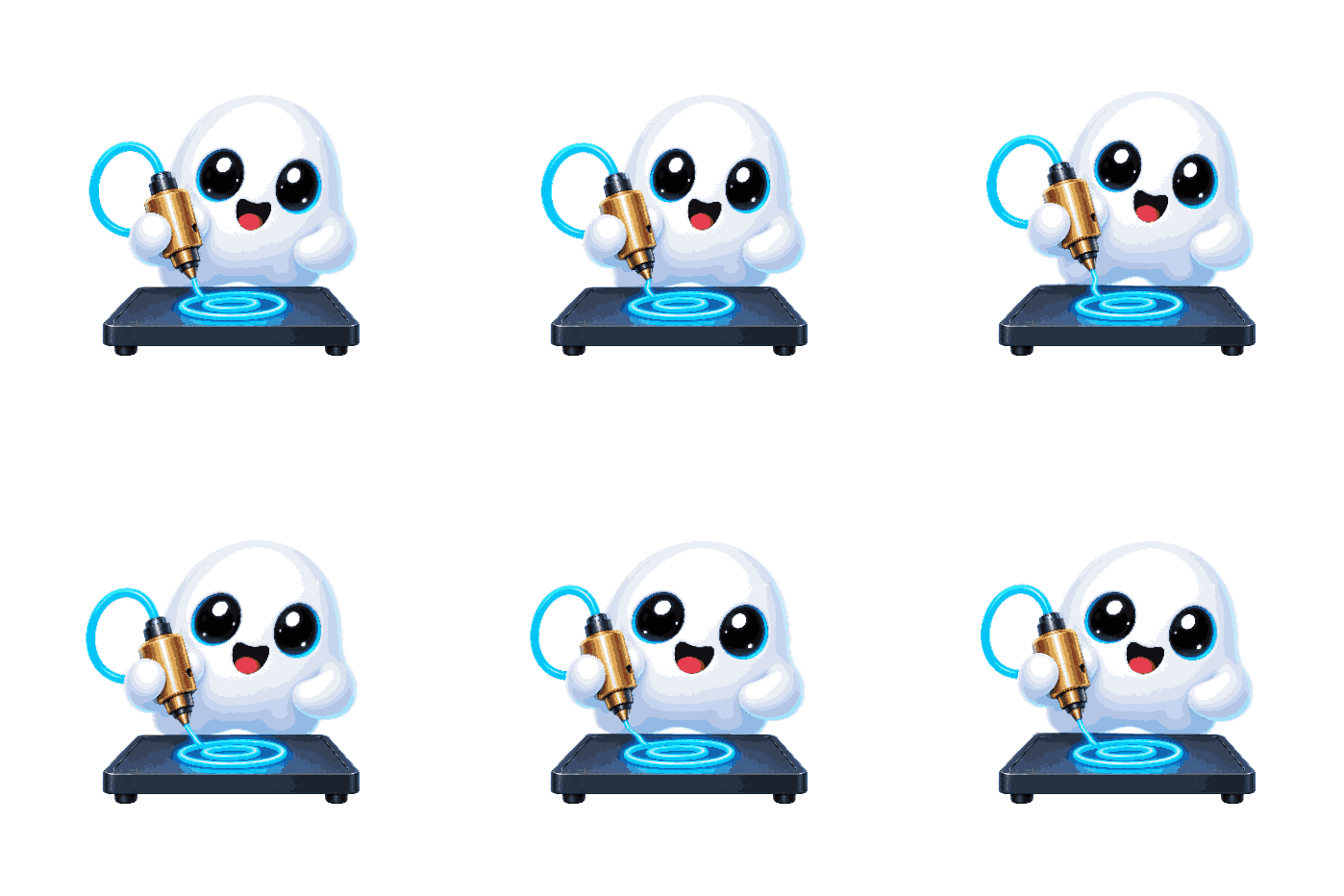
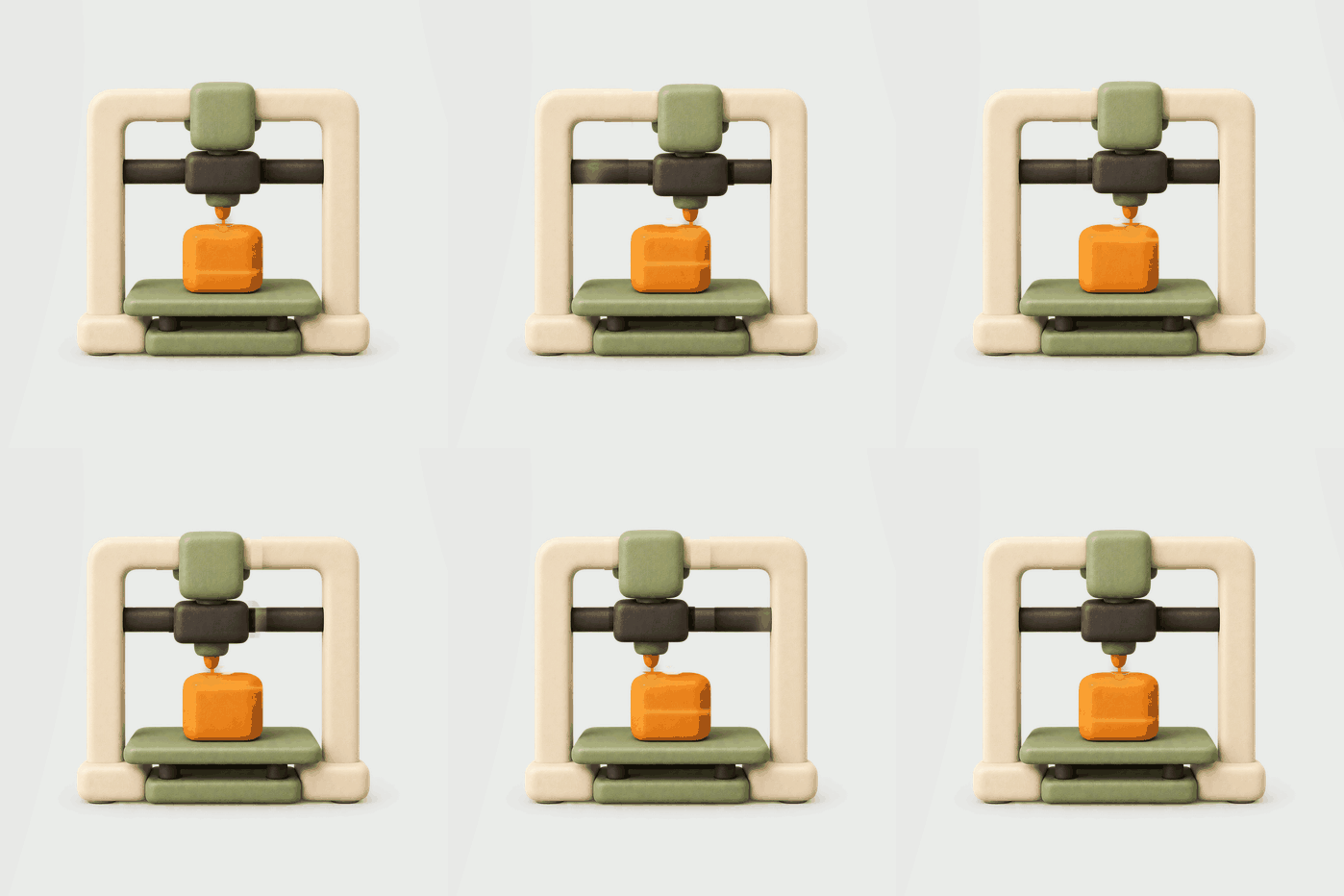
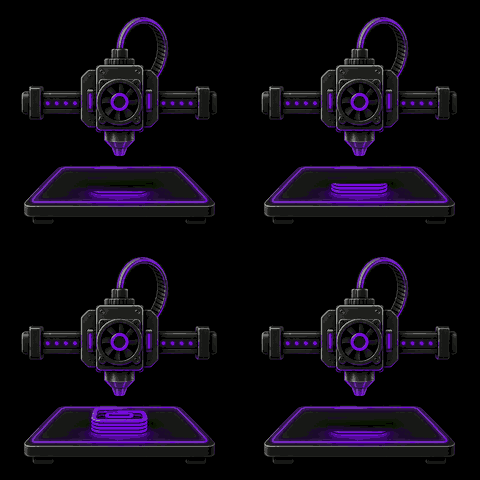
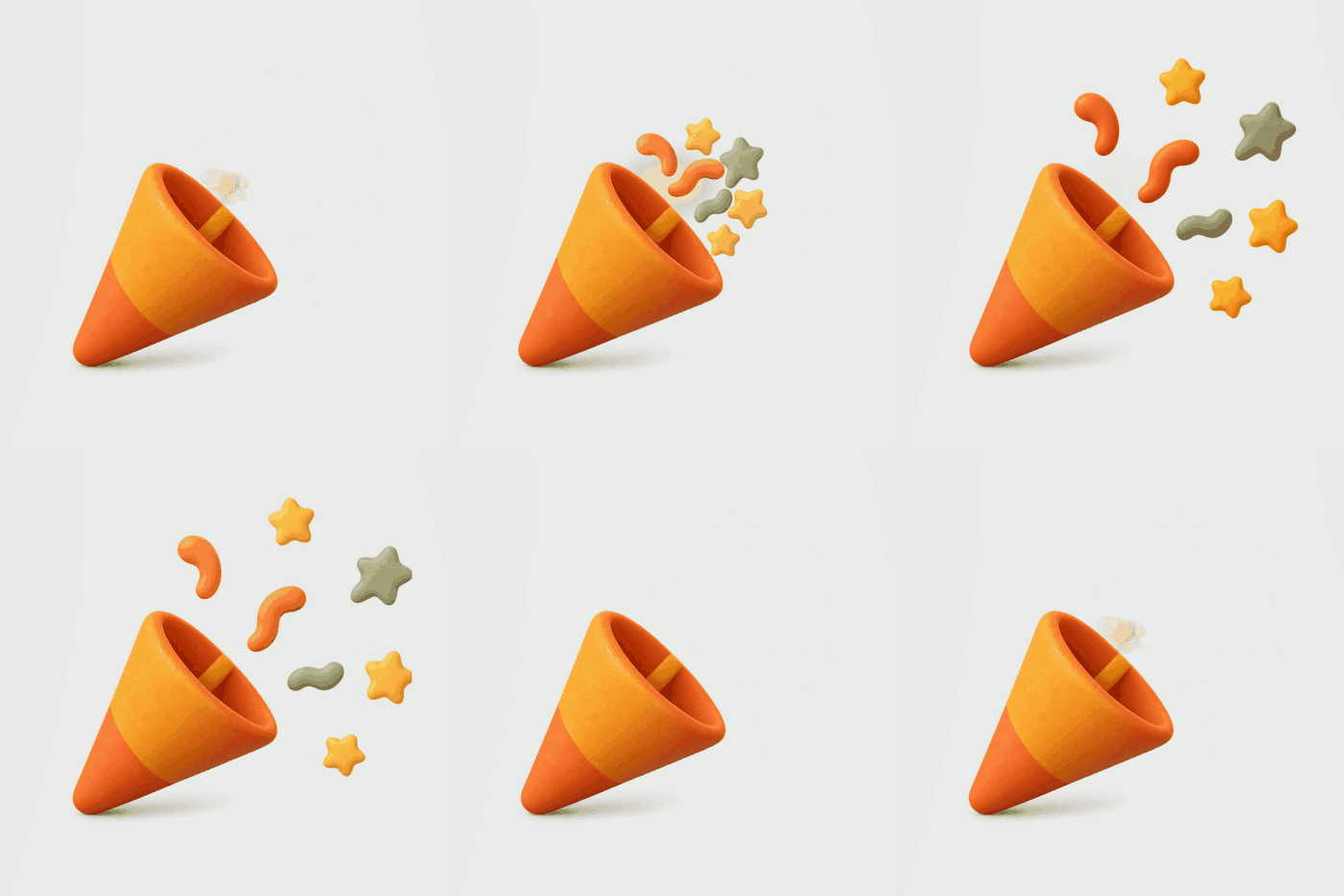
To działające przykłady z dołączonego zestawu reakcji PrintDeck. Każda karta animuje się bez przerwy, a każde miejsce na reakcję można dostosować niezależnie.
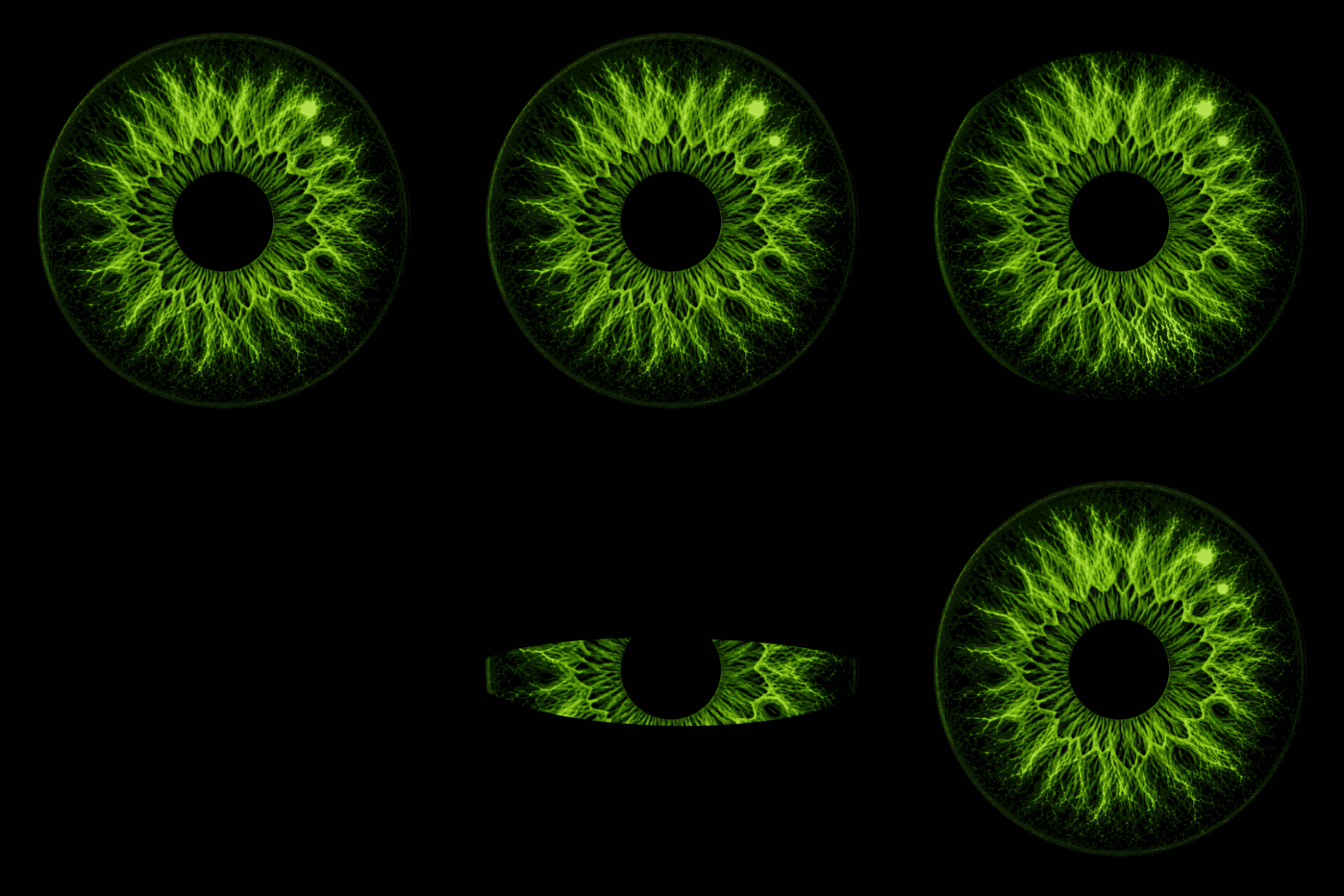
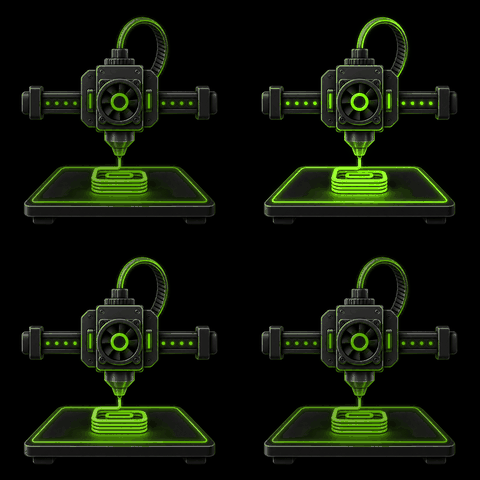
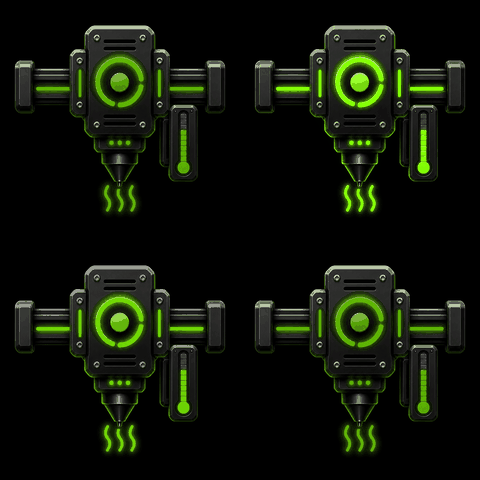
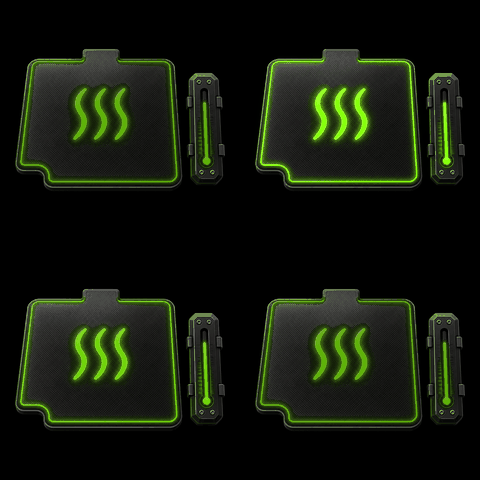
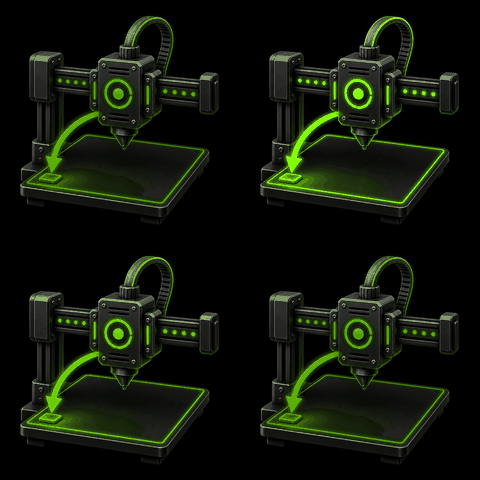
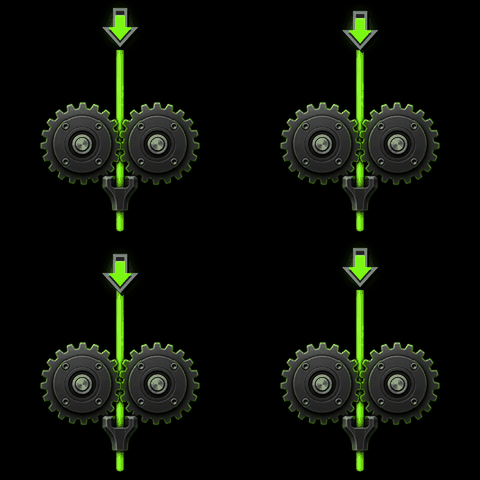
Wolisz gotowy styl? Poznaj kompletne zestawy animacji i wybierz swój ulubiony.
Przeglądaj zestawy animacjiGdy PrintDeck może wiarygodnie rozpoznać stan raportowany przez drukarkę, odpowiednia reakcja może przejąć ekran. Potem przesuń do danych na żywo potrzebnych przez resztę druku.
Sprawdzaj postęp, pozostały czas, informacje o warstwach i temperatury na żywo bez sięgania po inne urządzenie.
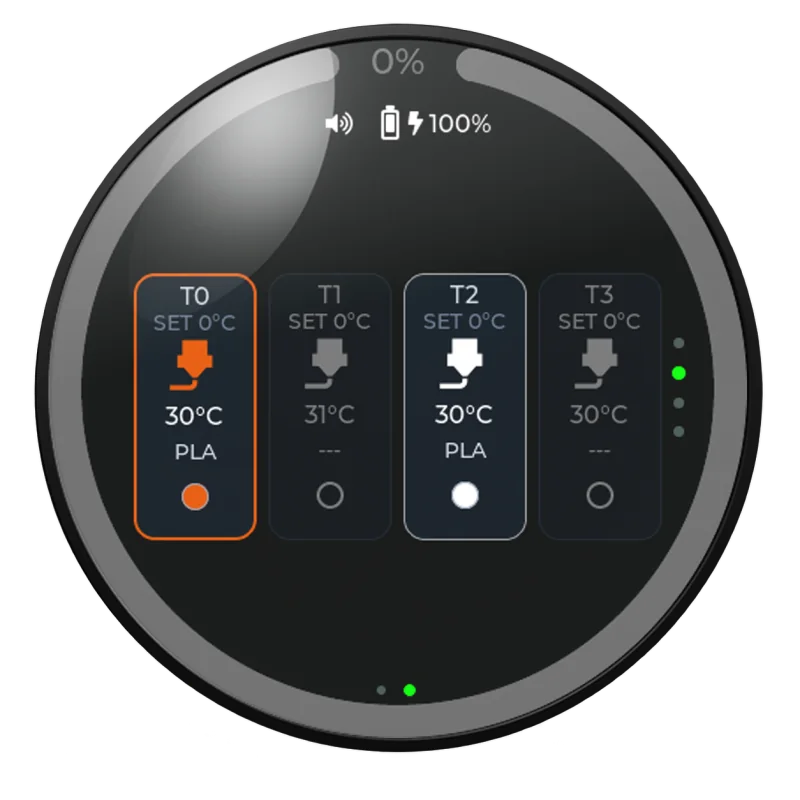
Zobacz aktywne narzędzia, temperatury docelowe i dostępne szczegóły narzędzi na osobnym ekranie.
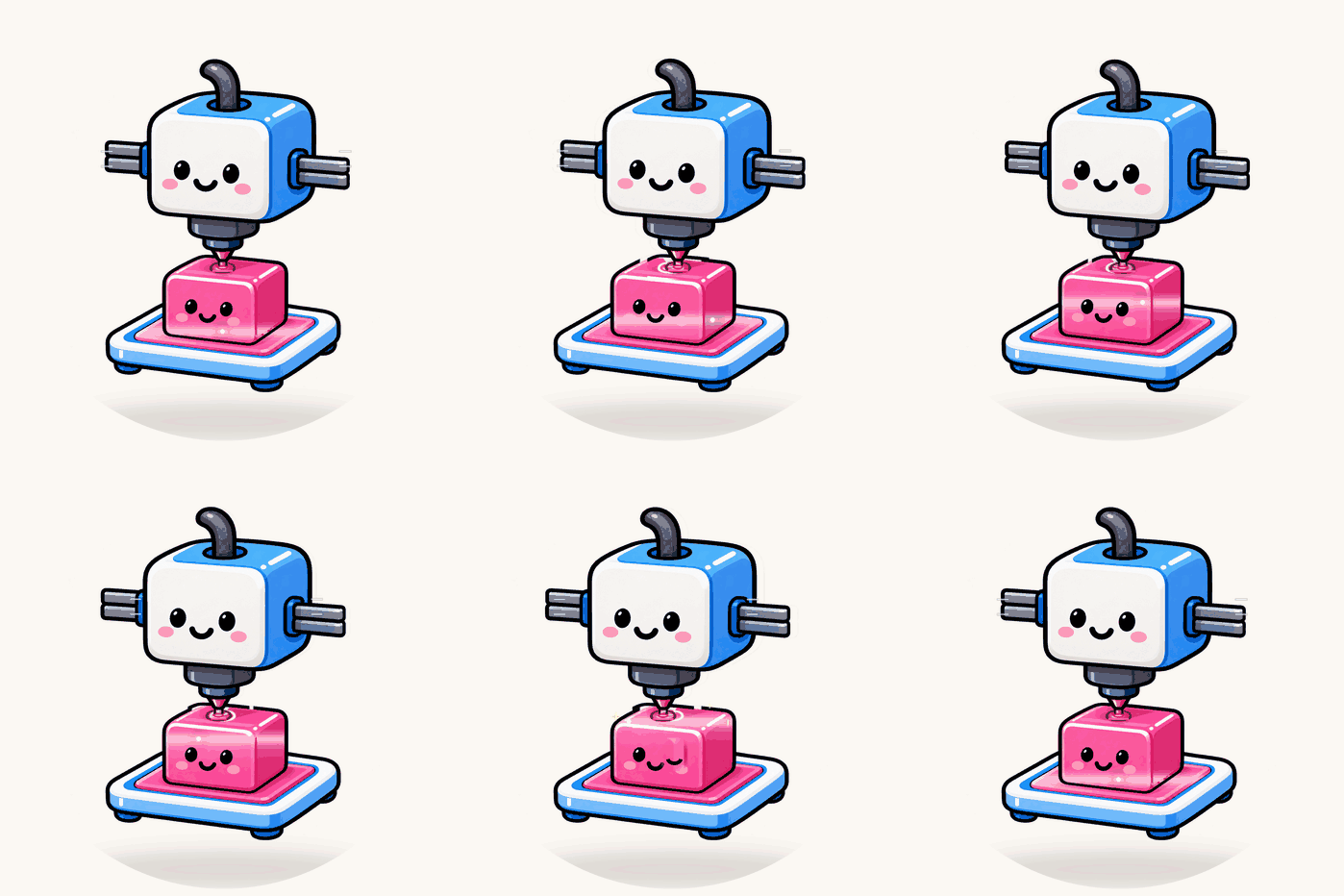
Nadaj drukowaniu, nagrzewaniu, pauzom i innym wykrytym stanom drukarki własną animowaną reakcję.
Własne reakcje przyciągają uwagę. Pozostałe możliwości PrintDeck sprawiają, że ekran jest wartościowy każdego dnia.
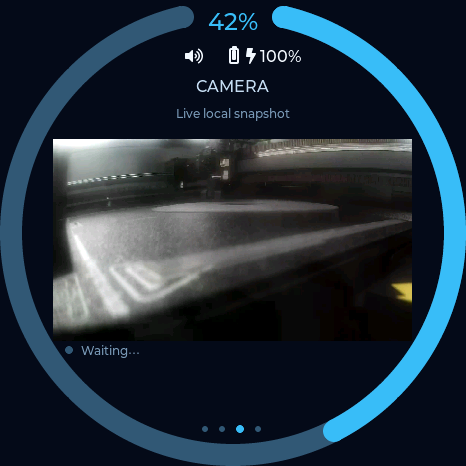
Sprawdzaj obraz z obsługiwanych lokalnych kamer drukarek bezpośrednio na ekranie.
Wybieraj motywy i edytuj ich kolory, aby dopasować interfejs do siebie.
Aktualizuj PrintDeck bez ponownego wykonywania pierwotnej instalacji przez USB.
Znajduj zgodne drukarki w sieci lokalnej przy pomocy prowadzonej konfiguracji.
Od drukarek i statusu na żywo po kamerę, narzędzia, zegary, Web Config i Szybkie menu otwierane długim dotknięciem — PrintDeck daje KNOMI kompletny system nawigacji dopasowany do obsługi dotykowej.

Sterownik USB wynika z zastosowanego w KNOMI mostka WCH USB–port szeregowy, a nie z PrintDeck. Całą resztę przygotowaliśmy jako jasny, prowadzony proces w przeglądarce na komputerze.
Użyj przewodu USB-C do transmisji danych i podłącz KNOMI bezpośrednio do komputera. Podczas pierwszej instalacji unikaj koncentratora USB.
Windows zwykle automatycznie instaluje sterownik WCH przez Windows Update.
Linux działa od razu w większości dystrybucji; uwagi mogą wymagać jedynie uprawnienia do portu szeregowego.
macOS może wymagać oficjalnego sterownika WCH i jednego zezwolenia w sekcji Prywatność i ochrona, zanim Chrome zobaczy KNOMI.
Otwórz instalator w komputerowej wersji Chrome lub Edge. Wybierz KNOMI, następnie Pierwszą instalację / Reset fabryczny, potwierdź pełne wymazanie i poczekaj do 100%. Ekran uruchomi się ponownie z nowym PrintDeck.
PrintDeck łączy się bezpośrednio ze zgodnymi drukarkami w sieci lokalnej. Dane dostępowe pozostają na urządzeniu i nic nie jest automatycznie wysyłane.
KNOMI nie ma głośnika ani toru wyjścia audio, a jego płytka nie udostępnia obsługiwanego złącza, które pozwalałoby go dodać. To ograniczenie sprzętowe, a nie ustawienie PrintDeck. Reakcje wizualne, alerty ekranowe i informacje o drukarce na żywo pozostają w pełni dostępne.
Konkretne odpowiedzi o instalacji PrintDeck, dostosowywaniu reakcji i korzystaniu z danych, które drukarka już udostępnia.
Nie. PrintDeck odczytuje standardowe dane o stanie, które drukarka już udostępnia przez Moonraker. Status druku, postęp, temperatury, warstwy i czas nie wymagają makr PrintDeck ani zmian w G28, poziomowaniu stołu czy innych makrach drukarki. Bardzo szczegółowe reakcje pojawiają się tylko wtedy, gdy drukarka raportuje wystarczająco wiarygodne informacje, aby je rozpoznać.
Tak. Otwórz Web Config, wybierz dostępne miejsce na reakcję, wgraj GIF i obejrzyj go przed zastosowaniem. Każde miejsce możesz dostosować niezależnie lub w dowolnej chwili przywrócić wbudowaną animację — bez tablic C, projektu VS Code i przebudowywania firmware.
Tak. Przesuń z ekranu reakcji, aby zobaczyć postęp, pozostały czas, warstwy, temperatury bieżące i docelowe, aktywne narzędzia oraz dodatkową telemetrię ruchu, wentylatorów i grzałek, gdy drukarka ją udostępnia. Instalacje Moonraker mogą przekazywać informacje o maksymalnie dwunastu ekstruderach.
Tak, jeśli drukarka i jej lokalne źródło obrazu są obsługiwane. PrintDeck łączy się bezpośrednio z kamerą w sieci lokalnej, gdy jej widok jest otwarty.
Zwykle nie. Pierwsza instalacja PrintDeck korzysta z prowadzonego instalatora w przeglądarce. Późniejsze obsługiwane wydania można instalować bezprzewodowo, a aktualizacja USB z zachowaniem konfiguracji pozostaje dostępna jako opcja odzyskiwania.
Twój KNOMI ma już ekran i odpowiednią moc obliczeniową. PrintDeck nadaje mu nowy cel i daje Ci nowoczesnego asystenta drukarki, którego możesz stale ulepszać.