
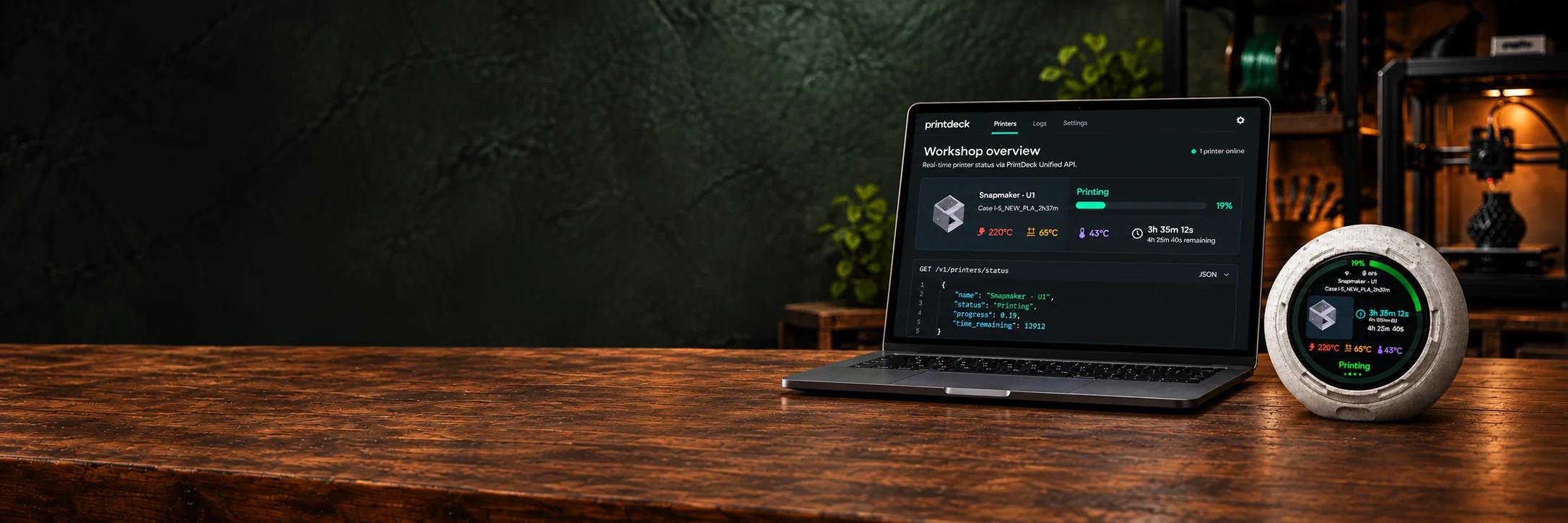
Dane Twoich drukarek.
Twój kolejny pomysł.
Wykorzystaj dane drukarek w panelach, automatyzacjach i własnych narzędziach. Jedno lokalne API tylko do odczytu.
Jedno API drukarek. Wiele formatów drukarek.



{
  "printer": ...,
  "state": ...,
  "progress": ...
}
MQTT




PrintDeck tłumaczy obsługiwane protokoły drukarek na jeden wersjonowany kontrakt JSON tylko do odczytu. Napisz oprogramowanie raz i odczytuj ten sam format z Klippera oraz obsługiwanych drukarek Bambu Lab.
Twój pomysł, bez protokołu każdego producenta.
Pozwól PrintDeck obsłużyć połączenie właściwe dla drukarki, a Twoja aplikacja może korzystać z małego i przewidywalnego modelu danych.
Lokalne dashboardy
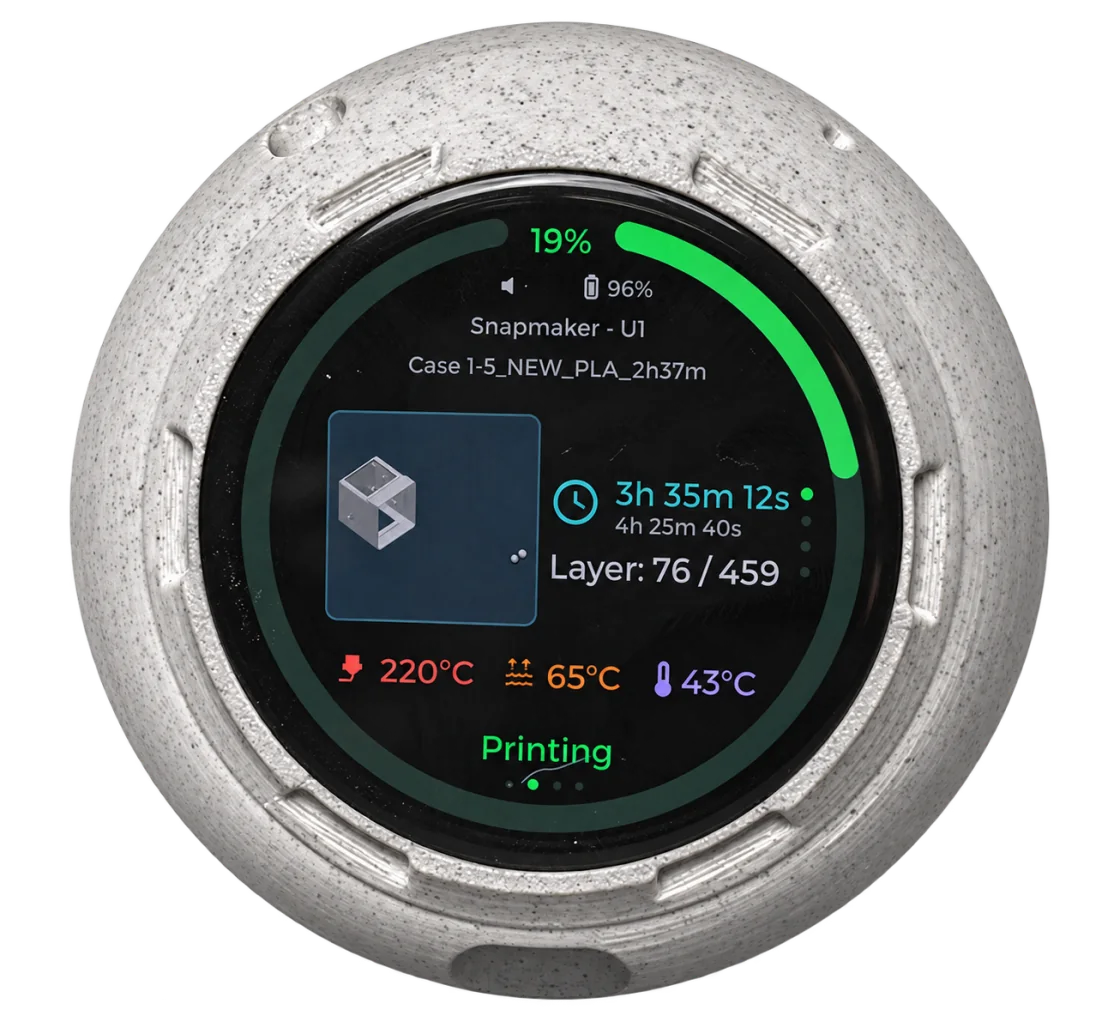
Pokazuj postęp, czasy, temperatury i stan połączenia na ekranach ściennych lub panelach warsztatowych.
Integracje Home Assistant
Przekazuj ujednolicony status drukarki do lokalnych automatyzacji bez osobnego wdrażania MQTT i Moonrakera.
Przepływy Node-RED
Odpytuj jeden format JSON i kieruj zdarzenia drukarki do powiadomień, oświetlenia lub wewnętrznych procesów.
Narzędzia monitorujące
Twórz skrypty i panele serwisowe, które rozumieją dane drukarki online, offline, nieaktualne i częściowo dostępne.
Przydatne dane.
Bez sterowania.
API udostępnia informacje o urządzeniu, identyfikację drukarki, status, dysze i miejsca na materiały. Nie może uruchamiać, wstrzymywać ani anulować druku.
GET /v1/printers/statuscurl http://PRINTDECK-IP/v1/printers/status \
-H 'Authorization: Bearer pd_your_token_here'{
"api_version": "v1",
"statuses": [{
"printer_id": 1,
"connection": {
"state": "online",
"reachability": "online",
"detail_level": "full",
"stale": false,
"updated_at_ms": 418520
},
"job": {
"phase": "printing",
"kind": "print",
"activity": "printing",
"name": "Bracket",
"progress_percent": 42.5,
"elapsed_seconds": 1260,
"remaining_seconds": 1740,
"current_layer": 48,
"total_layers": 112
}
}]
}Od Web Config
do pierwszego zapytania.
- 01
Otwórz Unified Printer API
W Web Config otwórz Ustawienia urządzenia i wybierz Unified Printer API nad Kopią zapasową i przywracaniem.
- 02
Włącz i skopiuj token
PrintDeck generuje losowy token dostępu i zapisuje go lokalnie na urządzeniu.
- 03
Wyślij autoryzację Bearer
Używaj tokenu w nagłówku Authorization każdego zapytania do adresu IP PrintDeck.
- 04
Pobierz ujednolicone dane
Odczytuj listy drukarek lub status i korzystaj z tego samego formatu JSON dla obsługiwanych typów drukarek.
Sekrety Twojej drukarki
pozostają za PrintDeck.
Unified Printer API nigdy nie zwraca haseł drukarki, kodów dostępu LAN, numerów seryjnych, haseł Wi-Fi, klatek z kamery ani surowych danych producenta. Trzymaj PrintDeck w zaufanej sieci lokalnej i nie przekierowuj jego portu do internetu.
Bez webhooków. Bez pośrednictwa chmury. Bez endpointów sterowania drukarką.
Przeczytaj pełną dokumentację APIPołącz dane drukarki
z narzędziami, których już używasz.
Każdy przewodnik pokazuje praktyczną lokalną integrację z Unified Printer API, wraz z działającymi przykładami i jasną instrukcją konfiguracji.
MQTT dla Twoich lokalnych narzędzi
PrintDeck wysyła ujednolicone dane drukarek do lokalnego brokera, np. Mosquitto. Aplikacje subskrybują aktualizacje, zamiast cyklicznie odpytywać REST API. HTTP i MQTT mogą działać niezależnie lub jednocześnie.
Aktualizacje statusu
Odbieraj stan zadania, postęp, temperatury i dostępność w panelach lub przepływach Node-RED.
Zdarzenia wydruku
Reaguj na zaobserwowany start wydruku, etapy postępu i zdarzenia wymagające uwagi. Bieżące zdarzenia nie są zachowywane na brokerze ani odtwarzane po ponownym połączeniu.
Wykrywanie Home Assistant
Home Assistant może automatycznie tworzyć urządzenia i encje przez wbudowaną integrację MQTT. Możesz też wybrać integrację PrintDeck przez HACS z połączeniem MQTT — wtedy pozostaw standardowe wykrywanie wyłączone.