Chaque outil en vue
Suivez les températures et les consignes de jusqu’à douze outils. Les informations sur le matériau, la couleur et le filament apparaissent lorsque votre imprimante les fournit.

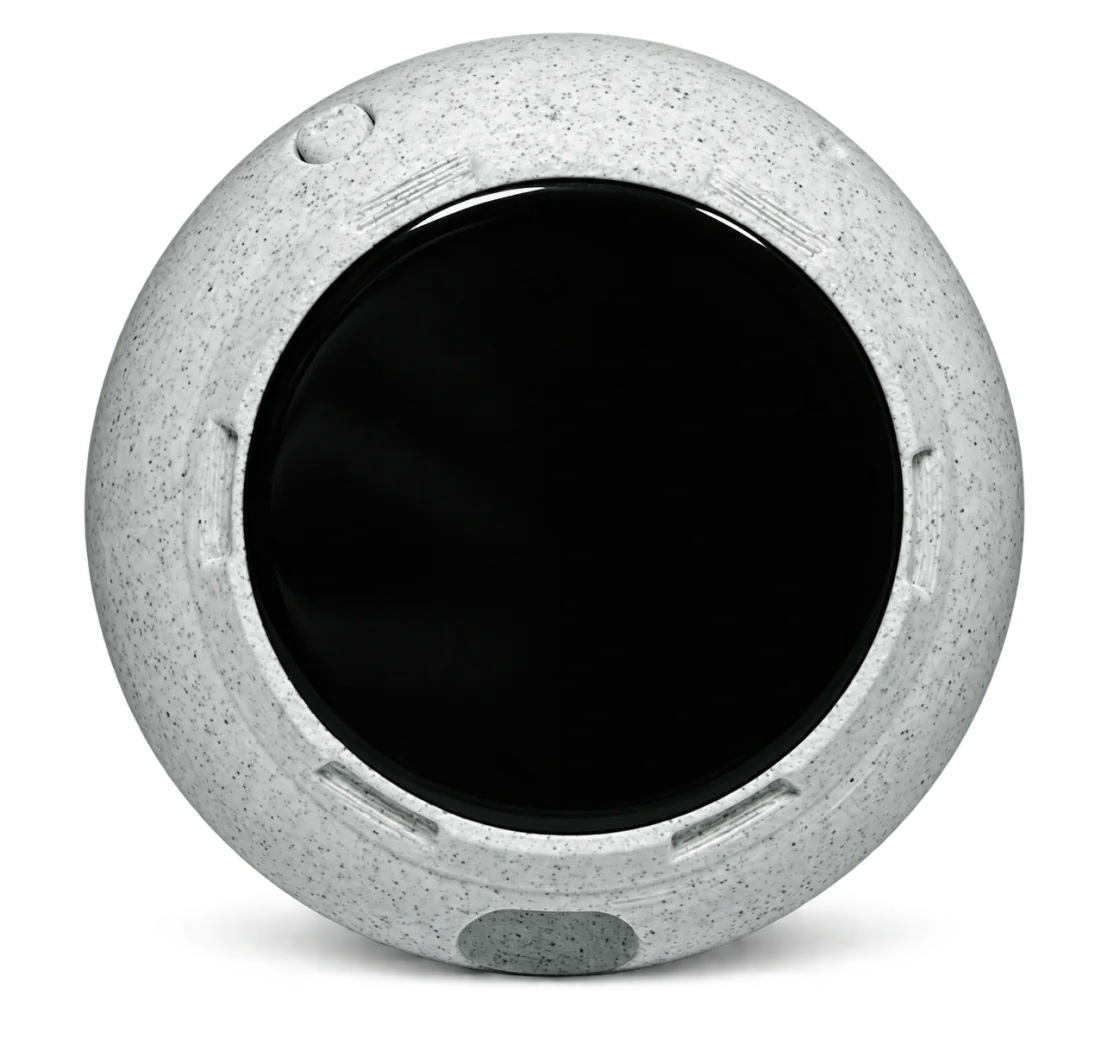
Gardez à portée de vue les informations que vous consultez le plus. PrintDeck lit les données de votre imprimante Klipper via Moonraker et affiche progression, températures des outils et détails d’impression sur un écran à placer dans votre espace de travail.
 KlipperWi-Fi local
Klipper → Moonraker → Wi-Fi local → PrintDeck
Suivez les températures et les consignes de jusqu’à douze outils. Les informations sur le matériau, la couleur et le filament apparaissent lorsque votre imprimante les fournit.
Consultez la progression, les estimations de temps et les températures, ainsi que les miniatures d’impression et les données de mouvement ou de ventilation fournies par Moonraker.
Vous devez disposer de Klipper et Moonraker en fonctionnement, de l’adresse et du port de Moonraker, ainsi que d’une clé API si votre serveur l’exige. PrintDeck doit pouvoir joindre cette adresse sur votre réseau local.
Ouvrez votre interface habituelle et vérifiez que l’imprimante est connectée. Utilisez l’adresse de Moonraker et son port API, généralement 7125, plutôt que l’adresse d’un tableau de bord cloud.
Dans Web Config, ouvrez Mes imprimantes → Ajouter une imprimante → Autres imprimantes. Saisissez l’adresse et choisissez Klipper / Moonraker dans Type de connexion. Ajoutez la clé API si nécessaire.
Vérifiez l’imprimante détectée, donnez-lui un nom et choisissez Vérifier et ajouter. Sélectionnez le profil en ligne pour ouvrir son tableau de bord.

La gamme ELEGOO Neptune 4 se connecte via Klipper et Moonraker. Suivez les étapes ci-dessus pour afficher la progression et les températures sur PrintDeck.
Pour Centauri Carbon ou Carbon 2, choisissez le modèle correspondant dans Web Config → Mes imprimantes → Ajouter une imprimante → Autres imprimantes. Carbon 2 utilise aussi le code d’accès LAN affiché par l’imprimante.
ELEGOO Neptune 4PrintDeck se connecte à Moonraker, le service local utilisé par des interfaces comme Mainsail et Fluidd. Vous pouvez continuer à utiliser votre interface habituelle en parallèle de PrintDeck.
Non. Les données sur les outils, le filament et les mouvements dépendent de votre configuration. Les miniatures doivent être présentes dans les métadonnées des fichiers de Moonraker.

Un suivi local direct grâce au code d’accès LAN de votre imprimante.
Consulter le guide de connexion
Consultez l’état de l’imprimante directement depuis votre service local PrusaLink.
Consulter le guide de connexion
Ajoutez une instance OctoPrint comme profil d’imprimante dans PrintDeck.
Consulter le guide de connexion