Suivez toute l’impression
Consultez le travail en cours, la progression, le temps écoulé et restant, ainsi que les températures de buse, de plateau et d’enceinte fournies par l’imprimante.

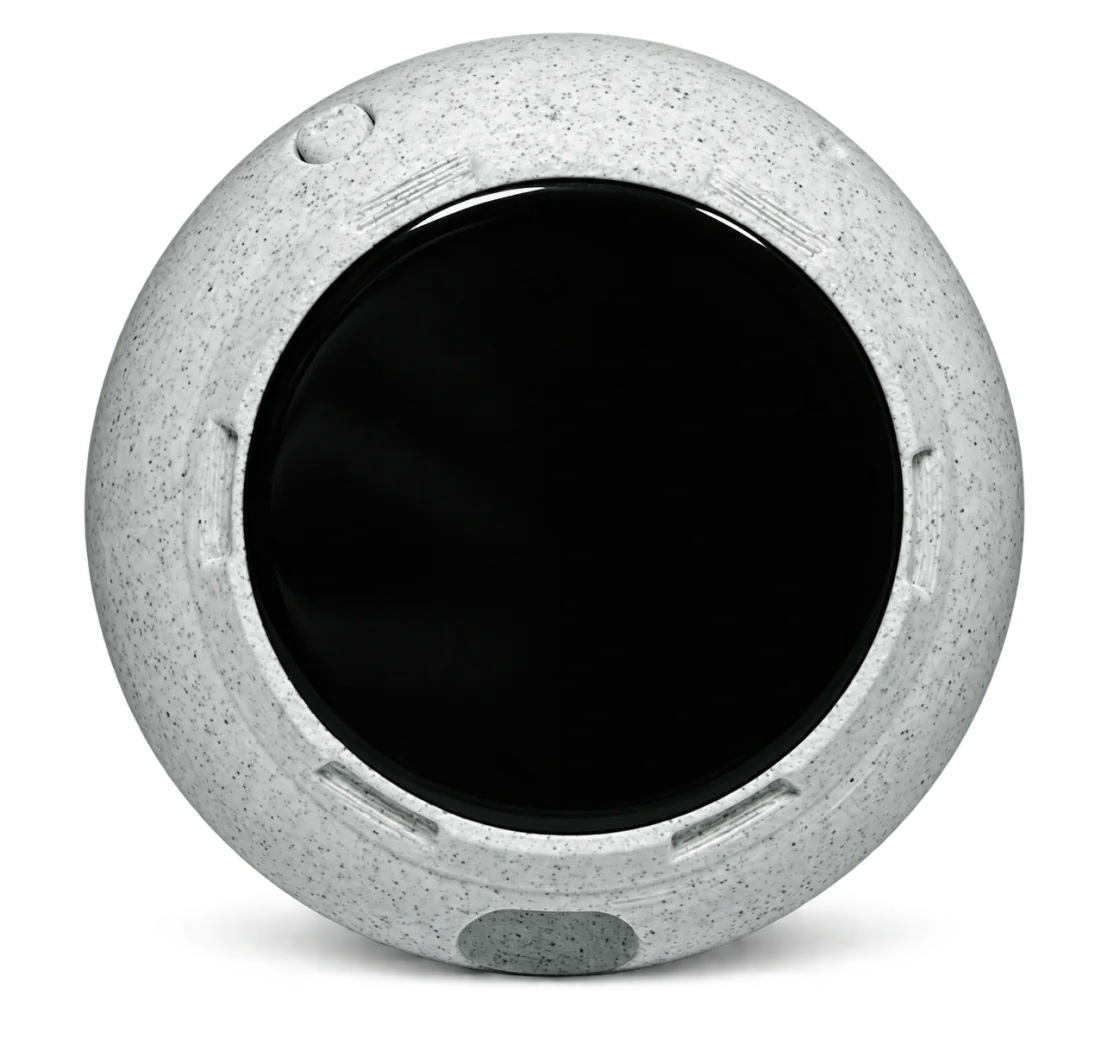
Gardez la progression de l’impression près de vous pendant que votre Bambu Lab travaille. PrintDeck affiche l’état du travail, les températures et des informations utiles sur un écran dédié, connecté à votre réseau local.
 Bambu LabWi-Fi local
Bambu Lab → Wi-Fi local → PrintDeck
Consultez le travail en cours, la progression, le temps écoulé et restant, ainsi que les températures de buse, de plateau et d’enceinte fournies par l’imprimante.
Les modèles compatibles peuvent ajouter une image de la caméra locale, un aperçu de l’impression et des informations AMS en lecture seule. Les détails disponibles dépendent de l’imprimante et de son firmware.
Préparez l’adresse locale, le numéro de série et le code d’accès LAN de votre imprimante. L’imprimante et PrintDeck doivent pouvoir communiquer sur le même réseau local.
Ouvrez les paramètres réseau de l’imprimante et copiez son adresse et son numéro de série. Vous y trouverez aussi le code d’accès LAN ; l’écran varie selon le modèle.
Dans Web Config de PrintDeck, ouvrez Mes imprimantes → Ajouter une imprimante → Bambu Lab. Saisissez un nom et les informations de connexion.
Enregistrez la connexion, puis sélectionnez l’imprimante en ligne. Si des informations manquent pour votre modèle, utilisez le rapport de compatibilité dans Web Config. Les rapports ne sont pas envoyés automatiquement.
Non. Les images de caméra, les aperçus d’impression et les détails AMS dépendent du modèle et des données qu’il fournit localement. PrintDeck affiche les relevés disponibles et laisse les valeurs absentes indisponibles.
PrintDeck est conçu pour le suivi. Utilisez votre imprimante ou son logiciel habituel pour lancer, mettre en pause ou arrêter un travail.

Connectez-vous via Moonraker, avec une prise en charge détaillée de plusieurs outils.
Consulter le guide de connexion
Consultez l’état de l’imprimante directement depuis votre service local PrusaLink.
Consulter le guide de connexion
Ajoutez une instance OctoPrint comme profil d’imprimante dans PrintDeck.
Consulter le guide de connexion