

Windows und macOS · Test auf Einladung
PrintDeck
Scanner
Schalte zuerst deine Drucker ein.
Verbinde deinen Computer mit demselben Netzwerk. Starte den Scan möglichst während eines Drucks. Dann kann der Bericht die aktuelle Schicht, den Druckfortschritt und die Temperaturen erfassen. Du kannst auch Drucker im Leerlauf scannen.
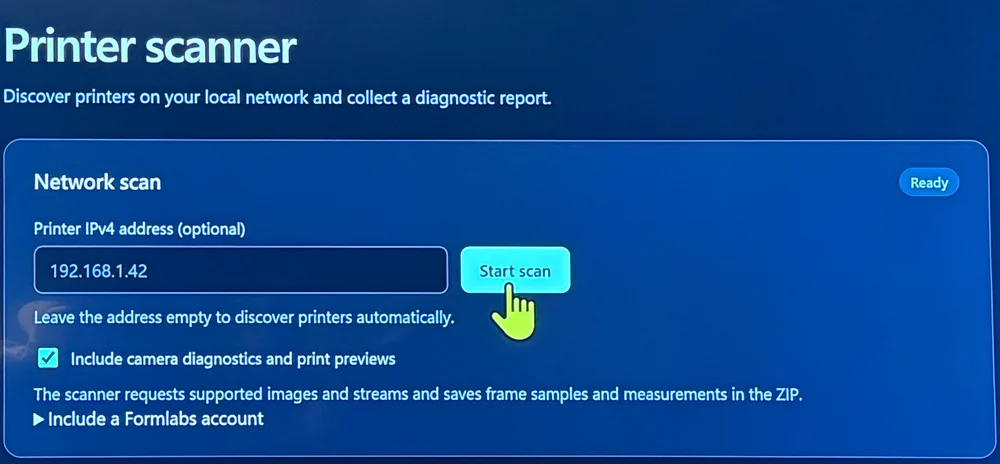
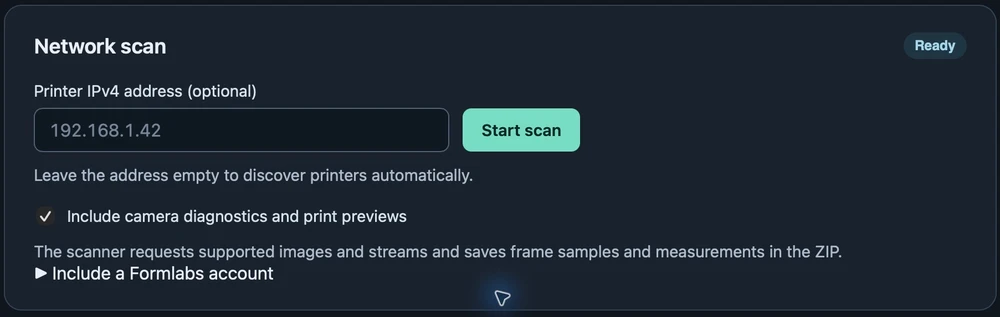
Windows
Scanner öffnen
ZIP-Datei herunterladen
Speichere die ZIP-Datei für Windows im Ordner Downloads.
ZIP für Windows herunterladen v0.3.4 · 315f04f9fa39Alle Dateien entpacken
Klicke im Datei-Explorer mit der rechten Maustaste auf die ZIP-Datei, wähle „Alle extrahieren…“ und öffne den entpackten Ordner. Lass die Dateien zusammen.
Anwendung finden
Suche nach PrintDeck-Scanner.exe. Wenn Windows Dateiendungen ausblendet, lautet der Name PrintDeck-Scanner und der Typ „Anwendung“.
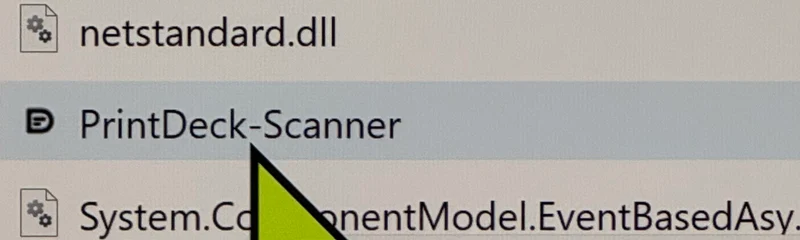
PrintDeck-Scanner.exe öffnen
Doppelklicke im entpackten Ordner auf die Anwendung. Ein normales Windows-Benutzerkonto reicht aus.
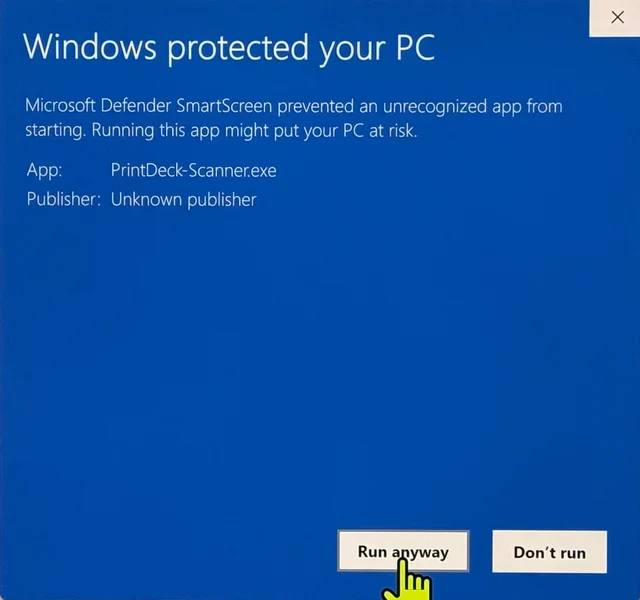
Falls SmartScreen erscheint
Überspringe diese beiden Schritte, wenn direkt die Anmeldung erscheint.
„Weitere Informationen“ wählen
Im Windows-Schutzhinweis zeigt dieser Link die Anwendungsdetails an. Auf dem Foto heißt er „More info“.
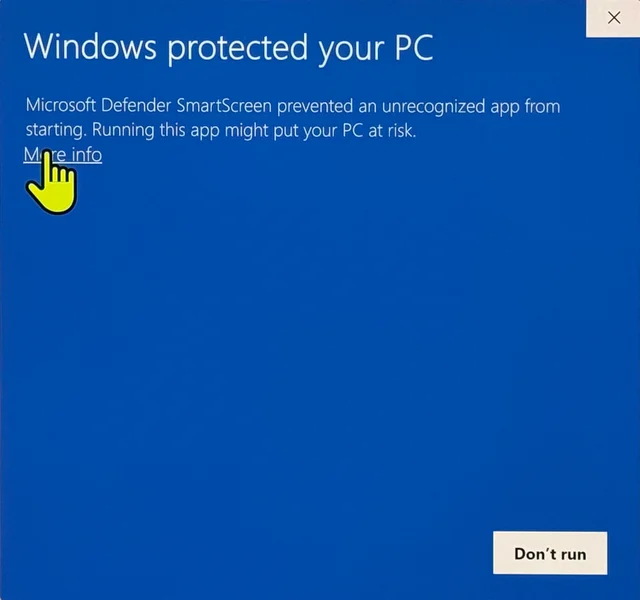
Namen prüfen und „Trotzdem ausführen“ wählen
Prüfe, ob die Datei PrintDeck-Scanner.exe heißt. Wenn Windows den Start blockiert und diese Schaltfläche fehlt, wende dich an den Support.
Anmelden und scannen
Bei PrintDeck anmelden
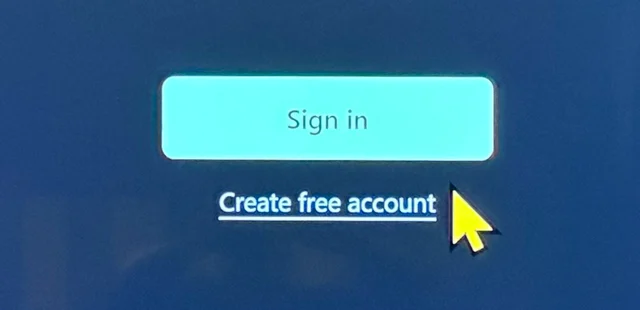
Wähle in der App „Anmelden“. Wenn du ein Konto brauchst, erstelle über den Link ein kostenloses Konto. Schließe die Registrierung im Browser ab und melde dich anschließend in der App an.
Zur PrintDeck-Anmeldung Kostenloses Konto erstellen
Netzwerkscan starten
Schalte deine Drucker ein und verbinde den PC mit ihrem Netzwerk. Lass das IPv4-Feld leer, um alle zu suchen. Wähle, ob Kameradiagnosen und Druckvorschauen einbezogen werden sollen, und starte den Scan.
Die Liste zeigt Drucker an, sobald sie erkannt werden. Bleibt sie bis zum Ende leer, prüfe, ob Drucker und Computer im selben Netzwerk sind, und versuche es erneut mit der IPv4-Adresse des Druckers.
Wenn der Scanner Ihren Anycubic Kobra nicht findet, geben Sie seine WLAN-IPv4-Adresse ein und starten Sie den Scan erneut. Behalten Sie dabei die aktuelle Einstellung für LAN Mode bei. Im Cloud-Modus kann der Drucker sein Modell melden. Für den lokalen Abruf von Status und Temperaturen muss LAN Mode aktiviert sein. Nach einem Moduswechsel müssen Sie den Drucker eventuell erneut mit der Anycubic-App verknüpfen.
Ein Bonjour-Eintrag bedeutet, dass der Drucker einen Dienst im Netzwerk angekündigt hat. Im Bericht steht, ob der Scanner auch den Status oder die Temperaturen lesen konnte. Öffne im Web Config von PrintDeck „Drucker hinzufügen“ und wähle eine bestätigte Verbindung aus, um die Einrichtung abzuschließen.
Netzwerkabfrage von Windows prüfen
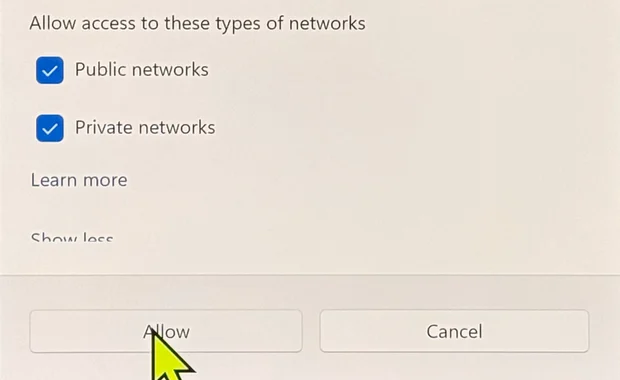
Fragt Windows nach dem Netzwerkzugriff für PrintDeck Scanner Engine, wähle „Mehr anzeigen“. Wähle für dein Heim- oder Werkstattnetz „Private Netzwerke“. Stuft Windows dieses vertrauenswürdige Netz als öffentlich ein, wähle auch „Öffentliche Netzwerke“. Klicke auf „Zulassen“. Beim Abbrechen werden manche Drucker möglicherweise übersehen.
Drucker mit Zugangsdaten verbinden
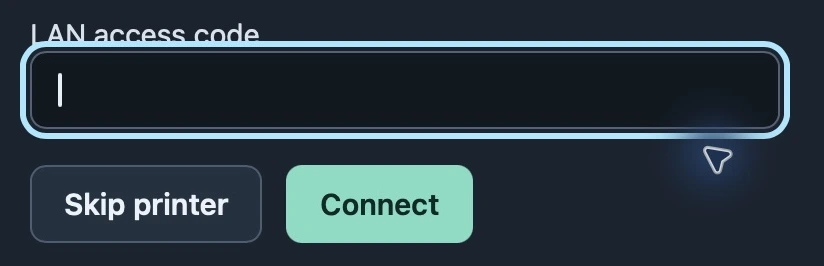
Gib die vom jeweiligen Drucker angeforderten Daten ein, etwa den LAN-Zugangscode eines Bambu-Druckers. Überspringe den Drucker, wenn du mit den anderen fortfahren möchtest.
Bericht teilen
Bericht zu PrintDeck hochladen
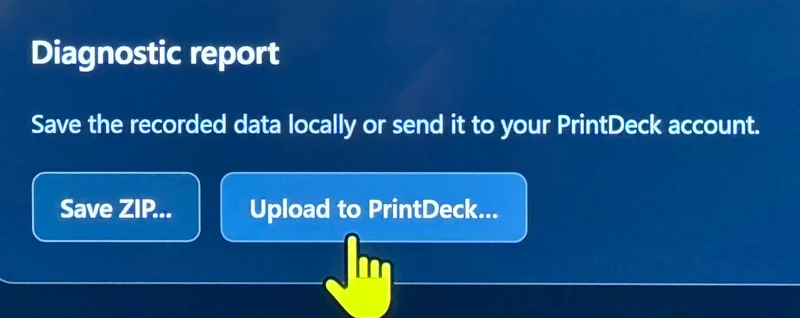
Warte, bis der Scan beendet ist. Wähle im Diagnosebericht „Zu PrintDeck hochladen…“. Mit „ZIP speichern…“ behältst du eine Kopie auf deinem PC.
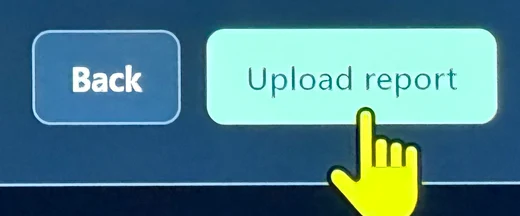
Prüfe das im Bestätigungsfenster angezeigte Konto. Wähle „Bericht hochladen“, um die ZIP-Datei zu senden.
Sobald „Upload confirmed“ mit einer Belegnummer erscheint, ist dein Bericht bei PrintDeck eingegangen.

macOS
Scanner öffnen
ZIP-Datei für macOS herunterladen
Lade die ZIP-Datei für macOS von dieser Seite herunter. Öffne im Finder den Ordner „Downloads“ und doppelklicke auf die ZIP-Datei, falls dein Browser sie noch nicht entpackt hat.
ZIP für macOS herunterladen v0.3.4 · 29db3287ee80PrintDeck Scanner.app öffnen
Ziehe die entpackte App PrintDeck Scanner in den Ordner „Programme“ und öffne sie mit einem Doppelklick. Der Finder blendet die Endung .app möglicherweise aus.
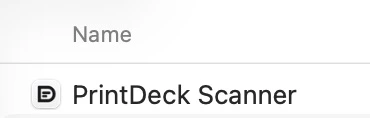
Wenn macOS den Entwickler nicht verifizieren kann
Diese Beta hat eine Ad-hoc-Signatur. Eine Signatur mit Apple Developer ID und eine Beglaubigung durch Apple fehlen. Wenn du eingeladen wurdest, die Original-ZIP-Datei von dieser Seite geladen hast und ihr vertraust, kannst du diese einzelne App freigeben.
Wenn macOS meldet, dass PrintDeck Scanner nicht geöffnet wurde, klicke auf „Fertig“ (Done).
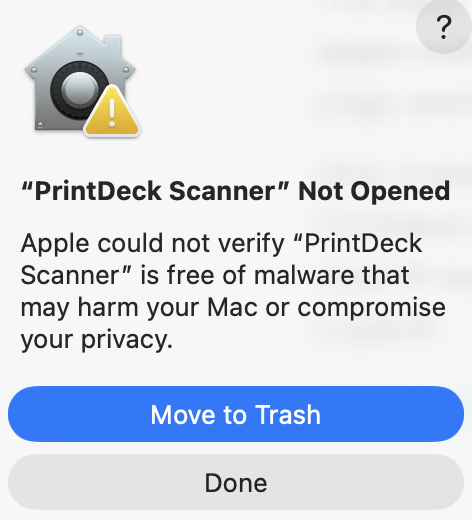
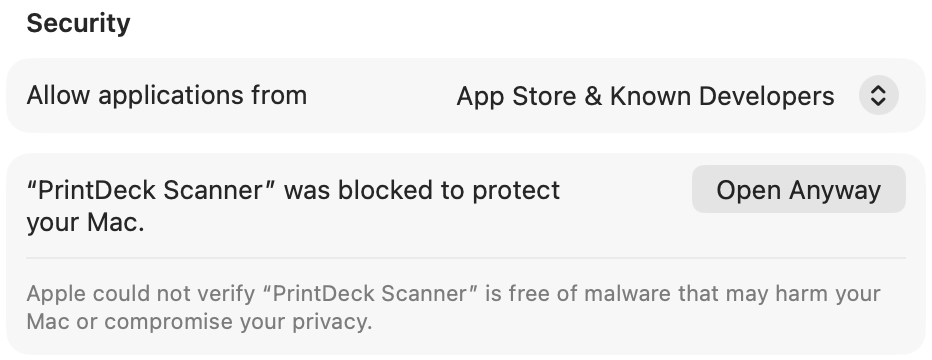
Versuche zuerst, die App zu öffnen. Gehe dann zu „Systemeinstellungen“ → „Datenschutz & Sicherheit“. Suche PrintDeck Scanner, wähle „Dennoch öffnen“ und bestätige die Rückfrage. Meldet macOS, dass die App beschädigt ist oder deinen Mac beschädigen wird, brich ab und kontaktiere den Support.
Anmelden und scannen
Bei PrintDeck anmelden
Wähle in der App „Anmelden“. Wenn du ein Konto brauchst, erstelle über den Link ein kostenloses Konto. Schließe die Registrierung im Browser ab und melde dich anschließend in der App an.
Zur PrintDeck-Anmeldung Kostenloses Konto erstellen

Netzwerkscan starten
Lass das IPv4-Feld leer, um Drucker im selben Netzwerk zu finden, oder gib die Adresse eines einzelnen Druckers ein. Wähle, ob du Kamerabilder und Druckvorschauen aufnehmen möchtest, und starte den Scan.
Die Liste zeigt Drucker an, sobald sie erkannt werden. Bleibt sie bis zum Ende leer, prüfe, ob Drucker und Computer im selben Netzwerk sind, und versuche es erneut mit der IPv4-Adresse des Druckers.
Wenn der Scanner Ihren Anycubic Kobra nicht findet, geben Sie seine WLAN-IPv4-Adresse ein und starten Sie den Scan erneut. Behalten Sie dabei die aktuelle Einstellung für LAN Mode bei. Im Cloud-Modus kann der Drucker sein Modell melden. Für den lokalen Abruf von Status und Temperaturen muss LAN Mode aktiviert sein. Nach einem Moduswechsel müssen Sie den Drucker eventuell erneut mit der Anycubic-App verknüpfen.
Ein Bonjour-Eintrag bedeutet, dass der Drucker einen Dienst im Netzwerk angekündigt hat. Im Bericht steht, ob der Scanner auch den Status oder die Temperaturen lesen konnte. Öffne im Web Config von PrintDeck „Drucker hinzufügen“ und wähle eine bestätigte Verbindung aus, um die Einrichtung abzuschließen.
Zugriff auf das lokale Netzwerk erlauben
Fragt macOS, ob die App Geräte im lokalen Netzwerk suchen darf, wähle „Erlauben“. Hast du den Zugriff abgelehnt, öffne „Systemeinstellungen“ → „Datenschutz & Sicherheit“ → „Lokales Netzwerk“. Aktiviere PrintDeck Scanner, falls der Eintrag vorhanden ist, öffne die App erneut und wiederhole den Scan.

Drucker mit Zugangsdaten verbinden
Gib die vom jeweiligen Drucker angeforderten Daten ein, etwa den LAN-Zugangscode eines Bambu-Druckers. Überspringe den Drucker, wenn du mit den anderen fortfahren möchtest.
Bericht teilen
Bericht speichern oder hochladen
Wähle nach dem Scan „ZIP speichern…“, um den Bericht auf deinem Mac zu behalten. Entpacke die ZIP-Datei und öffne summary.html, um die Ergebnisse anzusehen. Besteht der Bericht aus mehreren Teilen, wähle und speichere jeden Teil einzeln.

Wähle im macOS-Sichern-Dialog einen Ordner und klicke auf „Sichern“ (im Bild „Save“). Um einen Teil an PrintDeck zu senden, wähle „An PrintDeck senden…“, prüfe das Konto und bestätige mit „Bericht hochladen“.

Mit „Zurück“ (Back) kehrst du zum Bericht zurück. „Bericht hochladen“ (Upload report) bestätigt den Upload. 
Sobald „Upload confirmed“ mit einer Belegnummer erscheint, ist dein Bericht bei PrintDeck eingegangen.
Danke, dass du den Scanner mit deinem Drucker testest!
 iPhone
 Android