

Windows i macOS · Test na zaproszenie
PrintDeck
Scanner
Zanim zaczniesz, włącz swoje drukarki.
Połącz komputer z tą samą siecią. Jeśli możesz, uruchom skan w trakcie wydruku. Raport może wtedy zawierać bieżącą warstwę, postęp zadania i temperatury. Drukarki w stanie gotowości też można skanować.
Windows
Uruchom skaner
Pobierz plik ZIP
Zapisz ZIP dla Windows w folderze Pobrane.
Pobierz ZIP dla Windows v0.3.4 · 315f04f9fa39Rozpakuj wszystkie pliki
W Eksploratorze plików kliknij ZIP prawym przyciskiem, wybierz „Wyodrębnij wszystkie…” i otwórz rozpakowany folder. Jego zawartość powinna pozostać razem.
Odszukaj aplikację
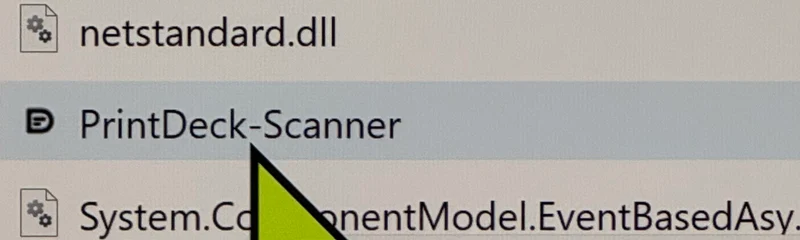
Znajdź PrintDeck-Scanner.exe. Jeśli Windows ukrywa rozszerzenia, zobaczysz nazwę PrintDeck-Scanner i typ „Aplikacja”.
Otwórz PrintDeck-Scanner.exe
Kliknij dwukrotnie aplikację w rozpakowanym folderze. Wystarczy zwykłe konto użytkownika Windows.
Jeśli pojawi się SmartScreen
Pomiń te dwa kroki, jeśli od razu zobaczysz ekran logowania.
Wybierz „Więcej informacji”
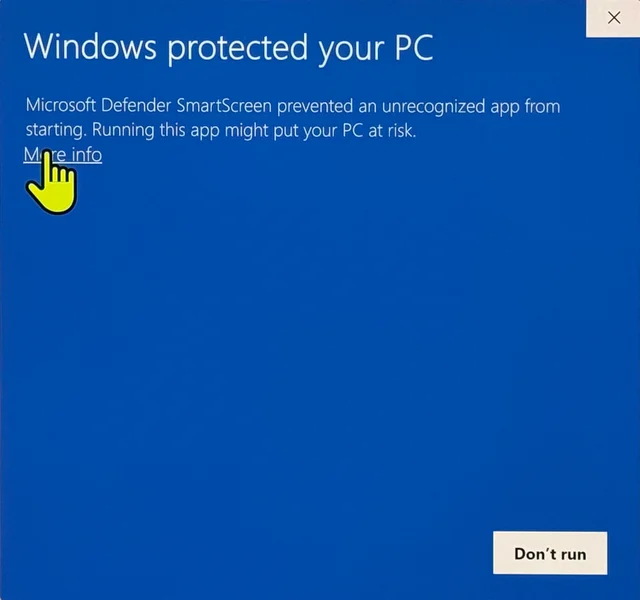
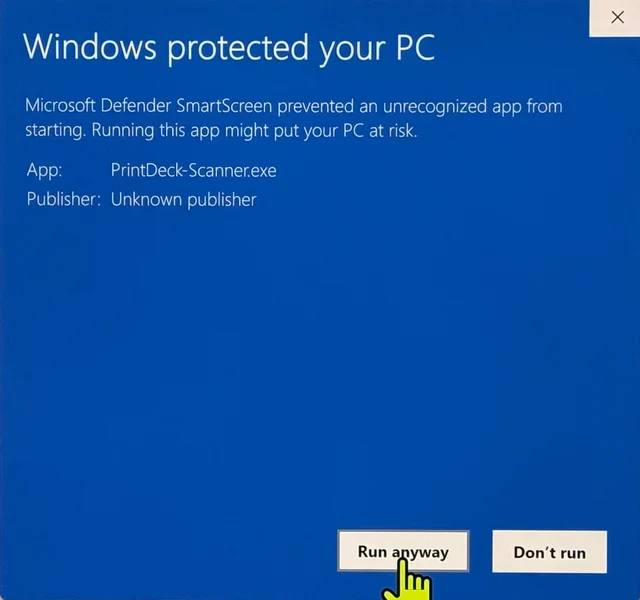
W oknie „System Windows ochronił ten komputer” ten link wyświetli szczegóły aplikacji. Na zdjęciu to „More info”.
Sprawdź nazwę i wybierz „Uruchom mimo to”
Upewnij się, że nazwa pliku to PrintDeck-Scanner.exe. Na zdjęciu przycisk nazywa się „Run anyway”. Jeśli Windows blokuje start i nie pokazuje tego przycisku, zatrzymaj się i napisz do nas.
Zaloguj się i rozpocznij skan
Zaloguj się do PrintDeck
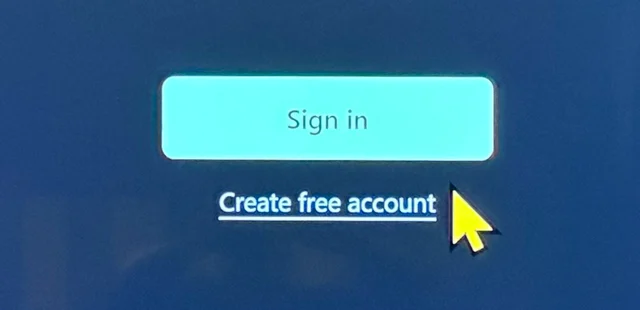
W aplikacji wybierz „Zaloguj się”. Jeśli nie masz konta, kliknij „Utwórz bezpłatne konto”, dokończ rejestrację w przeglądarce i wróć do aplikacji, aby się zalogować.
Logowanie do PrintDeck Utwórz bezpłatne konto
Uruchom skanowanie sieci
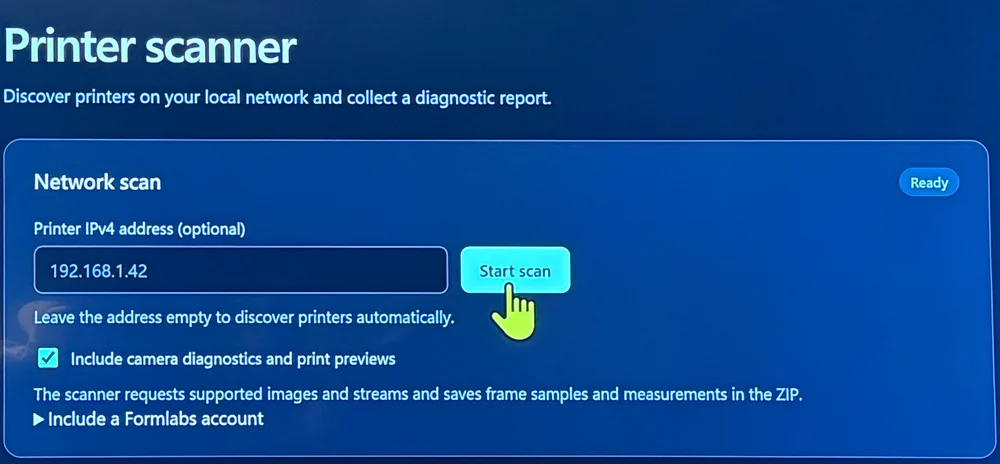
Włącz drukarki i podłącz komputer do tej samej sieci. Pozostaw pole IPv4 puste, aby wyszukać wszystkie drukarki. Wybierz, czy dołączyć diagnostykę kamer i podglądy wydruków, a potem kliknij „Rozpocznij skanowanie”.
Drukarki pojawiają się na liście w trakcie skanowania. Jeśli po zakończeniu lista nadal jest pusta, sprawdź, czy drukarka i komputer są w tej samej sieci, i ponów skan z adresem IPv4 drukarki.
Jeśli skaner nie znalazł Twojej drukarki Anycubic Kobra, wpisz jej adres IPv4 z ustawień Wi-Fi i uruchom skan jeszcze raz, pozostawiając obecne ustawienie LAN Mode. W trybie chmurowym drukarka może podać swój model. Lokalny odczyt stanu i temperatur wymaga włączenia LAN Mode. Po zmianie trybu może być konieczne ponowne powiązanie drukarki z aplikacją Anycubic.
Wpis Bonjour oznacza, że drukarka ogłosiła usługę w sieci. W raporcie sprawdzisz, czy skaner odczytał także stan drukarki lub temperatury. Aby dokończyć konfigurację na PrintDecku, w Web Config otwórz „Dodaj drukarkę” i wybierz potwierdzone połączenie.
Sprawdź pytanie Windows o dostęp do sieci
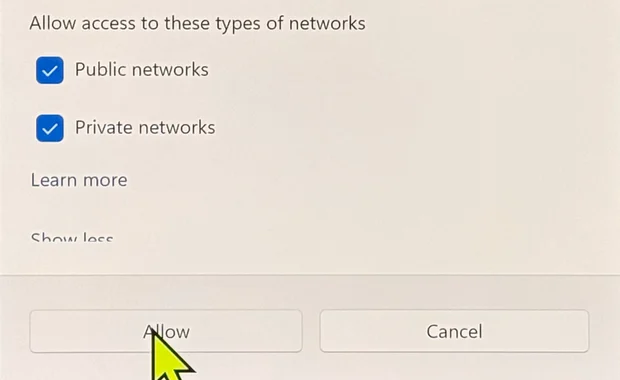
Jeśli Windows zapyta o dostęp do sieci dla PrintDeck Scanner Engine, kliknij „Pokaż więcej” (Show more). Dla sieci domowej lub warsztatowej zaznacz „Sieci prywatne”. Jeśli Windows oznacza tę zaufaną sieć jako publiczną, zaznacz także „Sieci publiczne”. Kliknij „Zezwalaj” (Allow). Po anulowaniu skaner może pominąć część drukarek.
Podaj dane dostępu, jeśli poprosi o nie drukarka
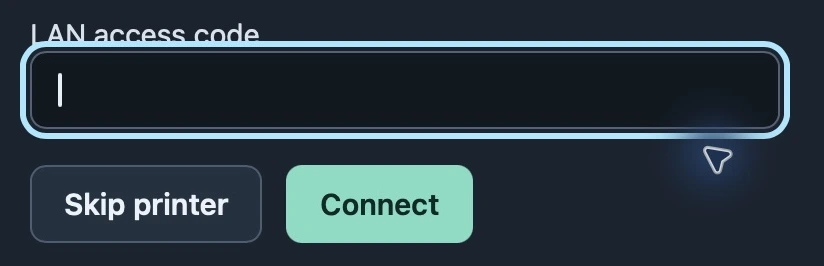
Wpisz dane wymagane przez konkretną drukarkę, na przykład kod LAN w modelach Bambu. Opcja „Pomiń drukarkę” pozwala kontynuować skanowanie pozostałych.
Udostępnij raport
Wyślij raport do PrintDeck
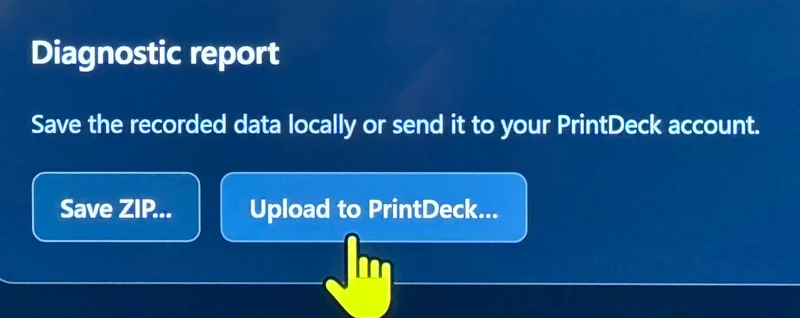
Poczekaj na zakończenie skanowania. W sekcji „Raport diagnostyczny” wybierz „Wyślij do PrintDeck…”. Aby zachować kopię na komputerze, wybierz „Zapisz ZIP…”.
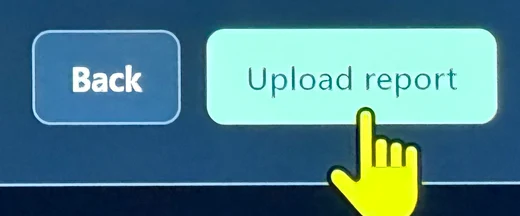
W oknie potwierdzenia sprawdź adres e-mail swojego konta. Kliknij „Wyślij raport” (Upload report), aby wysłać ZIP.
Komunikat „Upload confirmed” z numerem potwierdzenia oznacza, że raport dotarł do PrintDeck.

macOS
Uruchom skaner
Pobierz ZIP dla macOS
Pobierz z tej strony ZIP dla macOS. W Finderze otwórz folder Pobrane rzeczy i kliknij dwukrotnie plik ZIP, jeśli przeglądarka go nie rozpakowała.
Pobierz ZIP dla macOS v0.3.4 · 29db3287ee80Otwórz PrintDeck Scanner.app
Przeciągnij rozpakowany PrintDeck Scanner do folderu Aplikacje. Następnie kliknij aplikację dwukrotnie. Finder może ukrywać rozszerzenie .app.

Jeśli macOS nie może zweryfikować dewelopera
Ta wersja beta ma podpis ad hoc. Nie ma podpisu Apple Developer ID ani poświadczenia Apple. Jeśli masz zaproszenie, pobierasz oryginalny ZIP z tej strony i ufasz aplikacji, możesz zezwolić na jej uruchomienie.
Gdy zobaczysz komunikat, że macOS nie otworzył PrintDeck Scanner, kliknij „Gotowe” (Done).
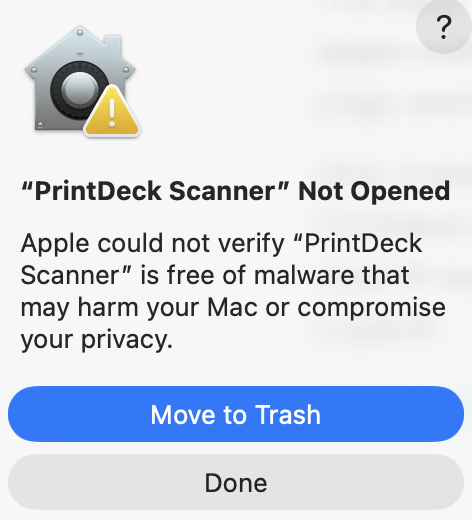
Po próbie uruchomienia otwórz Ustawienia systemowe → Prywatność i ochrona. Znajdź PrintDeck Scanner, wybierz „Otwórz mimo to” i potwierdź. Jeśli macOS informuje, że aplikacja jest uszkodzona lub uszkodzi komputer, przerwij i skontaktuj się z pomocą techniczną.
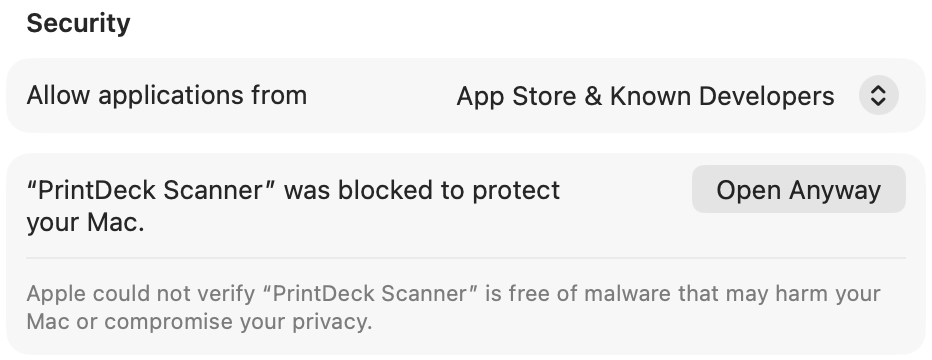
Zaloguj się i rozpocznij skan
Zaloguj się do PrintDeck
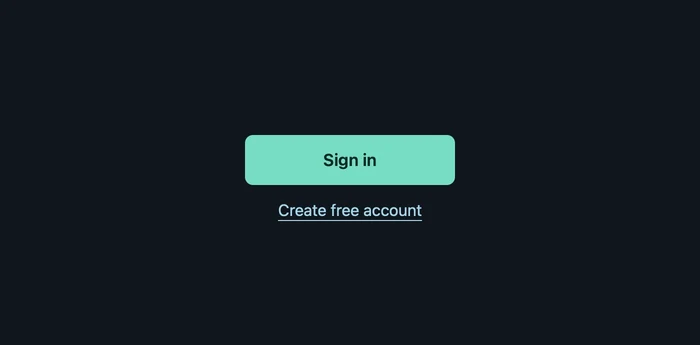
W aplikacji wybierz „Zaloguj się”. Jeśli nie masz konta, kliknij „Utwórz bezpłatne konto”, dokończ rejestrację w przeglądarce i wróć do aplikacji, aby się zalogować.
Logowanie do PrintDeck Utwórz bezpłatne konto
Uruchom skanowanie sieci
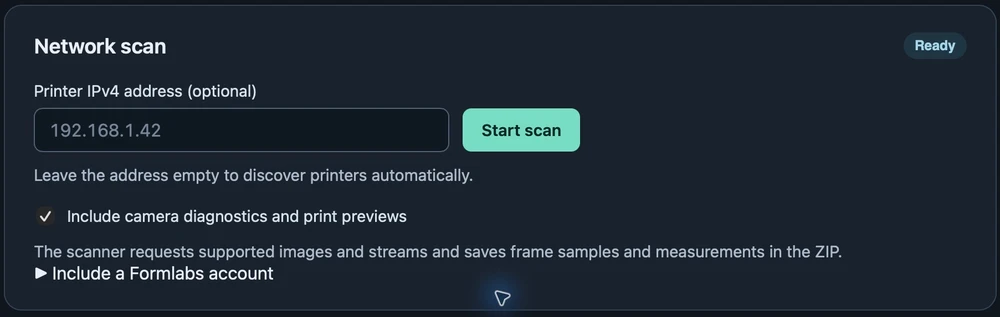
Pozostaw pole IPv4 puste, aby znaleźć drukarki w tej samej sieci, lub wpisz adres jednej drukarki. Wybierz, czy chcesz dołączyć obrazy z kamer i podglądy wydruków, a następnie rozpocznij skanowanie.
Drukarki pojawiają się na liście w trakcie skanowania. Jeśli po zakończeniu lista nadal jest pusta, sprawdź, czy drukarka i komputer są w tej samej sieci, i ponów skan z adresem IPv4 drukarki.
Jeśli skaner nie znalazł Twojej drukarki Anycubic Kobra, wpisz jej adres IPv4 z ustawień Wi-Fi i uruchom skan jeszcze raz, pozostawiając obecne ustawienie LAN Mode. W trybie chmurowym drukarka może podać swój model. Lokalny odczyt stanu i temperatur wymaga włączenia LAN Mode. Po zmianie trybu może być konieczne ponowne powiązanie drukarki z aplikacją Anycubic.
Wpis Bonjour oznacza, że drukarka ogłosiła usługę w sieci. W raporcie sprawdzisz, czy skaner odczytał także stan drukarki lub temperatury. Aby dokończyć konfigurację na PrintDecku, w Web Config otwórz „Dodaj drukarkę” i wybierz potwierdzone połączenie.
Zezwól na dostęp do sieci lokalnej
Jeśli macOS zapyta o wyszukiwanie urządzeń w sieci lokalnej, wybierz „Pozwól”. Jeśli wcześniej odmówiono dostępu, otwórz Ustawienia systemowe → Prywatność i ochrona → Sieć lokalna. Włącz PrintDeck Scanner, jeśli widnieje na liście, a następnie ponownie otwórz aplikację i uruchom skanowanie.

Podaj dane dostępu, jeśli poprosi o nie drukarka
Wpisz dane wymagane przez konkretną drukarkę, na przykład kod LAN w modelach Bambu. Opcja „Pomiń drukarkę” pozwala kontynuować skanowanie pozostałych.
Udostępnij raport
Zapisz lub prześlij raport
Po skanowaniu wybierz „Zapisz ZIP…”, aby zachować raport na Macu. Rozpakuj ZIP i otwórz summary.html, aby przejrzeć wyniki. Jeśli raport ma kilka części, zaznacz i zapisz każdą z nich osobno.

W oknie zapisu macOS wybierz folder i kliknij „Zachowaj” (na ilustracji „Save”). Aby przesłać część do PrintDeck, wybierz „Wyślij do PrintDeck…”, sprawdź konto i potwierdź przyciskiem „Wyślij raport”.

„Wstecz” (Back) pozwala wrócić do raportu. „Wyślij raport” (Upload report) potwierdza wysyłkę. 
Komunikat „Upload confirmed” z numerem potwierdzenia oznacza, że raport dotarł do PrintDeck.
Dziękujemy za przetestowanie skanera na Twojej drukarce!
 iPhone
 Android