
PrintDeck
Sammelt deine Druckerdaten

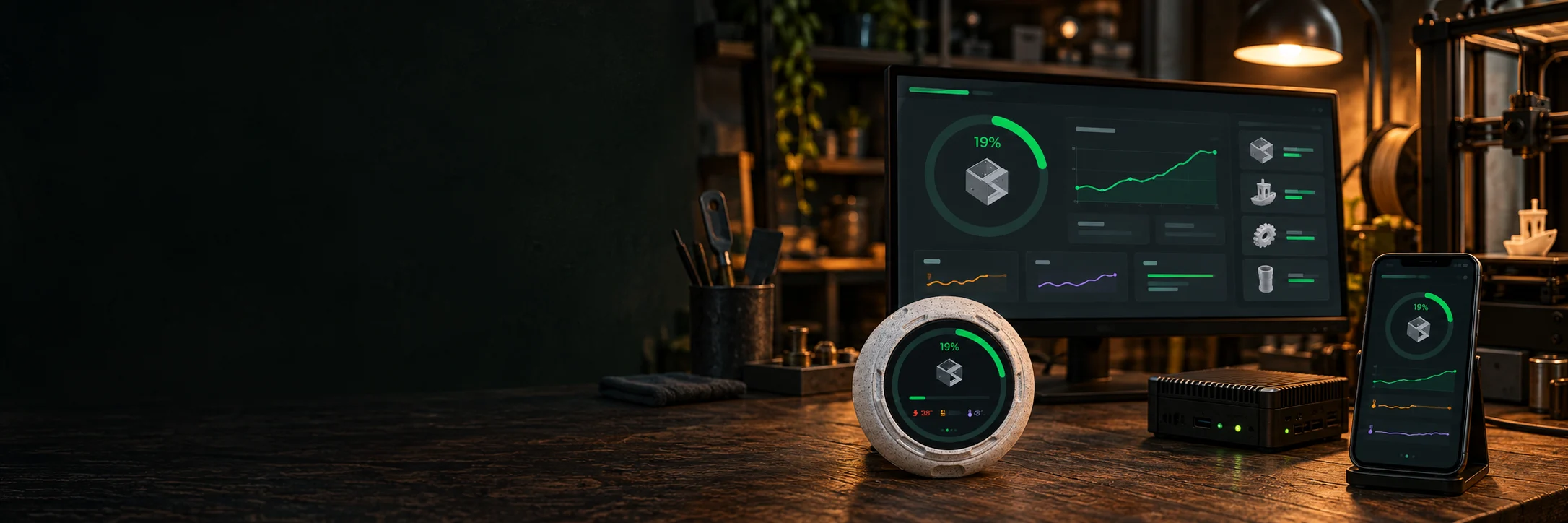
Sende Druckerstatus und Druckereignisse an deinen eigenen lokalen Broker. Erstelle Dashboards, Benachrichtigungen und Automationen mit den Anwendungen deiner Wahl.
PrintDeck sendet vereinheitlichte Druckerdaten an einen lokalen Broker wie Mosquitto. Deine Apps abonnieren Aktualisierungen, statt sie regelmäßig über die REST-API abzufragen. HTTP und MQTT können unabhängig oder gemeinsam laufen.
Sammelt deine Druckerdaten
Liefert Aktualisierungen an Abonnenten
MosquittoDashboards, Licht, Benachrichtigungen
Node-RED · Home AssistantStarte mit einem Drucker und einem Abonnement. Home Assistant ist optional.
Verwende einen lokalen MQTT-Broker wie Mosquitto. PrintDeck und deine App verbinden sich als Clients; PrintDeck stellt keinen Broker bereit. Erstelle Zugangsdaten und erlaube PrintDeck das Veröffentlichen sowie deiner App das Lesen seiner Themen.
Öffne in Web Config Geräteeinstellungen > Unified API. Aktiviere MQTT, gib Brokeradresse, Port und Zugangsdaten ein, speichere und prüfe die Verbindung. Passe TLS an deinen Broker an. Lasse Home Assistant Discovery für deine eigene App ausgeschaltet.
Verbinde deinen MQTT-Client mit demselben Broker. Kopiere den MQTT-Themenstamm aus Web Config und ergänze /printers/+/status. Das + steht für jeden gespeicherten Drucker. Wähle einen Drucker aus, der online ist, und warte etwa fünf Sekunden auf frische Daten.
Der Themenstamm lautet printdeck/<printdeck_id>/v1. Kopiere deinen tatsächlichen Stamm aus Web Config und ergänze eines dieser Suffixe. Verwende eine Drucker-ID aus dem Katalog printers oder + für alle Drucker.
Vollständigen API-Leitfaden lesen/printersKatalog gespeicherter Drucker mit IDs. Wird vom Broker gespeichert.
/printers/+/statusAktueller Auftragsstatus, Fortschritt, Temperaturen und das jüngste Ereignisprotokoll. Live-Nachrichten etwa alle fünf Sekunden.
/printers/+/eventsEinzelne beobachtete Ereignisse wie started, completed oder milestone. Nutze event_type zur Auswahl einer Aktion und event_id zur Identifikation der Meldung.
/availabilityGespeicherter Zustand online oder offline der Brokerverbindung von PrintDeck. Jeder Drucker hat seinen eigenen status.connection.state in der Statusnachricht.
Wähle einen Weg pro PrintDeck, damit nur ein Satz Entitäten entsteht.
Gemeinsame Daten mit Lesezugriff
MQTT nutzt dieselben vereinheitlichten Druckerfelder wie REST, ergänzt um Übertragungsmetadaten. Statusaktualisierungen kommen etwa alle fünf Sekunden; inaktive Drucker folgen weiterhin dem Aktualisierungsintervall der Druckerliste. Live-Telemetrie und Ereignisse werden nicht auf dem Broker gespeichert.
Prüfe status.connection.state, status.connection.stale und status.connection.detail_level, bevor du einen Messwert nutzt. Unbekannte Werte sind null. Gleiche _mqtt_generation in Katalog und Statusnachrichten ab; lösche alte Messwerte, wenn sich die Generation ändert.
Ereignisse beschreiben beobachtete Änderungen; kurze Übergänge können fehlen. Sie nutzen QoS 0 ohne Speicherung oder Wiederholung. Das Statusprotokoll enthält acht aktuelle Beobachtungen. Verfolge stream_id und sequence, um doppelte Aktionen zu vermeiden, und setze nach erneuter Verbindung einen Ausgangspunkt ohne Aktionen auszulösen. Der API-Leitfaden beschreibt den Vertrag vollständig.
Prüfe Brokeradresse, Port, TLS und Themenberechtigungen. Verwende den genauen Themenstamm aus Web Config. Live-Status wird nicht gespeichert; warte auf die nächste Aktualisierung. Brokerzugangsdaten sind unabhängig vom REST-Bearer-Token.
Bei aktiviertem TLS prüft PrintDeck das Zertifikat und den Hostnamen des Brokers. Füge bei Bedarf ein eigenes CA-Zertifikat hinzu. Gespeicherte Geheimnisse bleiben auf PrintDeck. Nach einem Brokerneustart verbindet sich PrintDeck erneut und veröffentlicht frische Daten.
Deaktiviere Discovery vor einem Brokerwechsel oder dem Wechsel zu HACS MQTT, solange der alte Broker erreichbar ist, und warte auf die Bereinigung. Ist er unerreichbar, müssen gespeicherte Discovery-Einträge gegebenenfalls manuell entfernt werden. Umbenennen behält die Identität; das Löschen eines Profils entfernt seine Discovery-Konfiguration.
Alle Themen, Nachrichtenfelder und Übertragungsregeln findest du im API-Leitfaden.