

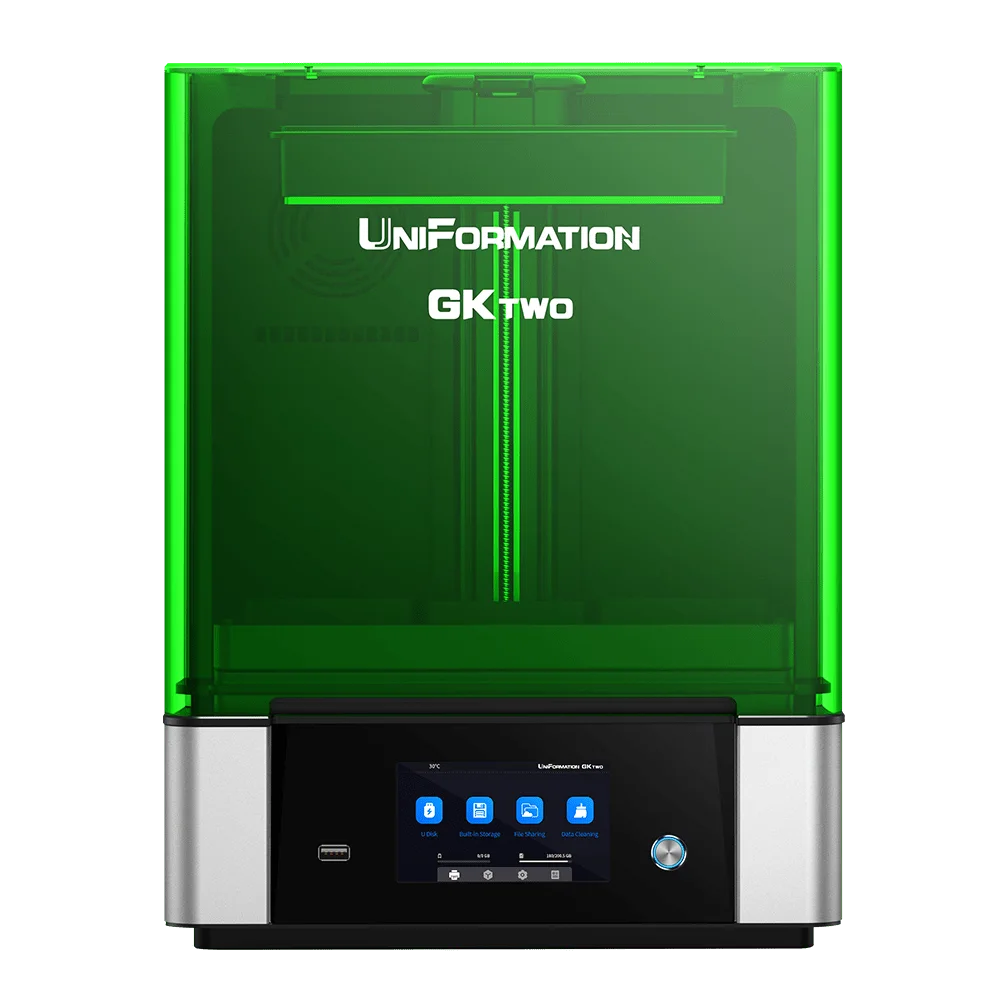
Połącz GKtwo przez SDCP
Zainstaluj GKtwo Bridge na oryginalnej UniFormation GKtwo 8K i odczytuj stan drukarki w PrintDeck przez sieć lokalną.
Przygotuj kopię do odzyskiwania
Na ekranie informacji o drukarce sprawdź wersję V1.3.3. Pobierz od UniFormation odpowiedni plik ChituUpgrade.bin dla 8K i sprawdź wersję w nagłówku według sekcji 2 instrukcji poniżej. Zachowaj oryginał na osobnym nośniku. W razie wątpliwości co do modelu, wersji lub kopii przerwij instalację.
Firmware i instrukcje UniFormation · Instalacja i odzyskiwanie mostka (v0.1.2)
Zbuduj własny obraz
Na komputerze x86-64 z internetem i około 8 GB wolnego miejsca uruchom Docker. Skopiuj fabryczny ChituUpgrade.bin do pustego, prywatnego katalogu. Otwórz tam PowerShell lub terminal Linux/macOS i uruchom poniższe polecenie. Test obrazu w Dockerze wymaga trybu uprzywilejowanego.
docker run --rm --privileged -v "${PWD}:/data" ghcr.io/sufyanaslam198/gktwo-bridge:0.1.2Kontynuuj dopiero po komunikatach VERIFY OK i E2E OK. W katalogu out/ muszą znajdować się ChituUpgrade.bin oraz plik .sha256. Zachowaj prywatność katalogu secrets/ i obrazu. Archiwum wydania zawiera programy ARM i nie nadaje się do wgrania jako firmware.
Zainstaluj z USB
Skopiuj out/ChituUpgrade.bin do katalogu głównego nośnika FAT32. To musi być jedyny plik o nazwie zaczynającej się od ChituUpgrade. Wyłącz bezczynną drukarkę, włóż nośnik i włącz zasilanie. Po powrocie zwykłego ekranu wyjmij nośnik. Jeśli ekran nie zmienia się od dziesięciu minut, pozostaw drukarkę włączoną i sprawdź procedurę diagnostyczną autora.
Sprawdź mostek w sieci lokalnej
Po powrocie zwykłego ekranu odczekaj co najmniej 60 sekund. Sprawdź dotyk, listę plików i adres IP drukarki. Otwórz ten adres w przeglądarce przez HTTP i sprawdź stan bezczynności. Użyj pustej, suchej kuwety. Nikt nie powinien znajdować się w zasięgu ruchu platformy. Mostek przyjmuje polecenia bez uwierzytelnienia. Używaj go w zaufanej sieci lokalnej bez przekierowania portów z internetu.
Dodaj drukarkę w Web Config
Połącz PrintDeck z tą samą podsiecią. Otwórz Moje drukarki → Dodaj drukarkę → Inne drukarki, wpisz IP drukarki i wybierz Wykryj drukarkę. W razie potrzeby zainstaluj obsługę SDCP, sprawdź wykryty model i zapisz. Zachowaj właściwy model GKtwo oraz jego profil w slicerze. W razie problemów sprawdź łączność w sieci lokalnej przez UDP 3000 i TCP 3030.
Przywróć fabryczne oprogramowanie
Jeśli po zakończeniu instalacji test uruchomienia się nie powiedzie, skopiuj zachowany fabryczny V1.3.3 na nośnik FAT32 jako ChituUpgrade.bin. Powtórz procedurę instalacji USB i ponownie sprawdź ekran oraz listę plików. Jeśli odzyskiwanie się nie rozpoczyna, podaj pomocy UniFormation model, wersję i dokładny komunikat ekranu.
Instrukcje dla agentów AI
Wklej poniższe polecenie do Claude, Codex lub innego agenta na komputerze. Agent może przygotować i sprawdzić obraz, a następnie poprowadzić Cię przez instalację z USB na drukarce.
Help me connect my original UniFormation GKtwo 8K to PrintDeck over SDCP. Work in my language. Use the PrintDeck guide and the versioned upstream instructions:
https://www.printdeck.xyz/manual/GKTwo-sdcp/
https://github.com/sufyanaslam198/gktwo-bridge/blob/v0.1.2/docs/install.md

1. Ask me to confirm the exact model and the firmware version shown on the touchscreen. Proceed only with the original 8K on stock V1.3.3. Ask where I saved the matching vendor ChituUpgrade.bin and my separate recovery copy. Check the header as described upstream and verify the two files have the same SHA-256. Stop if any prerequisite is missing.
2. Check the host architecture, free space and Docker availability against the guide. Use an empty private working directory containing a copy of the verified stock file. Explain why the upstream build needs privileged Docker and ask before running it. Mount only that working directory. Use the pinned 0.1.2 image and the exact build command in the guide.
3. Check the build output for both VERIFY OK and E2E OK. Verify out/ChituUpgrade.bin against its generated .sha256 file. Tell me the output path and checksum. Keep the image and secrets local.
4. Guide me through copying the image to a FAT32 USB drive and installing it on the idle printer. I will handle the USB drive and power. Wait for my confirmation that the normal screen is back. If it stalls, use the upstream troubleshooting instructions before any power cycle.
5. Walk me through the touchscreen, file list and read-only LAN status checks, then adding the printer in PrintDeck Web Config using its IP. Leave movement and print commands to me. If checks fail, explain recovery with the untouched stock copy. Report which steps you actually verified and which still need my confirmation.