

Aktualizacje firmware przez Wi-Fi
Zainstaluj zgodną aktualizację PrintDecka bez podłączania go do komputera.
Jak to działa
Automatyczne sprawdzanie aktualizacji
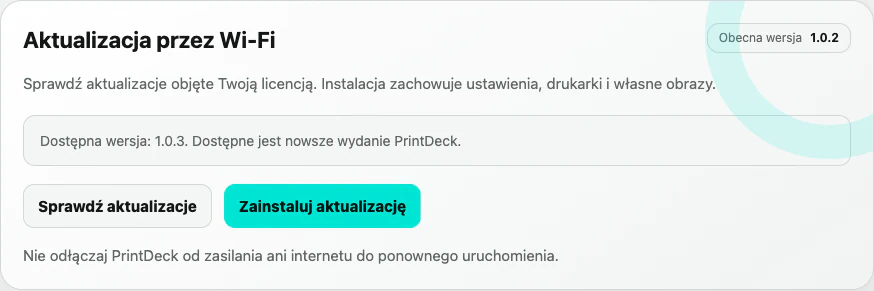
Aktywowany PrintDeck z dostępem do internetu sprawdza aktualizacje w tle co 24 godziny. Po uruchomieniu czeka co najmniej pięć minut, zanim wykona zaplanowane sprawdzenie. Gdy pojawi się zgodna wersja, zobaczysz ją obok numeru obecnej wersji. Ty wybierasz moment instalacji.
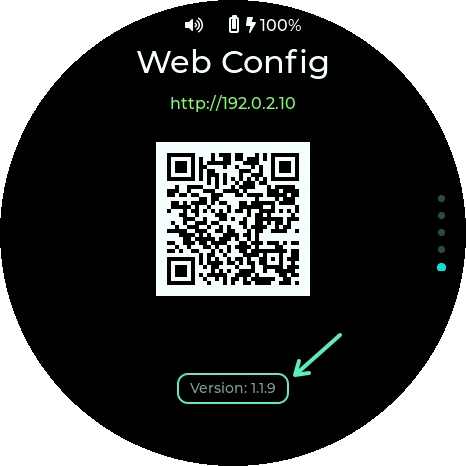
Dotknij numeru wersji na PrintDecku
Na dotykowym PrintDecku otwórz Szczegóły systemu lub ekran Web Config z kodem QR. Dotknij numeru wersji u dołu ekranu, aby sprawdzić dostępność aktualizacji. Jeśli urządzenie już znalazło nową wersję, dotknięcie otworzy jej szczegóły. W przeglądarce możesz uruchomić to samo sprawdzenie w lokalnym Web Config, w Ustawienia → Firmware.
Zainstaluj aktualizację przez Wi-Fi
Pozostaw wyświetlacz podłączony do zasilania i internetu na czas pobierania, weryfikacji i restartu. Zwykła aktualizacja przez Wi-Fi zachowuje drukarki, ustawienia i własne obrazy. Przy tym samym sprawdzaniu może też pojawić się osobna aktualizacja biblioteki obsługi drukarki.
 iPhone
 Android