
Impression terminée
Allumez une lampe, envoyez une notification sur un téléphone ou annoncez que la pièce est prête.

Home Assistant peut interroger PrintDeck sur votre réseau local, convertir ses données d’imprimante normalisées en entités et réagir à chaque changement d’état d’une impression.
L’intégration PrintDeck détecte les appareils compatibles, demande le jeton Unified API dans l’interface Home Assistant et crée automatiquement les entités d’imprimante disponibles.
Allumez une lampe, envoyez une notification sur un téléphone ou annoncez que la pièce est prête.
Réagissez lorsque la progression dépasse 25 %, 50 % ou 75 % afin de modifier un voyant ou de mettre à jour un tableau de bord.
Réagissez aux tâches en pause, échouées ou annulées avant de retourner à l’atelier.
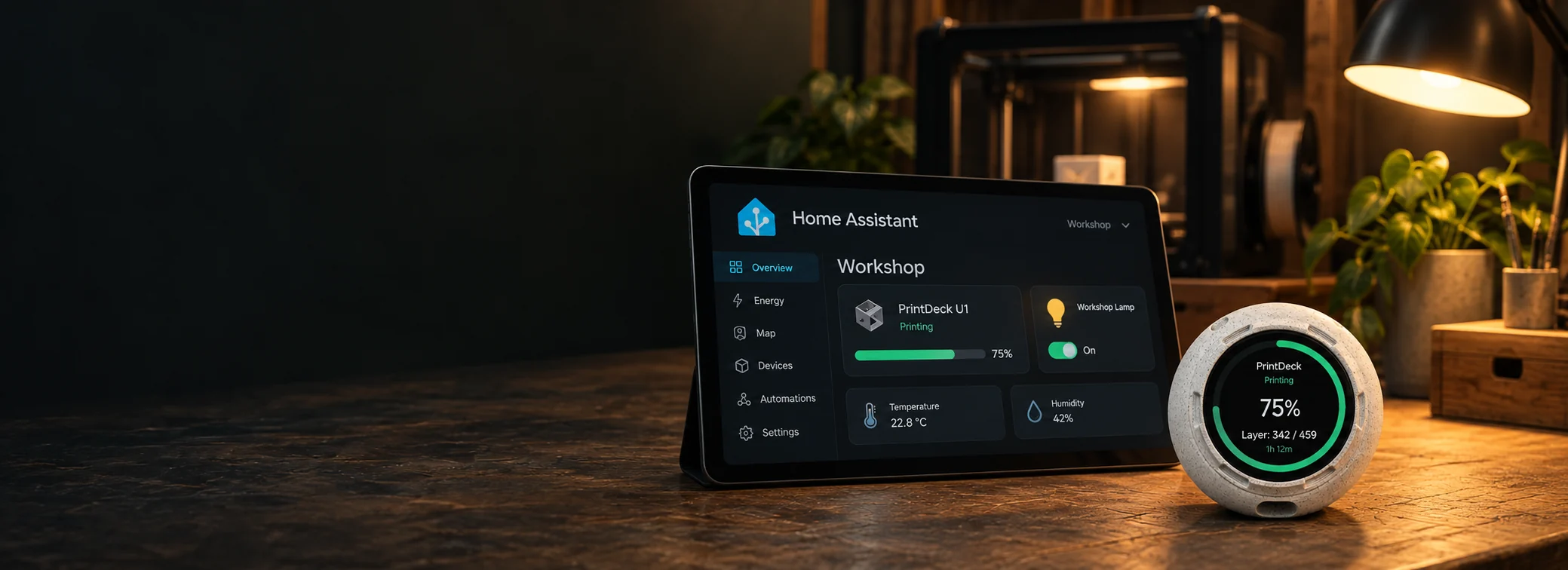
Affichez la connexion, les températures, le temps restant et la couche actuelle sur un même tableau de bord local.
HACS installe l’intégration PrintDeck maintenue. Ensuite, tout se passe dans l’interface habituelle de Home Assistant : découverte, saisie du jeton, appareils, capteurs et automatisations.
Le même réseau localHome Assistant et PrintDeck doivent pouvoir communiquer entre eux.
Firmware PrintDeck à jourMettez le moniteur à jour avant de connecter l’intégration.
HACS installéSi vous n’avez pas encore HACS, installez-le d’abord à l’aide du guide officiel.
Ouvrez PrintDeck Web Config, choisissez Réglages > Unified Printer API, activez-la et copiez le jeton généré. Gardez-le confidentiel ; vous collerez le jeton brut dans Home Assistant sans ajouter le mot Bearer.
Utilisez le bouton ci-dessous. Il ouvre directement le dépôt personnalisé PrintDeck dans HACS. Si le bouton ne peut pas accéder à votre Home Assistant, suivez la procédure manuelle indiquée dessous.
Ouvrez HACS > Intégrations > menu à trois points > Dépôts personnalisés. Collez https://github.com/PrintDeck/home-assistant, choisissez Intégration comme type, puis Ajouter.
Lire le guide officiel des dépôts personnalisés HACSDans HACS, sélectionnez PrintDeck, choisissez Télécharger et installez la version la plus récente. Redémarrez Home Assistant lorsque HACS le demande. Actualiser le navigateur ne constitue pas un redémarrage.
Ouvrez Réglages > Appareils et services > Ajouter une intégration et recherchez PrintDeck. Choisissez un moniteur découvert ou saisissez printdeck.local ou son adresse IP locale. Collez le jeton Unified API brut et validez.
Home Assistant affiche le moniteur PrintDeck et chaque imprimante configurée. Renommez-les ou attribuez-leur des zones si nécessaire, puis choisissez Terminer. Utilisez Ajouter un hub uniquement si vous possédez un autre moniteur PrintDeck physique.
Ouvrez l’intégration PrintDeck. Vous devez voir un hub et un appareil pour chaque imprimante. Chaque imprimante expose la progression, la phase, l’activité, les températures, les couches, le temps, les données de connexion, l’adresse réseau et le port réseau lorsqu’ils sont disponibles.
Ajoutez une imprimante dans PrintDeck et Home Assistant créera son appareil et ses entités lors du prochain cycle d’interrogation. Supprimez une imprimante et la version 0.1.2 ou ultérieure de l’intégration supprimera son appareil et ses entités de Home Assistant après la prochaine actualisation complète. Un problème de connexion temporaire ne déclenche jamais ce nettoyage. La suppression d’une imprimante rompt volontairement les automatisations qui référencent ses entités ; si seule son adresse a changé, modifiez l’imprimante enregistrée.
Cet exemple utilise l’éditeur visuel d’automatisations. Il fonctionne avec n’importe quel pourcentage, notamment 82 % ou 88 %.
Choisissez État numérique, sélectionnez l’entité Progression d’impression de l’imprimante et réglez Supérieur à sur 74,9.
Choisissez État, sélectionnez l’entité Phase d’impression de la même imprimante et définissez l’état sur Printing.
Choisissez Lumière : allumer et sélectionnez une lampe. Utilisez Allumer plutôt que Basculer pour obtenir un résultat prévisible.
Nommez et enregistrez l’automatisation. Exécuter les actions ne teste que la lampe ; une impression courte teste le déclencheur et la condition.
Le test Supérieur à de Home Assistant est strict. Un seuil de 74,9 se déclenche lorsque le capteur indique pour la première fois 75 ou plus. La condition Printing empêche une ancienne valeur de progression d’allumer la lampe lorsque l’imprimante est inactive.
Importez un blueprint, puis choisissez le capteur de l’imprimante et la lampe dans les listes de Home Assistant.
Vérifiez que HACS l’a téléchargée, redémarrez Home Assistant puis actualisez le navigateur.
Mettez le moniteur PrintDeck à jour, puis réessayez la connexion. Ce message signifie que le moniteur n’annonce pas encore la prise en charge de l’intégration native.
Conservez Home Assistant et PrintDeck sur le même réseau local. Si printdeck.local n’est pas résolu, saisissez l’adresse IP locale affichée par PrintDeck.
Copiez un nouveau jeton depuis PrintDeck Web Config et collez-le tel quel. N’ajoutez pas Bearer dans le formulaire de l’intégration native.
Sélectionnez cette imprimante sur PrintDeck afin qu’elle dispose d’une connexion complète en temps réel. Certaines imprimantes inactives ne fournissent que des données résumées.
Ouvrez l’automatisation et choisissez Traces. La trace indique si le déclencheur de progression s’est activé et si la condition Printing a été remplie.
L’intégration native ci-dessus est recommandée. N’ouvrez cette solution avancée que si HACS ne peut pas être utilisé ou si vous souhaitez gérer vous-même les capteurs REST.
Ouvrez Web Config sur PrintDeck, choisissez Unified Printer API, activez-la et copiez le jeton d’accès généré.
Demandez la liste des imprimantes et notez l’identifiant de celle que vous souhaitez surveiller.
curl http://PRINTDECK-IP/v1/printers \
-H 'Authorization: Bearer pd_your_token_here'Incluez le mot Bearer dans la valeur du secret.
printdeck_api_bearer: "Bearer pd_your_token_here"Cette configuration envoie une requête toutes les 10 secondes. Modifiez PRINTDECK-IP et l’identifiant d’imprimante 1 dans l’URL.
rest:
  - resource: "http://PRINTDECK-IP/v1/printers/1/status"
    method: GET
    headers:
      Authorization: !secret printdeck_api_bearer
    scan_interval: 10
    timeout: 5
    sensor:
      - name: "PrintDeck Phase"
        unique_id: printdeck_printer_1_phase
value_template: "{{ value_json.status.job.phase }}"Validez le YAML dans les Outils de développement, redémarrez Home Assistant, puis vérifiez que l’entité PrintDeck Phase possède une valeur.
Remplacez light.living_room par l’identifiant d’entité de votre lampe.
- alias: "PrintDeck - light on when print completes"
  id: printdeck_light_on_when_print_completes
  triggers:
    - trigger: state
      entity_id: sensor.printdeck_phase
      to: "completed"
  conditions:
    - condition: template
      value_template: >-
        {{ trigger.from_state is not none and
           trigger.from_state.state in ['preparing', 'printing', 'paused'] }}
  actions:
    - action: light.turn_on
      target:
        entity_id: light.living_room
mode: singleObservez l’entité de phase passer à completed. Si la lampe ne s’allume pas, ouvrez la trace de l’automatisation pour consulter les résultats du déclencheur et de la condition.
La phase de la tâche convient à la plupart des automatisations. L’activité de la tâche expose les activités détaillées qui déclenchent les réactions de PrintDeck lorsque l’imprimante les transmet.
Toutes les valeurs de phase de tâche prises en charge :
unknownidlepreparingprintingpausedcompletedfailedcancelledToutes les valeurs d’activité de tâche prises en charge :
unknownstandbypreparingnozzle_heatingbed_heatinghomingbed_levelingnozzle_cleaningcalibratingfilament_changingfilament_unloadingfilament_loadingfilament_purgingprintingpausedcompletedfailedcancelledVous n’avez pas besoin d’une entité par valeur. Le capteur PrintDeck Activity ci-dessous passe d’une activité répertoriée à l’autre et une automatisation peut réagir à la valeur choisie.
connection.statestopped waiting_for_network connecting online offlineconnection.reachabilityunknown online offlineconnection.detail_levelsummary fulljob.kindprint calibrationLa disponibilité des activités détaillées dépend des informations transmises par l’imprimante connectée. La valeur API unknown utilise la réaction unavailable de PrintDeck comme solution de repli. L’imprimante sélectionnée fournit des données complètes en temps réel ; les autres imprimantes enregistrées peuvent fournir des données résumées selon l’intervalle configuré d’actualisation de la liste des imprimantes.
L’intégration native crée automatiquement ces entités. Ce bloc YAML reste disponible pour les installations REST manuelles avancées.
rest:
  - resource: "http://PRINTDECK-IP/v1/printers/1/status"
    method: GET
    headers:
      Authorization: !secret printdeck_api_bearer
    scan_interval: 10
    timeout: 5
    sensor:
      - name: "PrintDeck Printer ID"
        unique_id: printdeck_printer_1_id
        value_template: "{{ value_json.status.printer_id }}"

      - name: "PrintDeck Connection"
        unique_id: printdeck_printer_1_connection
        value_template: "{{ value_json.status.connection.state }}"

      - name: "PrintDeck Reachability"
        unique_id: printdeck_printer_1_reachability
        value_template: "{{ value_json.status.connection.reachability }}"

      - name: "PrintDeck Detail Level"
        unique_id: printdeck_printer_1_detail_level
        value_template: "{{ value_json.status.connection.detail_level }}"

      - name: "PrintDeck Update Marker"
        unique_id: printdeck_printer_1_updated_at_ms
        value_template: "{{ value_json.status.connection.updated_at_ms }}"
        unit_of_measurement: "ms"

      - name: "PrintDeck Phase"
        unique_id: printdeck_printer_1_phase
        value_template: "{{ value_json.status.job.phase }}"

      - name: "PrintDeck Job Kind"
        unique_id: printdeck_printer_1_job_kind
        value_template: "{{ value_json.status.job.kind }}"

      - name: "PrintDeck Activity"
        unique_id: printdeck_printer_1_activity
        value_template: "{{ value_json.status.job.activity }}"

      - name: "PrintDeck Job Name"
        unique_id: printdeck_printer_1_job_name
        value_template: "{{ value_json.status.job.name | default('none', true) }}"

      - name: "PrintDeck Progress"
        unique_id: printdeck_printer_1_progress
        value_template: "{{ value_json.status.job.progress_percent }}"
        availability: >-
          {{ value_json.status.connection.detail_level == 'full' and
             not value_json.status.connection.stale }}
        unit_of_measurement: "%"

      - name: "PrintDeck Elapsed"
        unique_id: printdeck_printer_1_elapsed
        value_template: "{{ value_json.status.job.elapsed_seconds }}"
        availability: >-
          {{ value_json.status.connection.detail_level == 'full' and
             not value_json.status.connection.stale }}
        device_class: duration
        unit_of_measurement: "s"

      - name: "PrintDeck Remaining"
        unique_id: printdeck_printer_1_remaining
        value_template: "{{ value_json.status.job.remaining_seconds }}"
        availability: "{{ not value_json.status.connection.stale }}"
        device_class: duration
        unit_of_measurement: "s"

      - name: "PrintDeck Current Layer"
        unique_id: printdeck_printer_1_current_layer
        value_template: "{{ value_json.status.job.current_layer }}"
        availability: >-
          {{ value_json.status.connection.detail_level == 'full' and
             not value_json.status.connection.stale }}

      - name: "PrintDeck Total Layers"
        unique_id: printdeck_printer_1_total_layers
        value_template: "{{ value_json.status.job.total_layers }}"
        availability: >-
          {{ value_json.status.connection.detail_level == 'full' and
             not value_json.status.connection.stale }}

      - name: "PrintDeck Nozzle Temperature"
        unique_id: printdeck_printer_1_nozzle_temperature
        value_template: "{{ value_json.status.temperatures.nozzle_current_c }}"
        availability: >-
          {{ value_json.status.temperatures.nozzle_current_c is not none and
             not value_json.status.connection.stale }}
        device_class: temperature
        state_class: measurement
        unit_of_measurement: "°C"

      - name: "PrintDeck Nozzle Target"
        unique_id: printdeck_printer_1_nozzle_target
        value_template: "{{ value_json.status.temperatures.nozzle_target_c }}"
        availability: >-
          {{ value_json.status.temperatures.nozzle_target_c is not none and
             not value_json.status.connection.stale }}
        device_class: temperature
        unit_of_measurement: "°C"

      - name: "PrintDeck Bed Temperature"
        unique_id: printdeck_printer_1_bed_temperature
        value_template: "{{ value_json.status.temperatures.bed_current_c }}"
        availability: >-
          {{ value_json.status.temperatures.bed_current_c is not none and
             not value_json.status.connection.stale }}
        device_class: temperature
        state_class: measurement
        unit_of_measurement: "°C"

      - name: "PrintDeck Bed Target"
        unique_id: printdeck_printer_1_bed_target
        value_template: "{{ value_json.status.temperatures.bed_target_c }}"
        availability: >-
          {{ value_json.status.temperatures.bed_target_c is not none and
             not value_json.status.connection.stale }}
        device_class: temperature
        unit_of_measurement: "°C"

      - name: "PrintDeck Chamber Temperature"
        unique_id: printdeck_printer_1_chamber_temperature
        value_template: "{{ value_json.status.temperatures.chamber_current_c }}"
        availability: >-
          {{ value_json.status.temperatures.chamber_current_c is not none and
             not value_json.status.connection.stale }}
        device_class: temperature
        state_class: measurement
        unit_of_measurement: "°C"

    binary_sensor:
      - name: "PrintDeck Data Stale"
        unique_id: printdeck_printer_1_data_stale
        value_template: "{{ value_json.status.connection.stale }}"
        device_class: problem

      - name: "PrintDeck Online"
        unique_id: printdeck_printer_1_online
        value_template: "{{ value_json.status.connection.state == 'online' }}"
device_class: connectivityConservez le jeton correspondant dans secrets.yaml, puis remplacez PRINTDECK-IP et l’identifiant d’imprimante 1. Si configuration.yaml contient déjà une section rest de premier niveau, ajoutez cette ressource dessous au lieu de créer une seconde clé rest.
Home Assistant interroge PrintDeck ; PrintDeck n’envoie pas de webhooks. Conservez les deux appareils sur un réseau local de confiance et n’exposez pas le port de l’API à Internet. L’intégration stocke le jeton dans l’entrée de configuration Home Assistant ; pour une configuration REST manuelle, conservez-le dans secrets.yaml.
La progression, les températures et les activités détaillées utilisées par les réactions sont les plus complètes pour l’imprimante actuellement sélectionnée dans PrintDeck. La connexion et l’état résumé de la tâche restent disponibles pour les autres imprimantes enregistrées.
Revenir à Unified Printer APIPrintDeck envoie les données normalisées des imprimantes à un serveur local tel que Mosquitto. Vos applications s’abonnent aux mises à jour au lieu d’interroger régulièrement l’API REST. HTTP et MQTT peuvent fonctionner séparément ou ensemble.
Recevez l’état du travail, la progression, les températures et la disponibilité dans vos tableaux de bord ou flux Node-RED.
Réagissez aux débuts d’impression observés, aux étapes de progression et aux événements nécessitant votre attention. Les événements en direct ne sont ni conservés ni rejoués après reconnexion.
Laissez Home Assistant créer automatiquement les appareils et entités avec son intégration MQTT native. Vous pouvez aussi choisir PrintDeck via HACS avec MQTT et laisser la découverte standard désactivée.