Schichtfortschritt
Wenn dein Drucker die Schichtzahl meldet, siehst du die aktuelle Schicht und den Druckfortschritt.

Behalte deinen Formlabs-Drucker vom Schreibtisch aus im Blick. PrintDeck liest die letzte Meldung aus Dashboard und zeigt, wie dein Druck vorankommt.
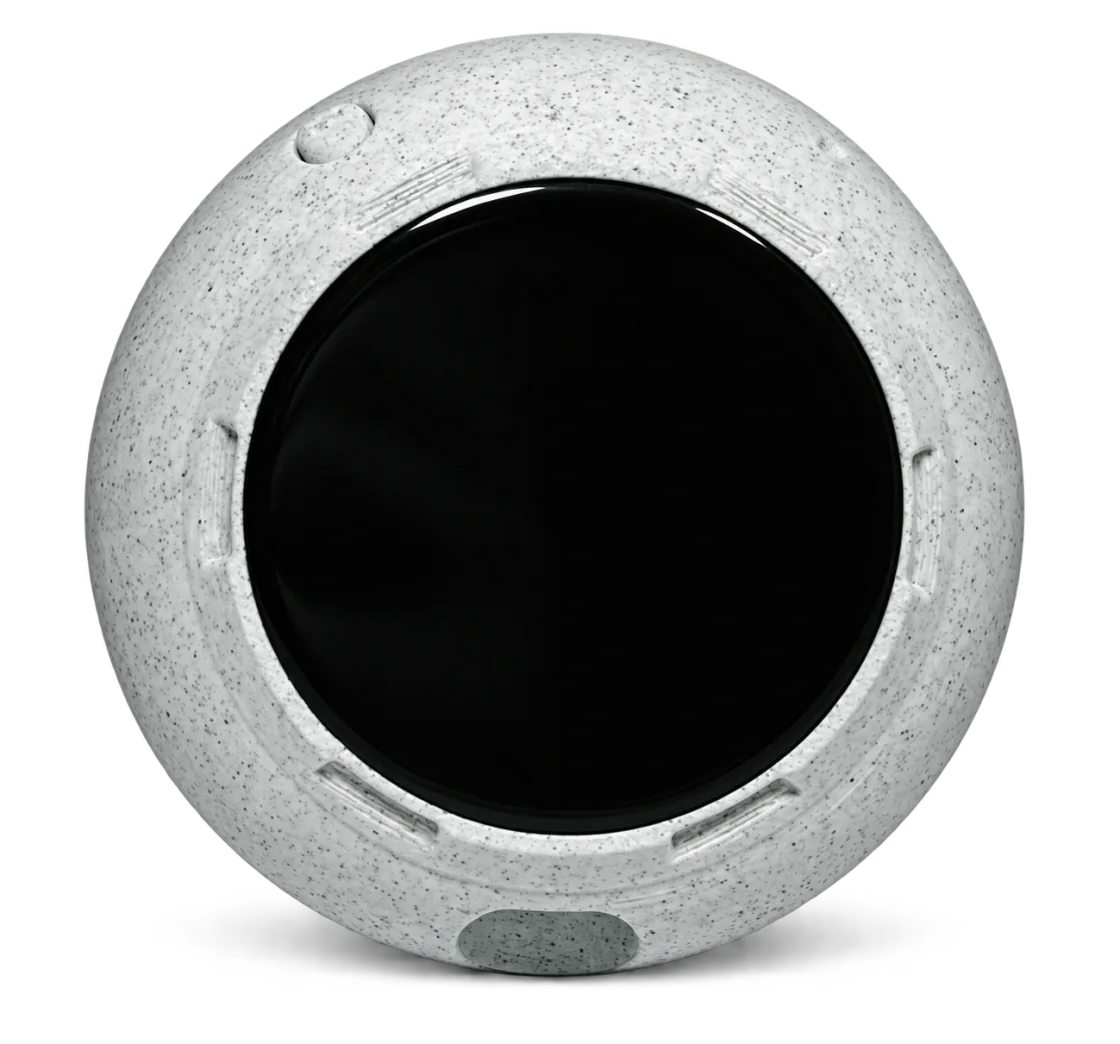
 FormlabsFormlabs Dashboard

Dein Drucker meldet seinen Status über das Internet an Dashboard. PrintDeck liest die Meldung über die Formlabs-API.
Wenn dein Drucker die Schichtzahl meldet, siehst du die aktuelle Schicht und den Druckfortschritt.
Sieh nach, wann Dashboard zuletzt eine Meldung erhalten hat. Ist sie veraltet, zeigt PrintDeck den Drucker als offline an.
Registriere den Drucker im Formlabs Dashboard. Erstelle unter Developer Tools die Zugangsdaten der Anwendung und halte Client ID und Client Secret bereit.
Wähle unter „Meine Drucker“ zuerst „Drucker hinzufügen“ und dann Formlabs. Gib Client ID und Client Secret ein.
Wähle einen Drucker aus deiner Kontoliste oder gib seine Seriennummer ein. Prüfe die Verbindung und speichere den Drucker.

Direkte Überwachung im lokalen Netzwerk mit dem LAN-Zugangscode deines Druckers.
Verbindungsanleitung ansehen
Verbinde dich über Moonraker und erhalte detaillierte Informationen zu mehreren Werkzeugen.
Verbindungsanleitung ansehen
Lies den Druckerstatus direkt über deinen lokalen PrusaLink-Dienst aus.
Verbindungsanleitung ansehen
Füge eine OctoPrint-Instanz als Druckerprofil in PrintDeck hinzu.
Verbindungsanleitung ansehen
Überwache Harzdrucker mit SDCP V3 in deinem lokalen Netzwerk.
Verbindungsanleitung ansehen
Verfolge den Harzdruck per WLAN über die Druckeradresse.
Verbindungsanleitung ansehen
Behalte kompatible Kobra-Drucker im LAN-Modus im Blick.
Verbindungsanleitung ansehen
Verbindungsmöglichkeiten für Neptune-4- und Centauri-Carbon-Drucker.
Verbindungsanleitung ansehen
 iPhone
 Android