

GKtwo über SDCP verbinden
Installiere GKtwo Bridge auf einem originalen UniFormation GKtwo 8K und lies den Druckerstatus in PrintDeck über dein lokales Netzwerk ab.
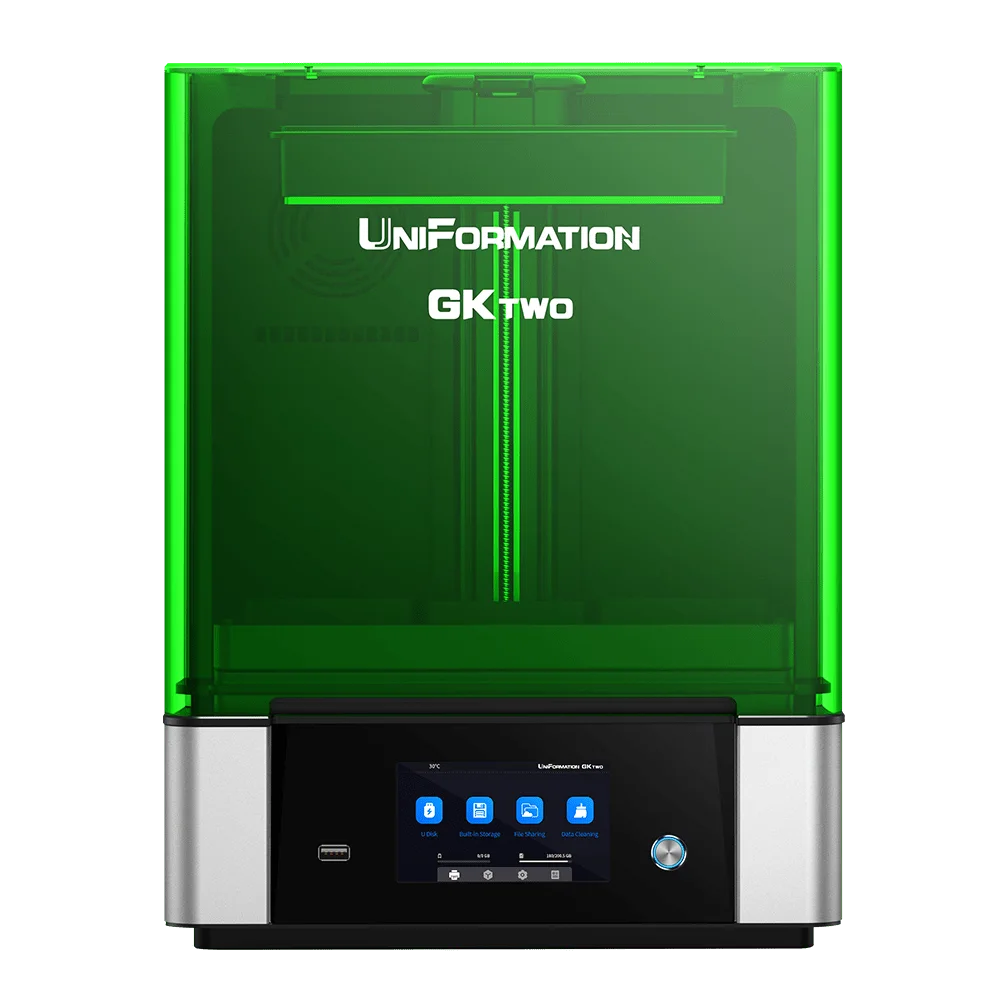
Sicherung für die Wiederherstellung anlegen
Prüfe auf dem Info-Bildschirm die Version V1.3.3. Besorge die passende 8K-Datei ChituUpgrade.bin von UniFormation und prüfe die Version im Dateikopf gemäß Abschnitt 2 der unten verlinkten Anleitung. Bewahre eine unveränderte Kopie auf einem anderen Datenträger auf. Bei unklarem Modell, Firmwarestand oder fehlender Sicherung brich ab.
UniFormation-Firmware und Anleitungen · Installations- und Wiederherstellungsanleitung für die Bridge (v0.1.2)
Dein eigenes Abbild erstellen
Starte Docker auf einem x86-64-Rechner mit Internetzugang und rund 8 GB freiem Speicher. Kopiere die originale ChituUpgrade.bin in einen leeren privaten Ordner. Öffne dort PowerShell oder ein Linux/macOS-Terminal und führe den folgenden Befehl aus. Docker benötigt für den Abbildtest den privilegierten Modus.
docker run --rm --privileged -v "${PWD}:/data" ghcr.io/sufyanaslam198/gktwo-bridge:0.1.2Fahre erst fort, wenn VERIFY OK und E2E OK erscheinen und out/ die ChituUpgrade.bin sowie ihre .sha256-Datei enthält. Halte secrets/ und das erstellte Abbild privat. Das Release-Archiv enthält ARM-Programme und lässt sich nicht als Firmware flashen.
Vom USB-Stick installieren
Kopiere out/ChituUpgrade.bin ins Hauptverzeichnis eines FAT32-USB-Sticks. Nur diese Datei darf mit ChituUpgrade beginnen. Schalte den ruhenden Drucker aus, stecke den Stick ein und schalte ihn wieder ein. Lass den Strom eingeschaltet, bis der normale Touchscreen erscheint, und ziehe dann den Stick ab. Bleibt die Anzeige zehn Minuten stehen, lass den Drucker eingeschaltet und folge der Fehlersuche des Projekts.
Bridge im lokalen Netz prüfen
Warte nach Rückkehr des normalen Bildschirms mindestens 60 Sekunden. Prüfe Touchbedienung, Dateiliste und lokale IP-Adresse. Öffne die Drucker-IP per HTTP im Browser und prüfe den Ruhezustand. Verwende eine leere, trockene Wanne und halte Personen von der beweglichen Bauplatte fern. Die Bridge akzeptiert Steuerbefehle ohne Anmeldung. Verwende sie in einem vertrauenswürdigen LAN ohne Portweiterleitung aus dem Internet.
Drucker in Web Config hinzufügen
Verbinde PrintDeck mit demselben Subnetz. Öffne Meine Drucker → Drucker hinzufügen → Andere Drucker, gib die Drucker-IP ein und wähle Drucker erkennen. Installiere bei Aufforderung die SDCP-Unterstützung, prüfe die erkannte Identität und speichere sie. Behalte das tatsächliche GKtwo-Modell und dessen Slicer-Profil bei. Prüfe bei Erkennungsproblemen die lokale Verbindung über UDP 3000 und TCP 3030.
Originalfirmware wiederherstellen
Falls die Startprüfung nach abgeschlossener Installation fehlschlägt, kopiere die gesicherte Originalversion V1.3.3 als ChituUpgrade.bin auf den FAT32-Stick. Wiederhole die USB-Installation und prüfe Touchscreen und Dateiliste erneut. Startet die Wiederherstellung nicht, teile UniFormation Modell, Version und genauen Bildschirmtext mit.
Anleitung für KI-Agenten
Füge diesen Auftrag in Claude, Codex oder einen anderen Agenten auf deinem Computer ein. Er kann das Image erstellen und prüfen und dich dann durch die USB-Installation am Drucker führen.
Help me connect my original UniFormation GKtwo 8K to PrintDeck over SDCP. Work in my language. Use the PrintDeck guide and the versioned upstream instructions:
https://www.printdeck.xyz/manual/GKTwo-sdcp/
https://github.com/sufyanaslam198/gktwo-bridge/blob/v0.1.2/docs/install.md

1. Ask me to confirm the exact model and the firmware version shown on the touchscreen. Proceed only with the original 8K on stock V1.3.3. Ask where I saved the matching vendor ChituUpgrade.bin and my separate recovery copy. Check the header as described upstream and verify the two files have the same SHA-256. Stop if any prerequisite is missing.
2. Check the host architecture, free space and Docker availability against the guide. Use an empty private working directory containing a copy of the verified stock file. Explain why the upstream build needs privileged Docker and ask before running it. Mount only that working directory. Use the pinned 0.1.2 image and the exact build command in the guide.
3. Check the build output for both VERIFY OK and E2E OK. Verify out/ChituUpgrade.bin against its generated .sha256 file. Tell me the output path and checksum. Keep the image and secrets local.
4. Guide me through copying the image to a FAT32 USB drive and installing it on the idle printer. I will handle the USB drive and power. Wait for my confirmation that the normal screen is back. If it stalls, use the upstream troubleshooting instructions before any power cycle.
5. Walk me through the touchscreen, file list and read-only LAN status checks, then adding the printer in PrintDeck Web Config using its IP. Leave movement and print commands to me. If checks fail, explain recovery with the untouched stock copy. Report which steps you actually verified and which still need my confirmation.