查看每个工具
最多可查看十二个工具的当前温度和目标温度。打印机提供相关数据时,还会显示材料、颜色和耗材信息。

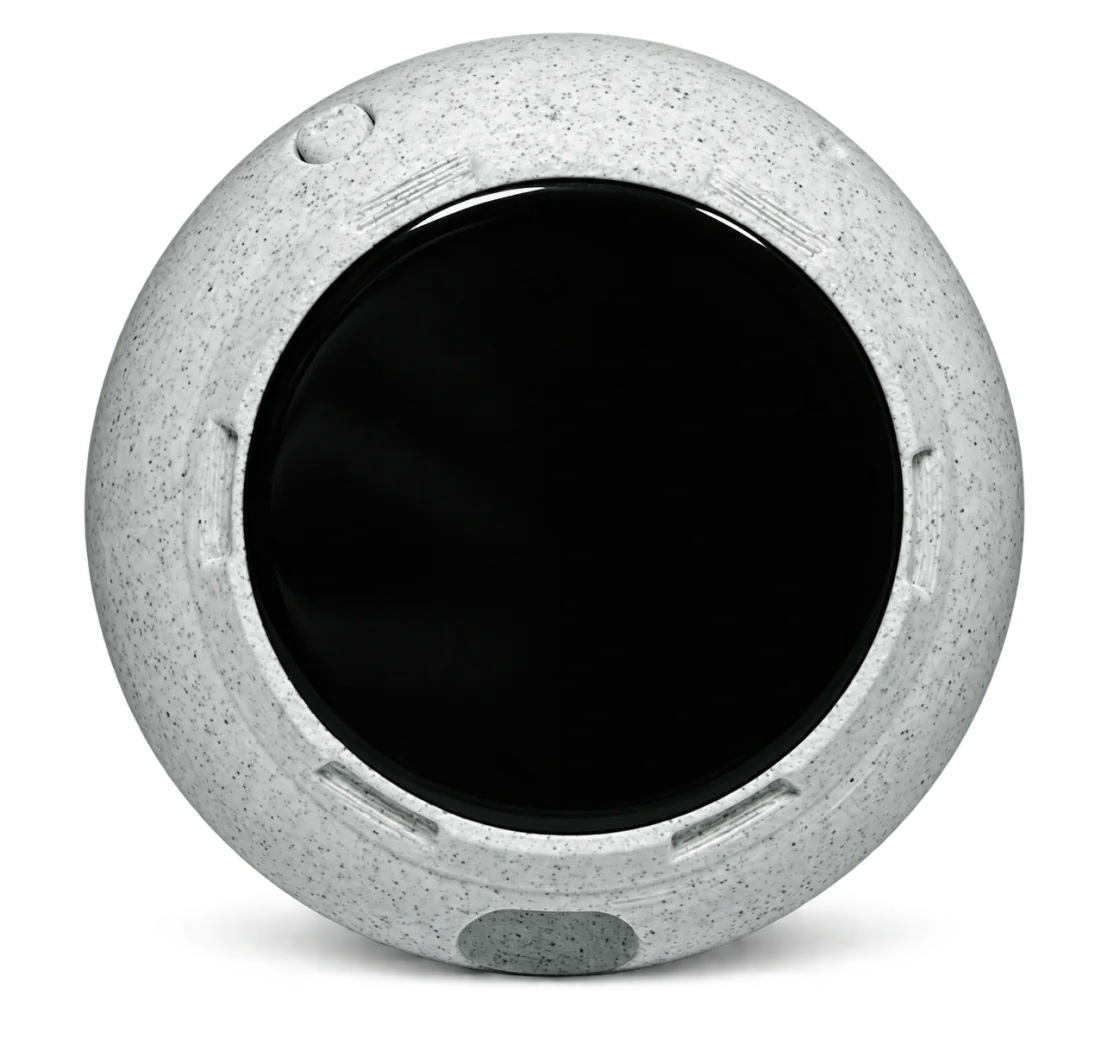
把最常查看的信息放在眼前。PrintDeck 通过 Moonraker 读取 Klipper 打印机的数据,在显示屏上呈现进度、工具温度和打印详情,方便你放在工作区的合适位置。
 Klipper本地 Wi-Fi
Klipper → Moonraker → 本地 Wi-Fi → PrintDeck
最多可查看十二个工具的当前温度和目标温度。打印机提供相关数据时,还会显示材料、颜色和耗材信息。
查看打印进度、预计时间和温度;Moonraker 提供相关数据时,还可查看打印缩略图、运动或风扇信息。
你需要正常运行的 Klipper 和 Moonraker、Moonraker 的地址及端口,以及服务器要求时所需的 API 密钥。PrintDeck 必须能够通过本地网络访问该地址。
打开平时使用的打印机界面,确认打印机已连接。使用 Moonraker 的地址和 API 端口(通常为 7125),不要填写云端控制面板的地址。
在 Web Config 中,打开“我的打印机 → 添加打印机 → 其他打印机”。输入地址,在“连接类型”中选择 Klipper / Moonraker。如有要求,请填写 API 密钥。
确认检测到的打印机,为其命名,然后选择“检查并添加”。选择在线的配置即可打开其仪表盘。

ELEGOO Neptune 4 系列通过 Klipper 和 Moonraker 连接。按照上方步骤操作,即可在 PrintDeck 上查看进度和温度。
对于 Centauri Carbon 或 Carbon 2,请在“Web Config → 我的打印机 → 添加打印机 → 其他打印机”中选择对应机型。Carbon 2 还需要打印机上显示的 LAN 访问码。
ELEGOO Neptune 4PrintDeck 连接的是 Moonraker,它也是 Mainsail、Fluidd 等界面使用的本地服务。使用 PrintDeck 的同时,你可以继续使用熟悉的界面。
不一定。工具、耗材和运动详情取决于你的配置。缩略图需要存在于 Moonraker 的文件元数据中。