

Windows y macOS · Prueba por invitación
PrintDeck
Scanner
Antes de empezar, enciende tus impresoras.
Conecta el ordenador a la misma red. Si puedes, escanea mientras una impresora esté imprimiendo para que el informe pueda incluir la capa actual, el progreso del trabajo y las temperaturas. También puedes escanear impresoras en reposo.
Windows
Abre el escáner
Descarga el ZIP
Guarda el ZIP de Windows en la carpeta Descargas.
Descargar ZIP para Windows v0.3.4 · 315f04f9fa39Extrae todos los archivos
En el Explorador de archivos, haz clic derecho en el ZIP, elige «Extraer todo…» y abre la carpeta extraída. Mantén todos los archivos juntos.
Localiza la aplicación
Busca PrintDeck-Scanner.exe. Si Windows oculta las extensiones, verás PrintDeck-Scanner con el tipo «Aplicación».
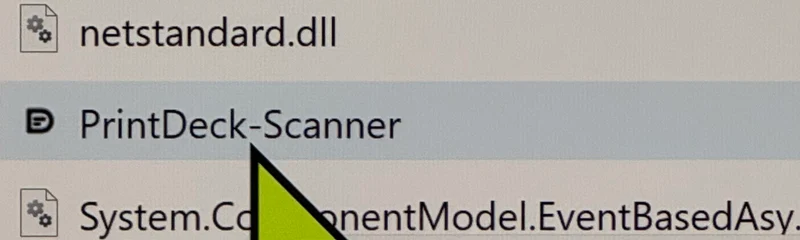
Abre PrintDeck-Scanner.exe
Haz doble clic en la aplicación dentro de la carpeta extraída. Basta con una cuenta estándar de Windows.
Si aparece SmartScreen
Omite estos dos pasos si aparece directamente la pantalla de inicio de sesión.
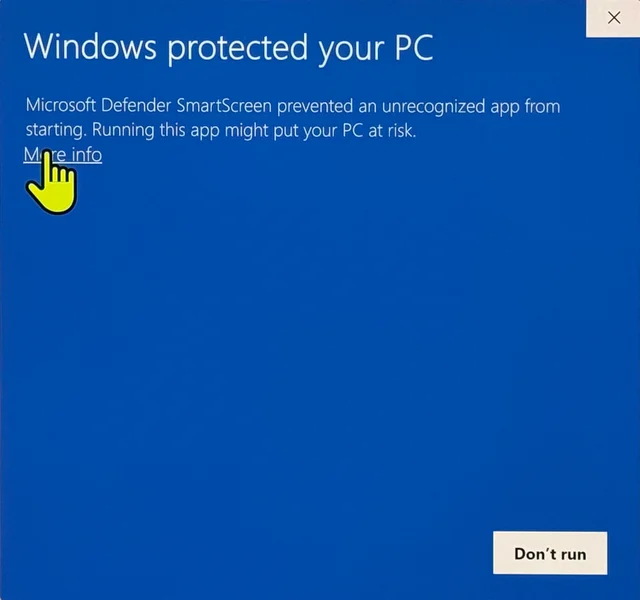
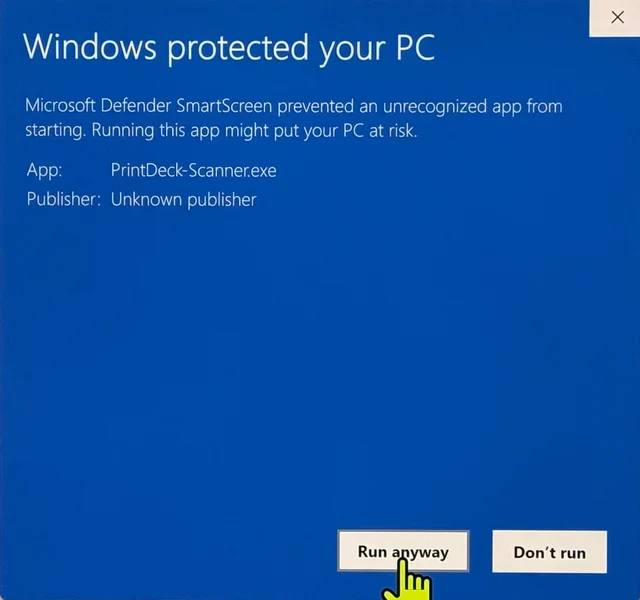
Selecciona «Más información»
En el aviso de protección de Windows, este enlace muestra los detalles de la aplicación. En la imagen aparece como «More info».
Comprueba el nombre y elige «Ejecutar de todas formas»
Verifica que la aplicación sea PrintDeck-Scanner.exe. Si Windows bloquea su ejecución sin mostrar este botón, detente y contacta con soporte.
Inicia sesión y escanea
Inicia sesión en PrintDeck
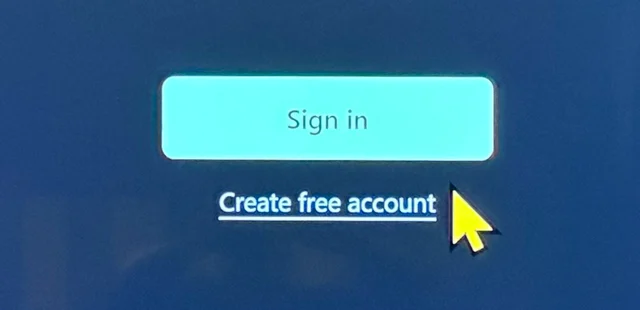
Selecciona «Iniciar sesión» en la aplicación. Si necesitas una cuenta, elige «Crear cuenta gratuita», completa el registro en el navegador y vuelve a la aplicación para iniciar sesión.
Acceder a PrintDeck Crear una cuenta gratuita
Inicia el escaneo de la red
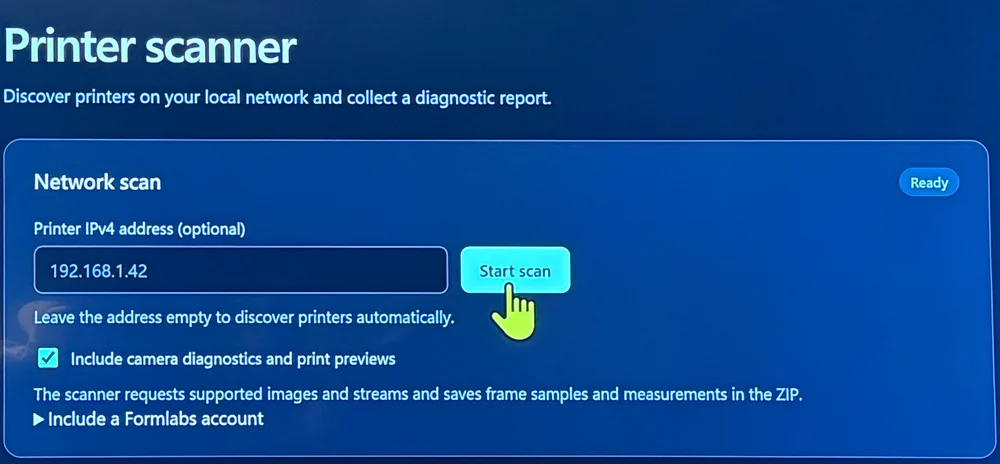
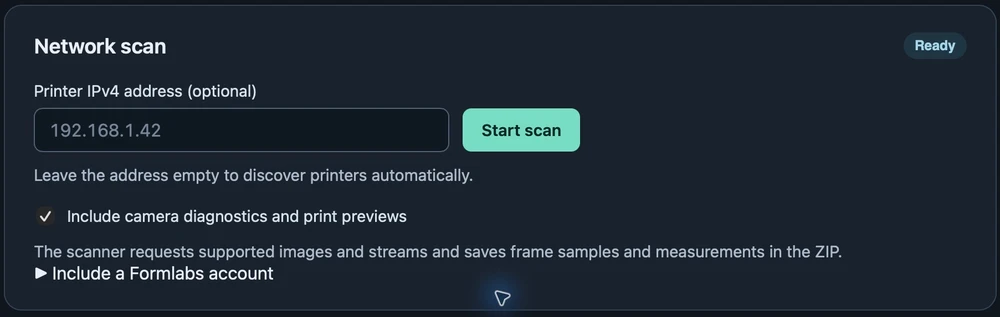
Enciende las impresoras y conecta el PC a su red. Deja vacío el campo IPv4 para buscarlas todas. Elige si quieres incluir el diagnóstico de cámaras y las vistas previas de impresión y pulsa «Iniciar escaneo».
Las impresoras aparecen en la lista a medida que se detectan. Si la lista sigue vacía al terminar, comprueba que la impresora y el ordenador estén en la misma red y repite la búsqueda con la dirección IPv4 de la impresora.
Si el escáner no encuentra tu Anycubic Kobra, introduce su dirección IPv4 de Wi-Fi y vuelve a escanear una vez con la configuración actual de LAN Mode. La impresora puede identificarse en modo nube. Para leer su estado y sus temperaturas en la red local, debes activar LAN Mode. Si cambias de modo, es posible que tengas que volver a vincular la impresora con la aplicación de Anycubic.
Una entrada de Bonjour indica que la impresora ha anunciado un servicio. El informe muestra si el escáner también ha podido leer su estado o sus temperaturas. En la configuración web de PrintDeck, abre «Añadir impresora» y selecciona una conexión verificada para completar la configuración.
Revisa la solicitud de acceso a la red
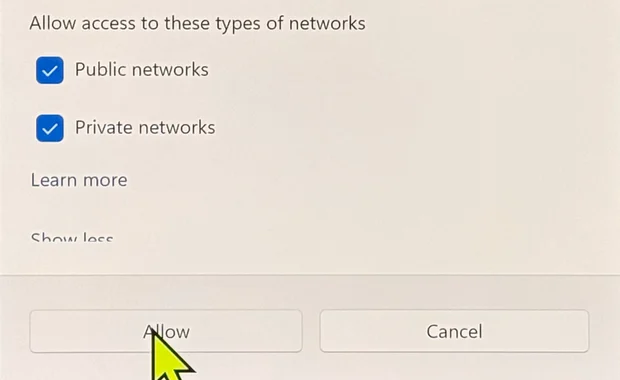
Si Windows pregunta por PrintDeck Scanner Engine, pulsa «Mostrar más». Selecciona «Redes privadas» para la red de casa o del taller. Si Windows clasifica esa red de confianza como pública, selecciona también «Redes públicas». Pulsa «Permitir». Si cancelas, algunas impresoras podrían pasar inadvertidas.
Conecta las impresoras que pidan credenciales
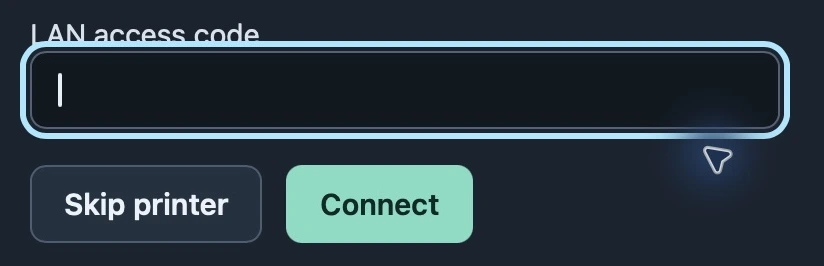
Introduce los datos que solicite cada impresora, por ejemplo el código de acceso LAN de Bambu. La opción de omitir esa impresora permite continuar con las demás.
Comparte el informe
Sube el informe a PrintDeck
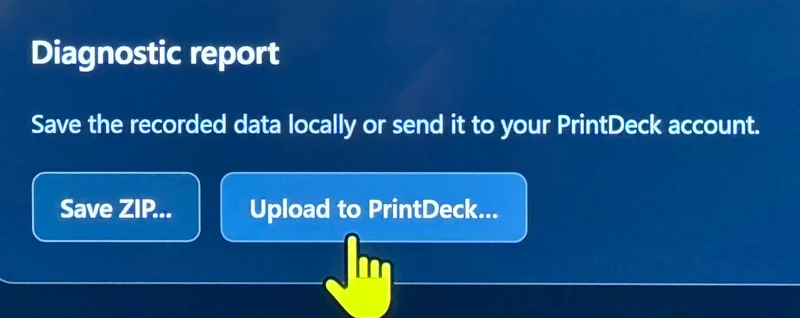
Espera a que termine el escaneo. En el informe de diagnóstico, selecciona «Subir a PrintDeck…». Para guardar una copia en tu PC, elige «Guardar ZIP…».
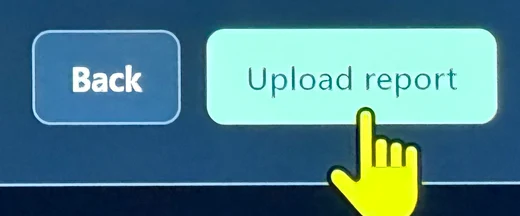
Comprueba la cuenta que aparece en la ventana de confirmación. Selecciona «Subir informe» para enviar el ZIP.
El mensaje «Upload confirmed» con un número de recibo indica que PrintDeck ha recibido el informe.

macOS
Abre el escáner
Descarga el ZIP para macOS
Descarga el ZIP para macOS desde esta página. En el Finder, abre Descargas y haz doble clic en el ZIP si el navegador aún no lo ha descomprimido.
Descargar ZIP para macOS v0.3.4 · 29db3287ee80Abre PrintDeck Scanner.app
Arrastra la aplicación PrintDeck Scanner descomprimida a Aplicaciones y ábrela con un doble clic. El Finder puede ocultar la extensión .app.
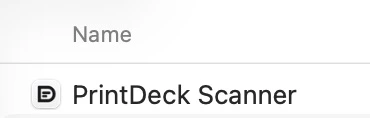
Si macOS no puede verificar al desarrollador
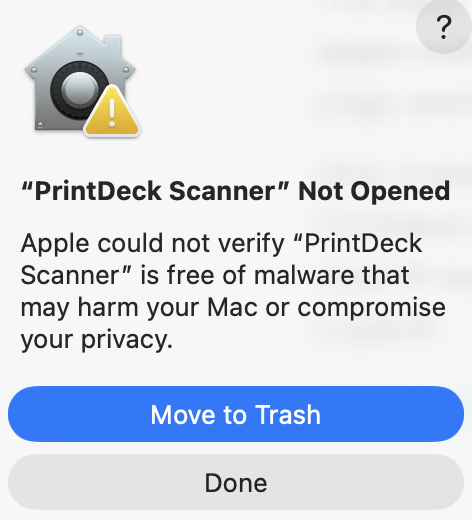
Esta beta lleva una firma ad hoc. Carece de firma Developer ID y de certificación notarial de Apple. Si recibiste una invitación, descargaste el ZIP original desde esta página y confías en él, puedes autorizar esta aplicación de forma individual.
Cuando aparezca el aviso de que no se ha abierto PrintDeck Scanner, pulsa «Aceptar» (Done).
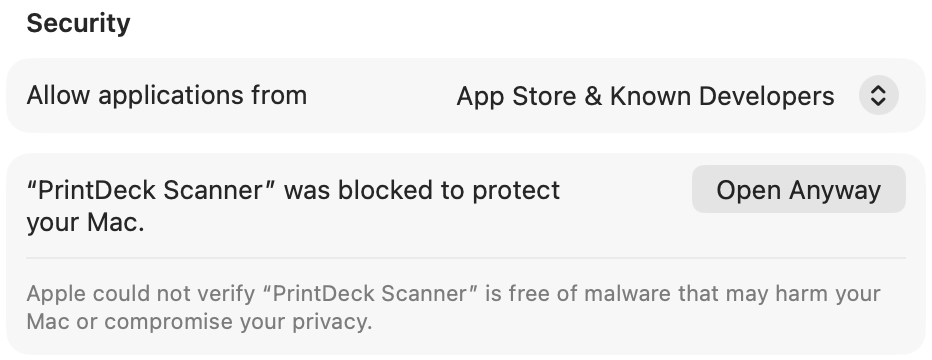
Tras intentar abrir la app, ve a Ajustes del Sistema → Privacidad y seguridad. Busca PrintDeck Scanner, elige «Abrir igualmente» y confirma. Si macOS indica que la app está dañada o dañará tu Mac, detente y contacta con soporte.
Inicia sesión y escanea
Inicia sesión en PrintDeck
Selecciona «Iniciar sesión» en la aplicación. Si necesitas una cuenta, elige «Crear cuenta gratuita», completa el registro en el navegador y vuelve a la aplicación para iniciar sesión.
Acceder a PrintDeck Crear una cuenta gratuita

Inicia el escaneo de la red
Deja vacío el campo IPv4 para descubrir las impresoras de la misma red o escribe la dirección de una impresora. Elige si quieres incluir imágenes de las cámaras y vistas previas de impresión y pulsa «Iniciar análisis».
Las impresoras aparecen en la lista a medida que se detectan. Si la lista sigue vacía al terminar, comprueba que la impresora y el ordenador estén en la misma red y repite la búsqueda con la dirección IPv4 de la impresora.
Si el escáner no encuentra tu Anycubic Kobra, introduce su dirección IPv4 de Wi-Fi y vuelve a escanear una vez con la configuración actual de LAN Mode. La impresora puede identificarse en modo nube. Para leer su estado y sus temperaturas en la red local, debes activar LAN Mode. Si cambias de modo, es posible que tengas que volver a vincular la impresora con la aplicación de Anycubic.
Una entrada de Bonjour indica que la impresora ha anunciado un servicio. El informe muestra si el escáner también ha podido leer su estado o sus temperaturas. En la configuración web de PrintDeck, abre «Añadir impresora» y selecciona una conexión verificada para completar la configuración.
Permite el acceso a la red local
Si macOS solicita permiso para buscar dispositivos en la red local, elige «Permitir». Si lo denegaste, abre Ajustes del Sistema → Privacidad y seguridad → Red local y activa PrintDeck Scanner si aparece en la lista. Vuelve a abrir la app y repite el escaneo.

Conecta las impresoras que pidan credenciales
Introduce los datos que solicite cada impresora, por ejemplo el código de acceso LAN de Bambu. La opción de omitir esa impresora permite continuar con las demás.
Comparte el informe
Guarda o sube tu informe
Al terminar, elige «Guardar ZIP…» para conservar el informe en tu Mac. Descomprime el ZIP y abre summary.html para revisar los resultados. Si el informe tiene varias partes, selecciona y guarda cada una por separado.

En la ventana de guardado de macOS, elige una carpeta y pulsa «Guardar» («Save» en la imagen). Para enviar una parte a PrintDeck, elige «Subir a PrintDeck…», comprueba la cuenta y confirma con «Subir informe».

«Volver» (Back) regresa al informe. «Subir informe» (Upload report) confirma el envío. 
El mensaje «Upload confirmed» con un número de recibo indica que PrintDeck ha recibido el informe.
¡Gracias por probar el escáner con tu impresora!
 iPhone
 Android