




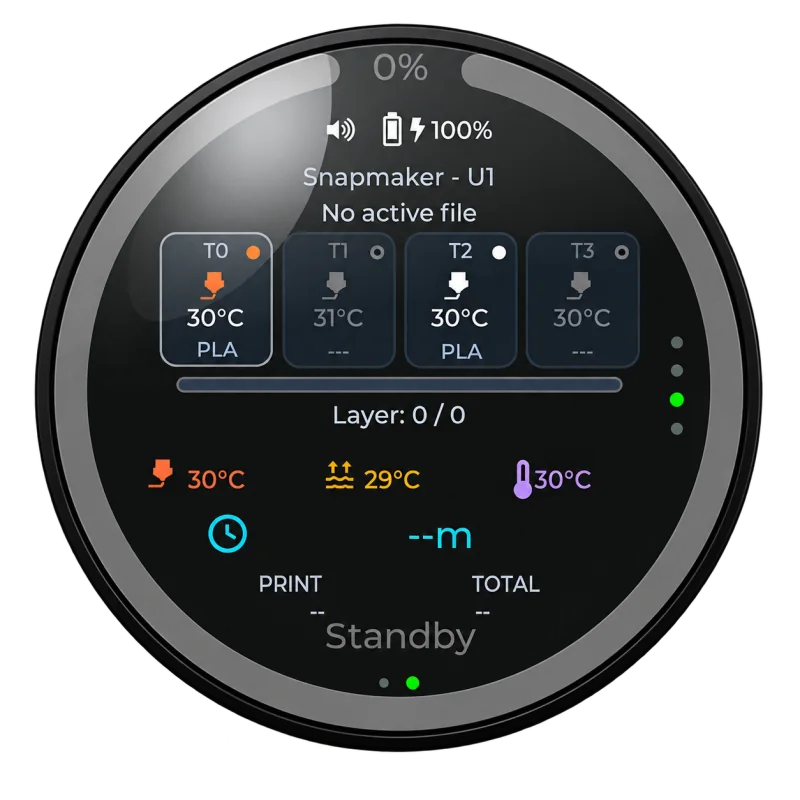
Progreso que te permite actuar
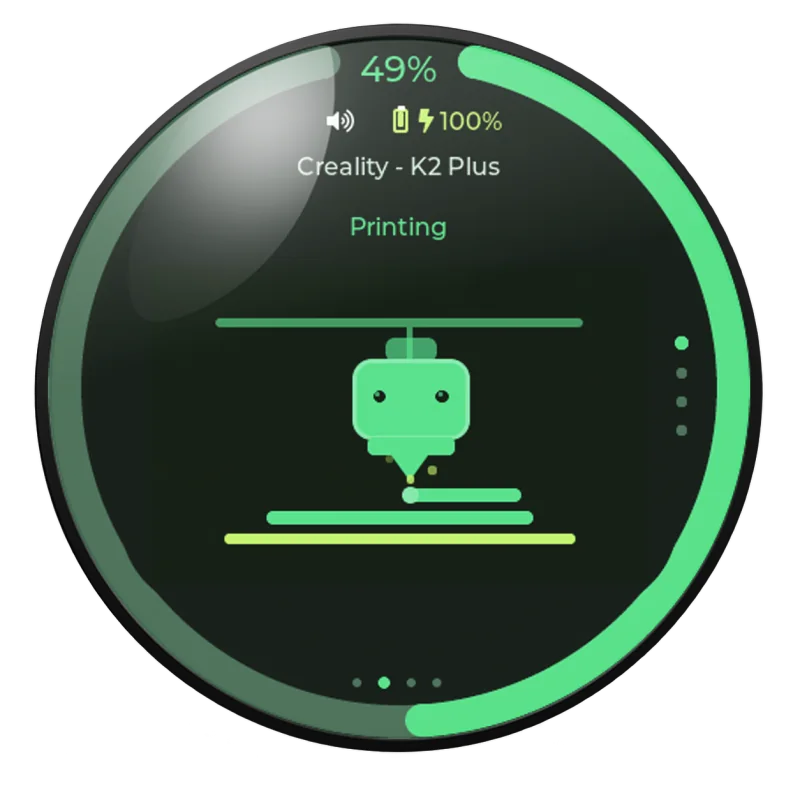
Consulta el progreso, el tiempo restante, la información de capas y las temperaturas en directo sin abrir otro dispositivo.

Datos de impresión en vivo. Animaciones propias.
Una nueva experiencia para la pantalla que ya tienes.
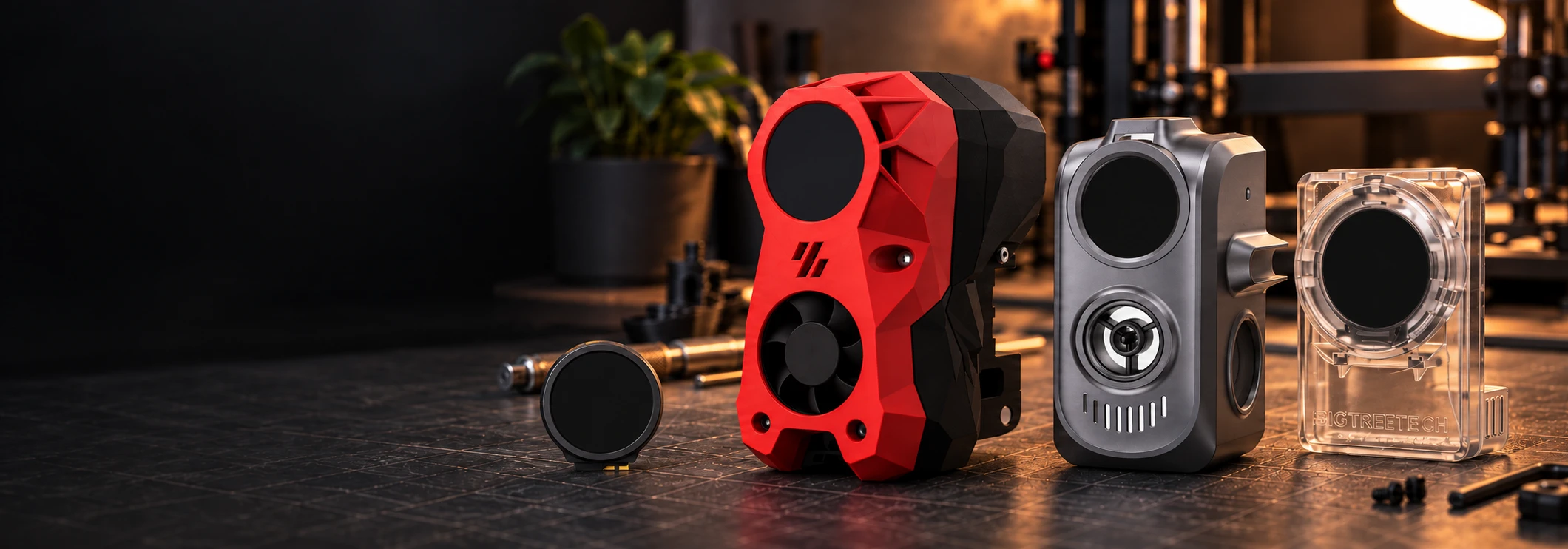
KNOMI sigue siendo un hardware potente. Convertirlo en un dispositivo PrintDeck completo no fue una simple adaptación: las limitaciones de su placa y pantalla exigieron ingeniería específica, pruebas y una inversión importante. Hicimos esa inversión porque este hardware merece algo mejor que un cajón y porque su comunidad pidió más.
El resultado es un compañero de impresión moderno y local que mantiene útil, expresivo y preparado para el futuro el hardware que ya tienes.
PrintDeck lleva la personalización de reacciones a Web Config. Personaliza los espacios de reacción que quieras, previsualiza el resultado y restablece cualquier cambio cuando lo necesites. Las reacciones que pueden aparecer dependen de los datos de estado que comunique tu impresora.
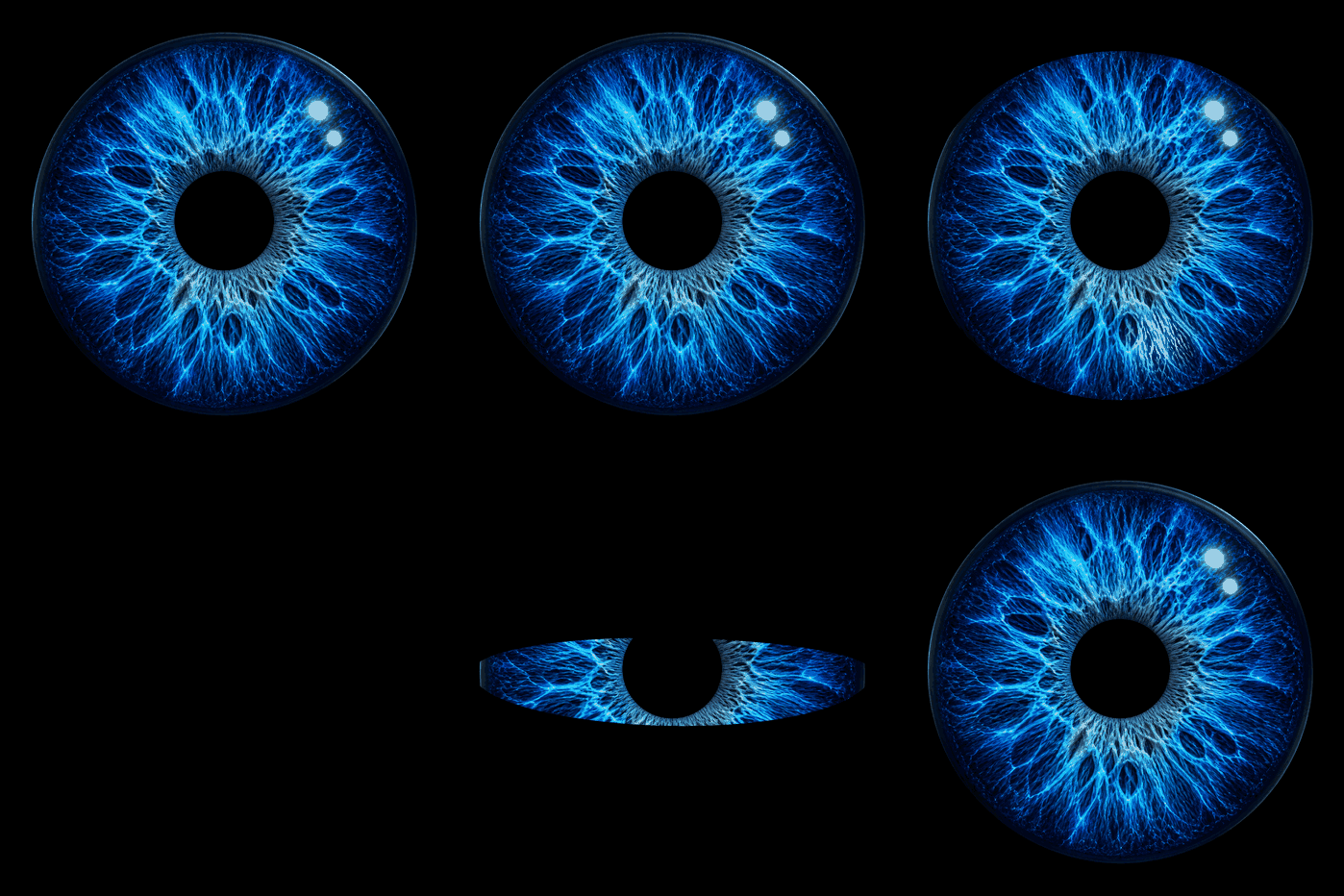
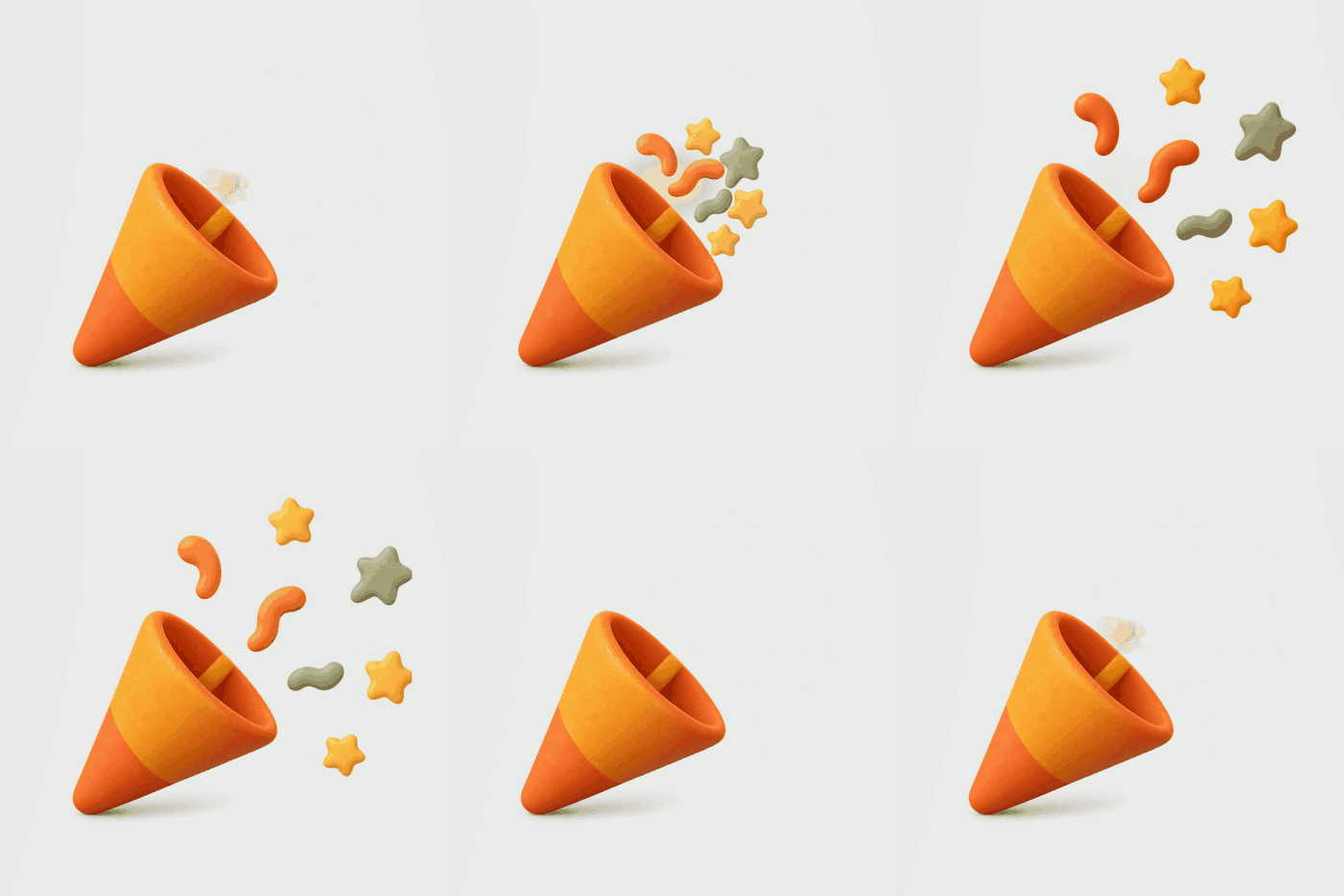
PrintDeck ofrece 18 espacios de reacción. Una reacción solo puede aparecer cuando PrintDeck identifica de forma fiable ese estado a partir de los datos que ya comunica tu impresora. PrintDeck no requiere cambios en printer.cfg ni macros adicionales, por lo que la disponibilidad varía según la impresora y su firmware.
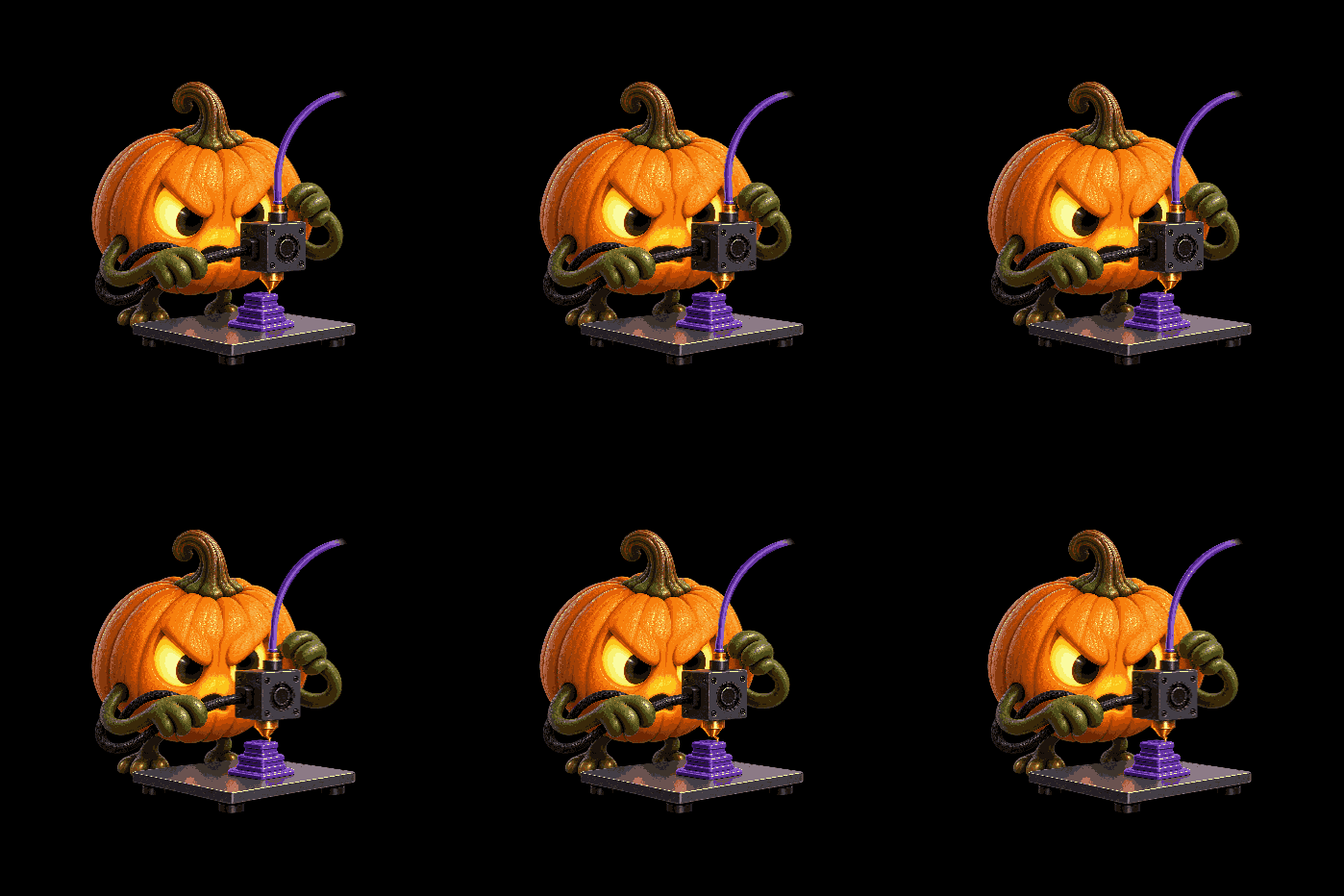
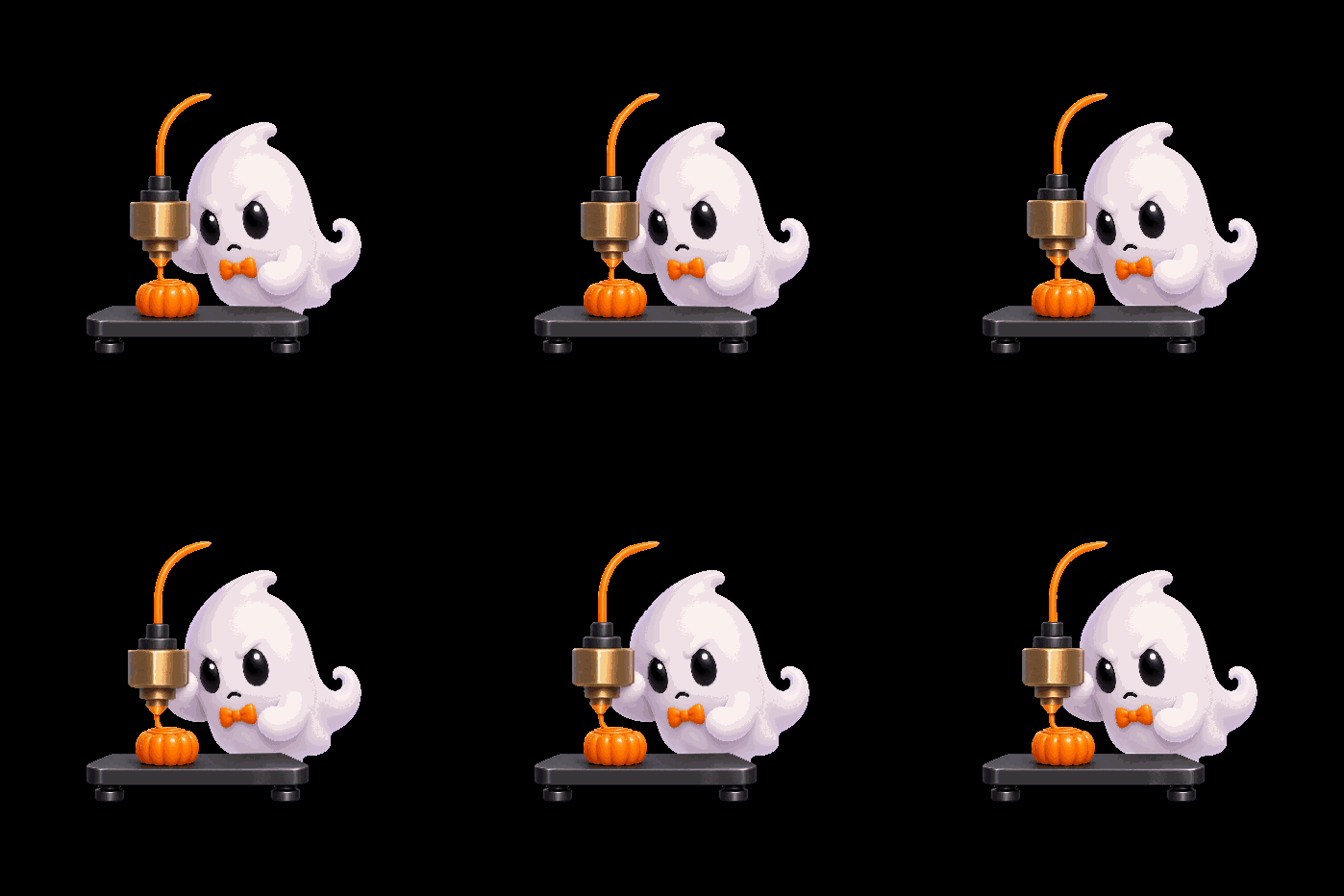
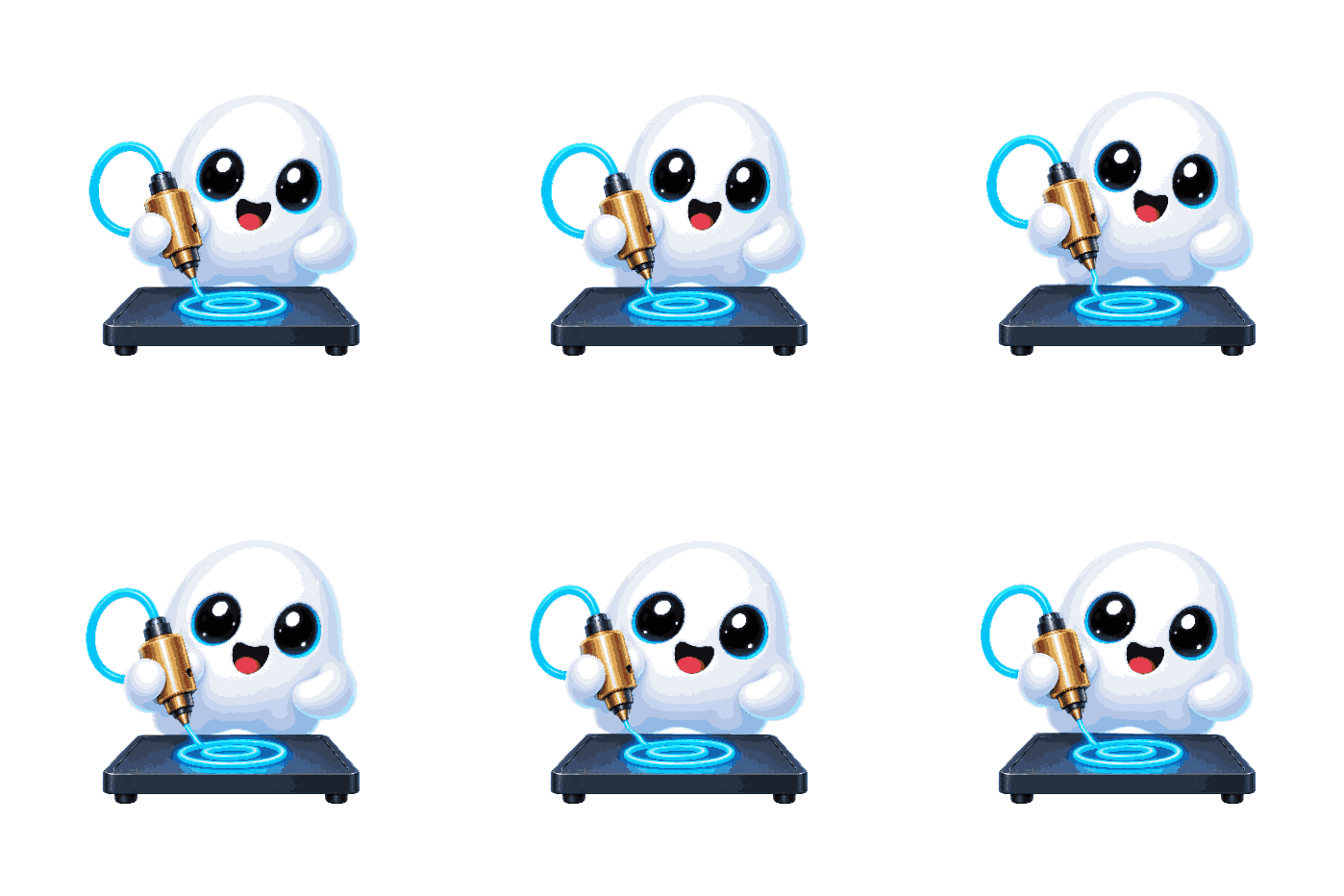
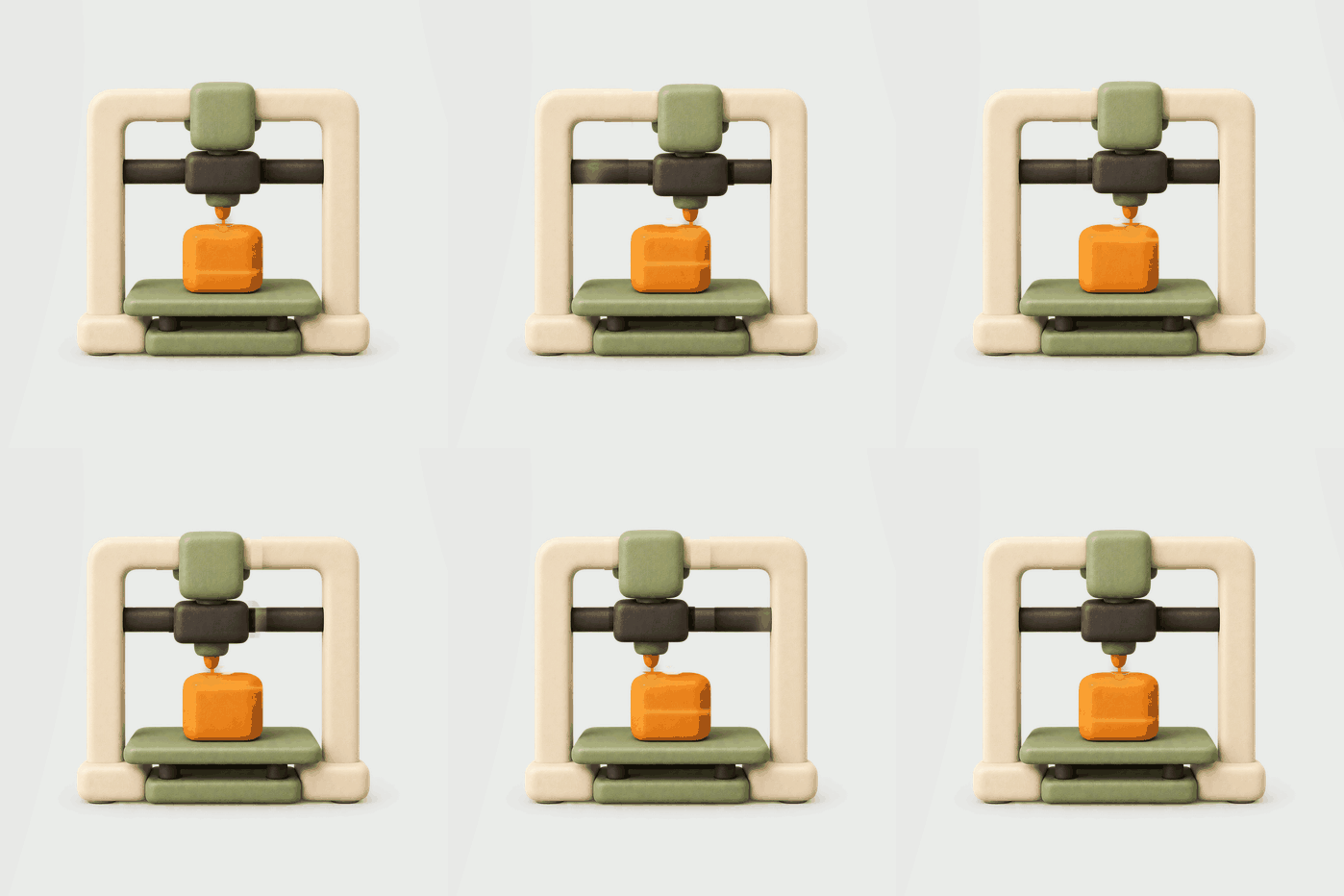
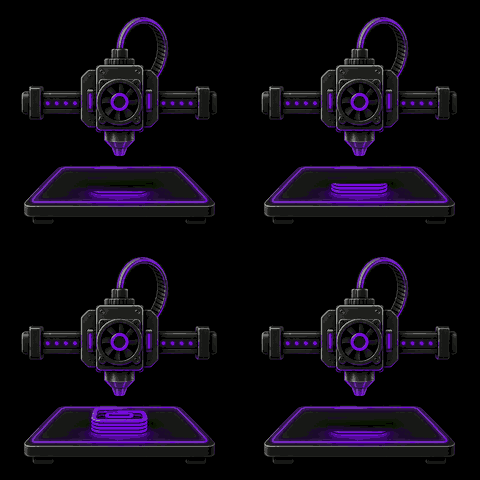
Estos son ejemplos activos del conjunto de reacciones incluido en PrintDeck. Cada tarjeta sigue animándose y cada espacio de reacción se puede personalizar de forma independiente.
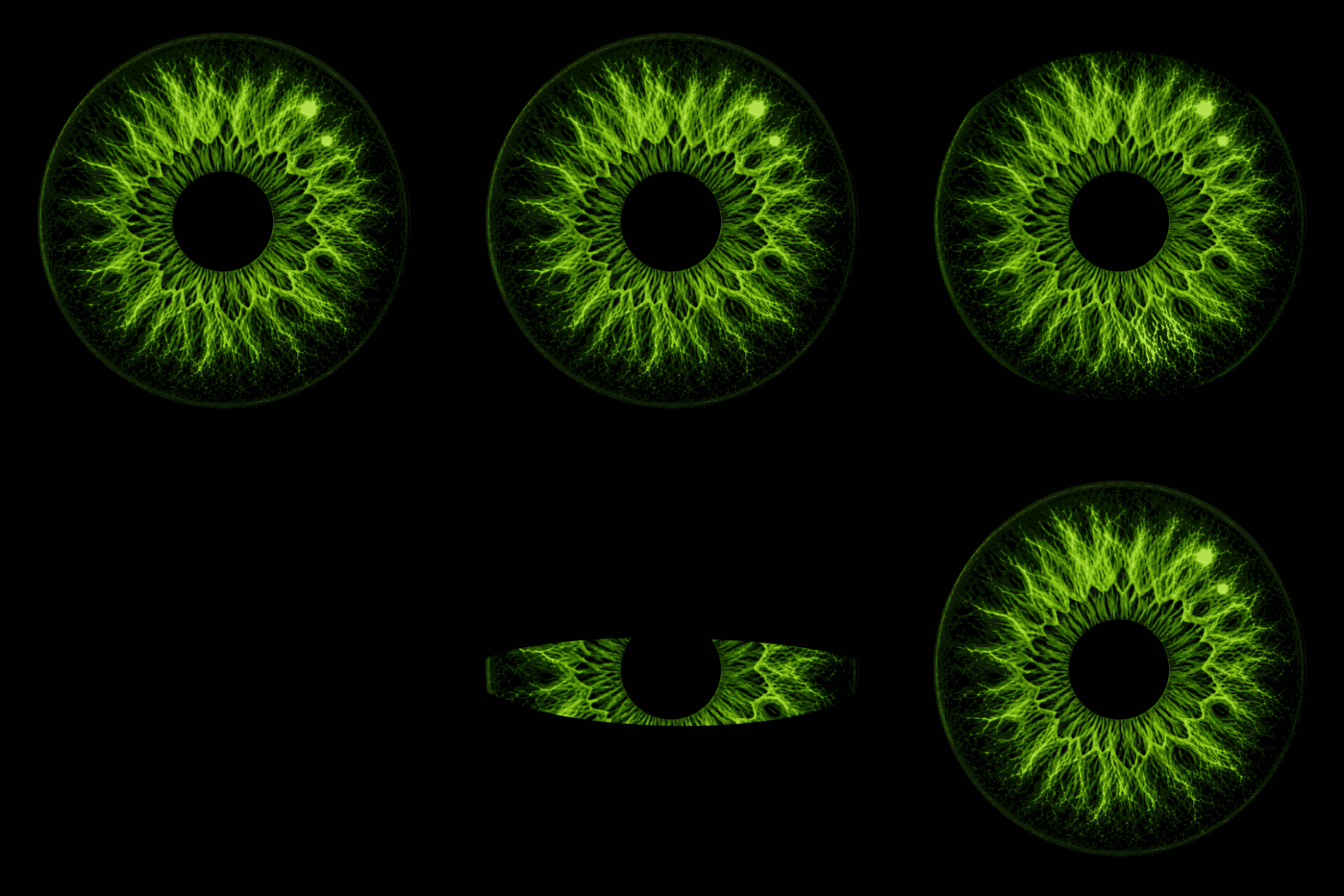
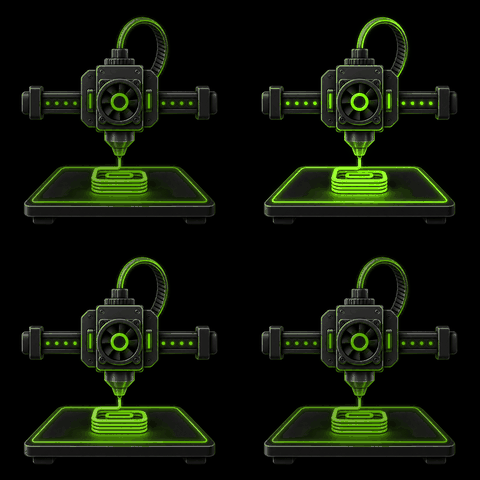
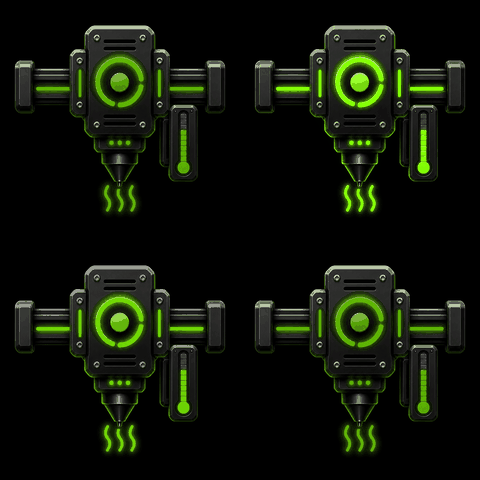
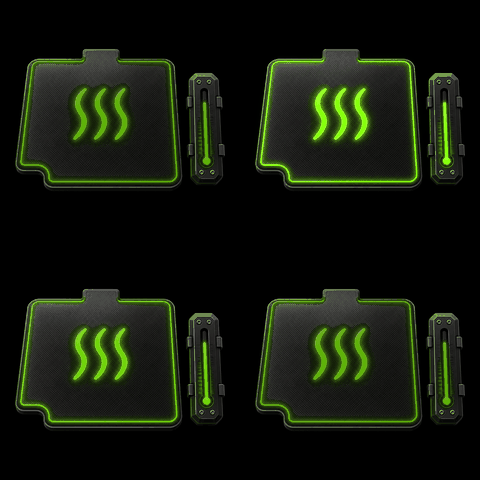
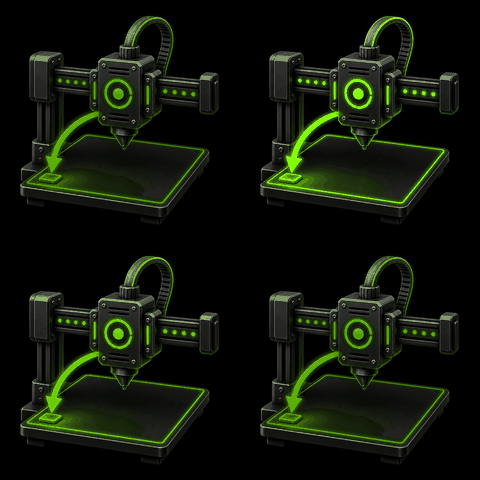
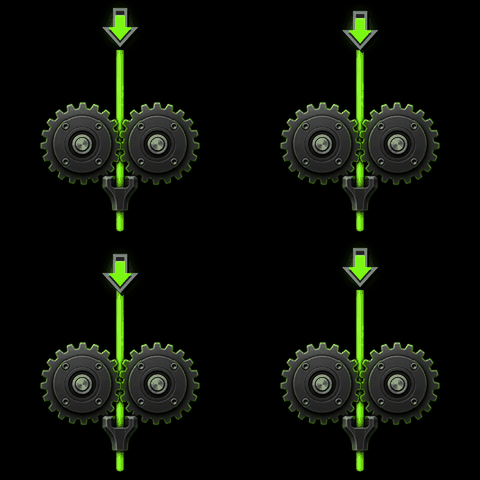
¿Prefieres un estilo listo para usar? Explora conjuntos completos de animaciones y encuentra tu favorito.
Explorar conjuntos de animacionesCuando PrintDeck puede identificar de forma fiable un estado comunicado por tu impresora, la reacción correspondiente puede ocupar la pantalla. Después, desliza para ver los datos en directo que necesitas durante el resto de la impresión.
Consulta el progreso, el tiempo restante, la información de capas y las temperaturas en directo sin abrir otro dispositivo.
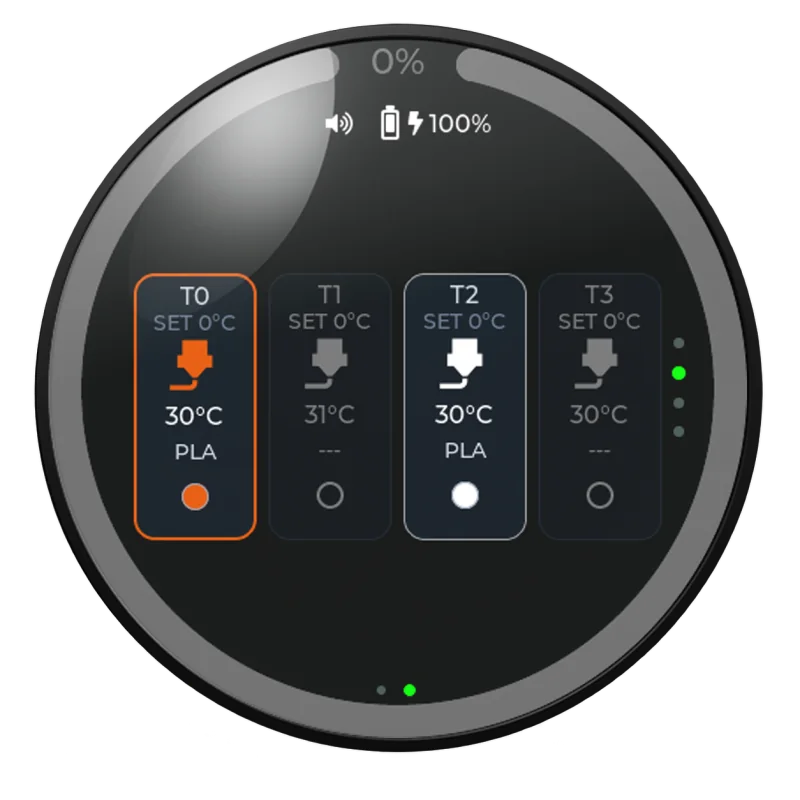
Consulta las herramientas activas, las temperaturas objetivo y los detalles disponibles en una vista dedicada.
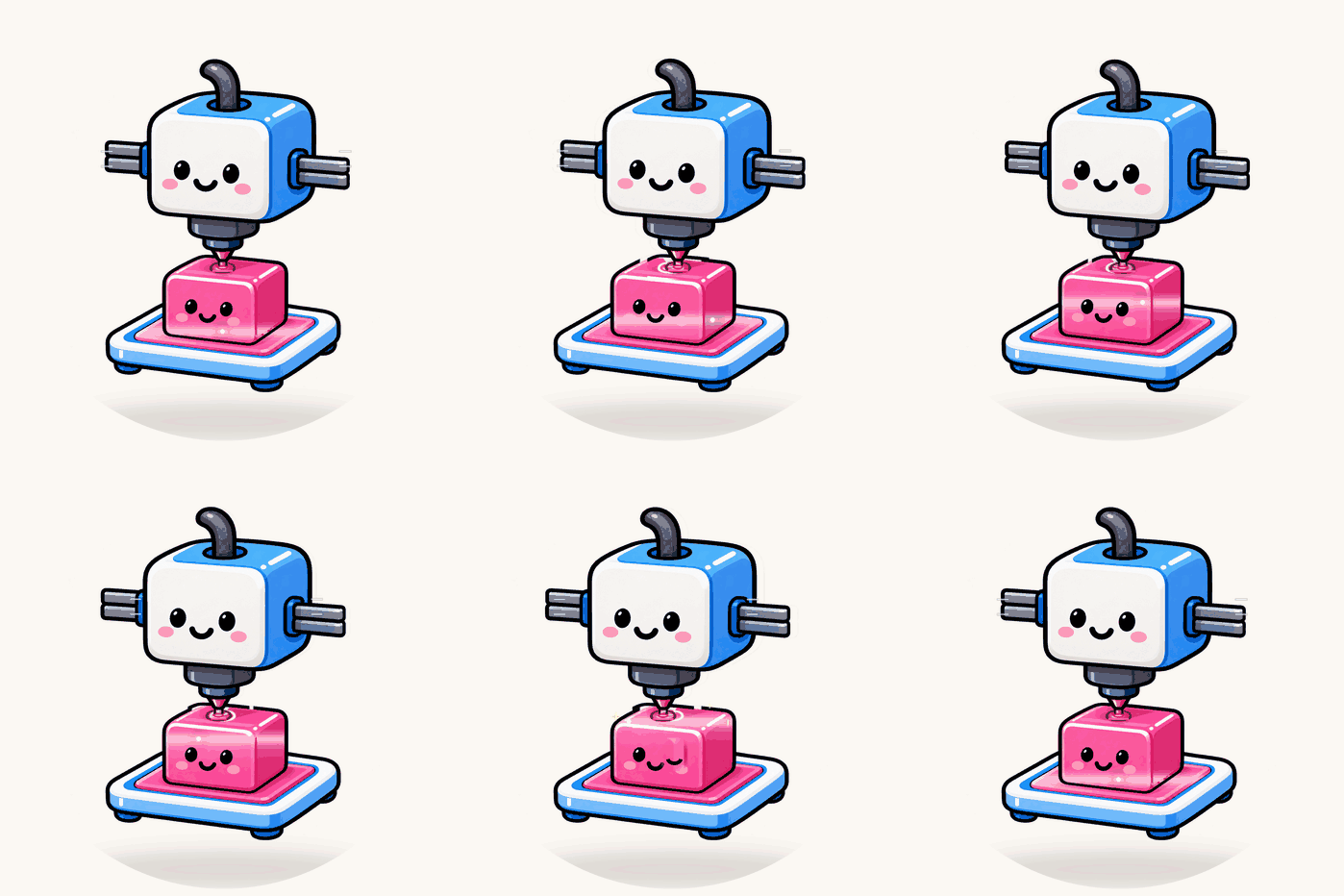
Da a la impresión, el calentamiento, las pausas y otros estados detectados de la impresora su propia reacción animada.
Las reacciones personalizadas son el gran atractivo. El resto de PrintDeck hace que la pantalla sea valiosa cada día.
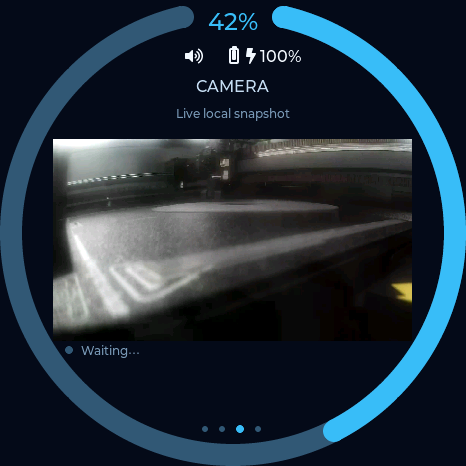
Consulta las cámaras locales compatibles de la impresora directamente desde la pantalla.
Elige temas visuales y edita sus colores para personalizar la interfaz.
Mantén PrintDeck actualizado sin repetir la instalación USB inicial.
Encuentra impresoras compatibles en tu red local con una configuración guiada.
Desde impresoras y estado en directo hasta cámara, herramientas, relojes, Web Config y un Menú rápido con pulsación larga: PrintDeck ofrece a KNOMI un sistema de navegación completo y táctil.

El controlador USB se debe al hardware WCH de USB a puerto serie de KNOMI, no a PrintDeck. Hemos convertido todo lo demás en un proceso claro y guiado desde el navegador de escritorio.
Usa un cable USB-C de datos y conecta KNOMI directamente al ordenador. Evita los concentradores USB durante la primera instalación.
Windows suele instalar el controlador WCH automáticamente mediante Windows Update.
Linux funciona de inmediato en la mayoría de distribuciones; solo puede ser necesario ajustar los permisos del puerto serie.
macOS puede necesitar el controlador oficial de WCH y una autorización en Privacidad y seguridad antes de que Chrome detecte KNOMI.
Abre el instalador en Chrome o Edge de escritorio. Selecciona KNOMI, elige Primera instalación / Restablecimiento de fábrica, confirma el borrado completo y espera al 100 %. La pantalla se reiniciará con su nueva experiencia PrintDeck.
PrintDeck se conecta directamente a impresoras compatibles en tu red local. Las credenciales permanecen en el dispositivo y nada se sube automáticamente.
KNOMI no tiene altavoz ni ruta de salida de audio, y su placa no ofrece una conexión compatible para añadir uno. Es una limitación del hardware, no un ajuste de PrintDeck. Las reacciones visuales, los avisos en pantalla y la información en directo de la impresora siguen estando totalmente disponibles.
Respuestas claras sobre la instalación de PrintDeck, la personalización de reacciones y el uso de los datos que tu impresora ya ofrece.
No. PrintDeck está diseñado para leer los datos de estado estándar que tu impresora ya ofrece a través de Moonraker. El estado de impresión, el progreso, las temperaturas, las capas y los tiempos no requieren macros de PrintDeck ni cambios en G28, la nivelación de la cama u otras macros de la impresora. Las reacciones muy específicas solo aparecen cuando la impresora proporciona información suficientemente fiable para identificarlas.
Sí. Abre Web Config, elige un espacio de reacción disponible, carga tu GIF y previsualízalo antes de aplicarlo. Puedes personalizar cada espacio por separado o restaurar la animación integrada en cualquier momento, sin matrices de C, proyecto de VS Code ni recompilación del firmware.
Sí. Desliza desde la pantalla de reacción para ver el progreso, el tiempo restante, las capas, las temperaturas actuales y objetivo, las herramientas activas y datos adicionales de movimiento, ventiladores o calentadores cuando la impresora los ofrezca. Las instalaciones con Moonraker pueden mostrar información de hasta doce extrusores.
Sí, cuando la impresora y su fuente de cámara local son compatibles. PrintDeck se conecta directamente a la cámara de tu red local mientras la vista de cámara está abierta.
Normalmente no. La instalación inicial de PrintDeck utiliza el instalador guiado del navegador. Las versiones posteriores compatibles pueden instalarse de forma inalámbrica, con una actualización USB que conserva la configuración como opción de recuperación.
Tu KNOMI ya tiene la pantalla y la capacidad de procesamiento. PrintDeck le da un nuevo propósito y te ofrece un compañero moderno para la impresora que puedes seguir mejorando.