

Conecta una GKtwo mediante SDCP
Instala GKtwo Bridge en una UniFormation GKtwo 8K original y consulta su estado en PrintDeck desde la red local.
Prepara una copia de recuperación
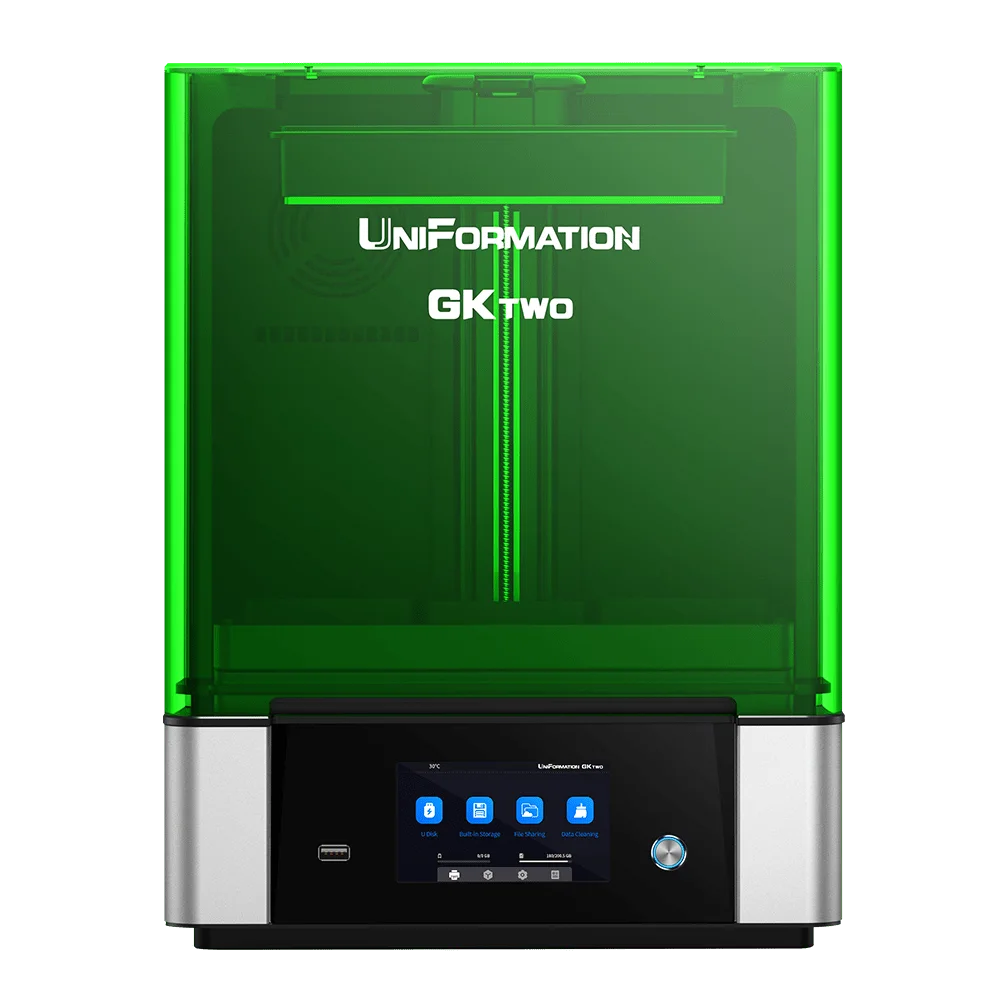
Comprueba que la pantalla de información indica V1.3.3. Obtén de UniFormation el archivo ChituUpgrade.bin para tu modelo 8K y verifica la versión de su cabecera según la sección 2 de la guía enlazada. Conserva una copia intacta en otra unidad. Detente si tienes dudas sobre el modelo, el firmware o la copia.
Firmware y guías de UniFormation · Guía de instalación y recuperación del puente (v0.1.2)
Genera tu propia imagen
En un equipo x86-64 con Internet y unos 8 GB libres, inicia Docker. Copia el ChituUpgrade.bin original en una carpeta privada vacía. Abre allí PowerShell o una terminal Linux/macOS y ejecuta el comando de esta versión. Docker necesita el modo privilegiado para probar la imagen.
docker run --rm --privileged -v "${PWD}:/data" ghcr.io/sufyanaslam198/gktwo-bridge:0.1.2Continúa solo si aparecen VERIFY OK y E2E OK y out/ contiene ChituUpgrade.bin y su archivo .sha256. Guarda en privado secrets/ y la imagen generada. El archivo de la versión contiene programas ARM y no se puede instalar como firmware.
Instala desde USB
Copia out/ChituUpgrade.bin en la raíz de una unidad USB FAT32. Debe ser el único archivo cuyo nombre empiece por ChituUpgrade. Apaga la impresora en reposo, inserta la unidad y enciéndela. Mantén la alimentación hasta que vuelva la pantalla habitual y retira la unidad. Si la pantalla no cambia en diez minutos, deja la impresora encendida y consulta la guía de diagnóstico del proyecto.
Comprueba el puente en la red local
Espera al menos 60 segundos tras volver la pantalla habitual. Comprueba el control táctil, la lista de archivos y la dirección IP de la impresora. Abre esa IP por HTTP en un navegador y comprueba que está en reposo. Usa una cubeta vacía y seca y mantén a las personas alejadas de la plataforma móvil. El puente admite órdenes sin autenticación. Úsalo en una red local de confianza sin redirección de puertos desde Internet.
Añade la impresora en Web Config
Conecta PrintDeck a la misma subred. En Mis impresoras → Añadir impresora → Otras impresoras, introduce la IP y selecciona Detectar impresora. Instala la compatibilidad con SDCP si se solicita, comprueba la identidad detectada y guarda. Conserva el modelo GKtwo y su perfil de laminado. Si falla la detección, comprueba la conectividad local por UDP 3000 y TCP 3030.
Restaura el firmware original
Si fallan las comprobaciones de arranque tras terminar la instalación, copia la versión original V1.3.3 en la unidad FAT32 con el nombre ChituUpgrade.bin. Repite la instalación desde USB y comprueba de nuevo la pantalla y los archivos. Si no se inicia la recuperación, comunica a UniFormation el modelo, la versión y el mensaje exacto de la pantalla.
Instrucciones para agentes de IA
Pega este texto en Claude, Codex u otro agente de tu ordenador. Puede preparar y verificar la imagen y guiarte durante la instalación por USB en la impresora.
Help me connect my original UniFormation GKtwo 8K to PrintDeck over SDCP. Work in my language. Use the PrintDeck guide and the versioned upstream instructions:
https://www.printdeck.xyz/manual/GKTwo-sdcp/
https://github.com/sufyanaslam198/gktwo-bridge/blob/v0.1.2/docs/install.md

1. Ask me to confirm the exact model and the firmware version shown on the touchscreen. Proceed only with the original 8K on stock V1.3.3. Ask where I saved the matching vendor ChituUpgrade.bin and my separate recovery copy. Check the header as described upstream and verify the two files have the same SHA-256. Stop if any prerequisite is missing.
2. Check the host architecture, free space and Docker availability against the guide. Use an empty private working directory containing a copy of the verified stock file. Explain why the upstream build needs privileged Docker and ask before running it. Mount only that working directory. Use the pinned 0.1.2 image and the exact build command in the guide.
3. Check the build output for both VERIFY OK and E2E OK. Verify out/ChituUpgrade.bin against its generated .sha256 file. Tell me the output path and checksum. Keep the image and secrets local.
4. Guide me through copying the image to a FAT32 USB drive and installing it on the idle printer. I will handle the USB drive and power. Wait for my confirmation that the normal screen is back. If it stalls, use the upstream troubleshooting instructions before any power cycle.
5. Walk me through the touchscreen, file list and read-only LAN status checks, then adding the printer in PrintDeck Web Config using its IP. Leave movement and print commands to me. If checks fail, explain recovery with the untouched stock copy. Report which steps you actually verified and which still need my confirmation.