

DEV TOOLS
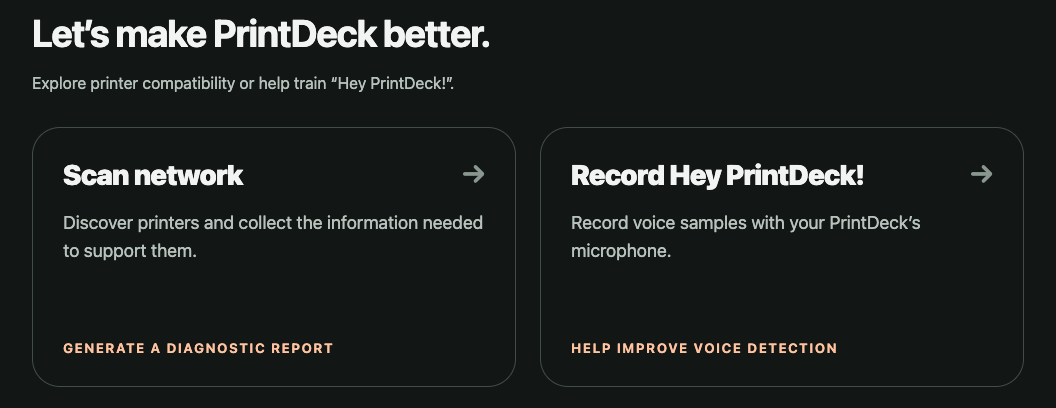
Ayúdanos a leer el estado de tu impresora y a reconocer «Hey PrintDeck!» entre los ruidos del taller.
Cómo funciona
Estas tres herramientas están en el Web Config local de la pantalla. Quienes tengan el modelo AMOLED de 1,75 pulgadas pueden acceder al firmware DEV TOOLS por invitación.
Encontrar una lectura que falta
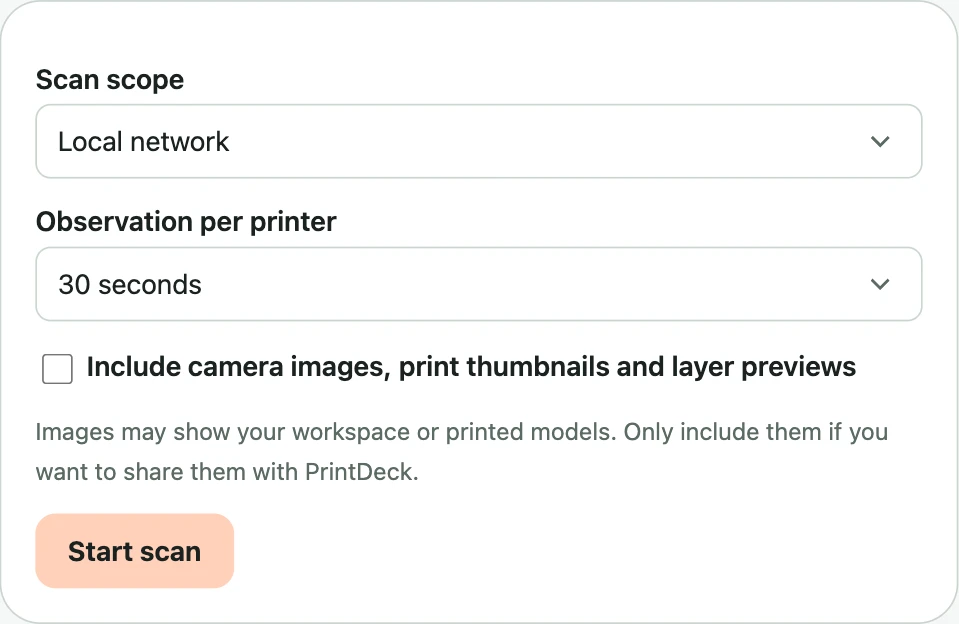
¿Tu impresora muestra el progreso pero el campo aparece vacío en PrintDeck? El escáner consulta las impresoras detectadas y conserva la estructura de sus respuestas. Así podemos localizar el campo que usa tu modelo para el progreso o la temperatura.
- Abre el escáner. Explora la red local o introduce la dirección IP de una sola impresora.
- Elige el tiempo de observación e inicia el escaneo. Una impresión en curso permite registrar el progreso. Las imágenes de cámara y las miniaturas son opcionales.
- Descarga el informe ZIP e indica al soporte la marca, el modelo y la lectura que falta. El informe oculta las credenciales y sustituye los identificadores por alias.
Graba tu «Hey PrintDeck!»
Cada persona pronuncia la frase de manera distinta. Una muestra de tu voz habitual ayuda a la pantalla a reconocerte en el taller.
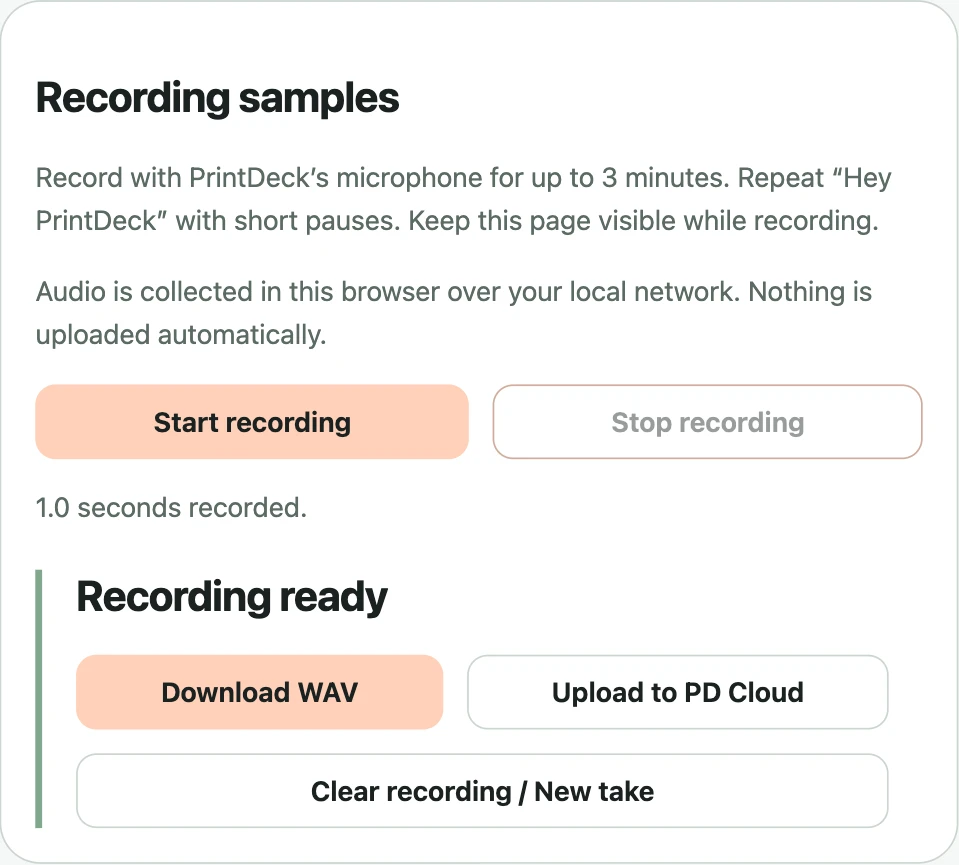
- Abre la grabadora e inicia la grabación. Mantén la pestaña visible y habla hacia el micrófono de la pantalla.
- Di «Hey PrintDeck!» con naturalidad, como durante una impresión. Deja unos 1–2 segundos entre repeticiones. Cada toma puede durar hasta tres minutos.
- Detén la grabación y descarga el archivo WAV. Para repetirla, borra la copia de la pestaña con la opción de nueva toma.
Captura una falsa activación
¿La pantalla se ha activado con un ruido del taller? Estos clips nos ayudan a identificar los sonidos que el detector confunde con la frase de activación.
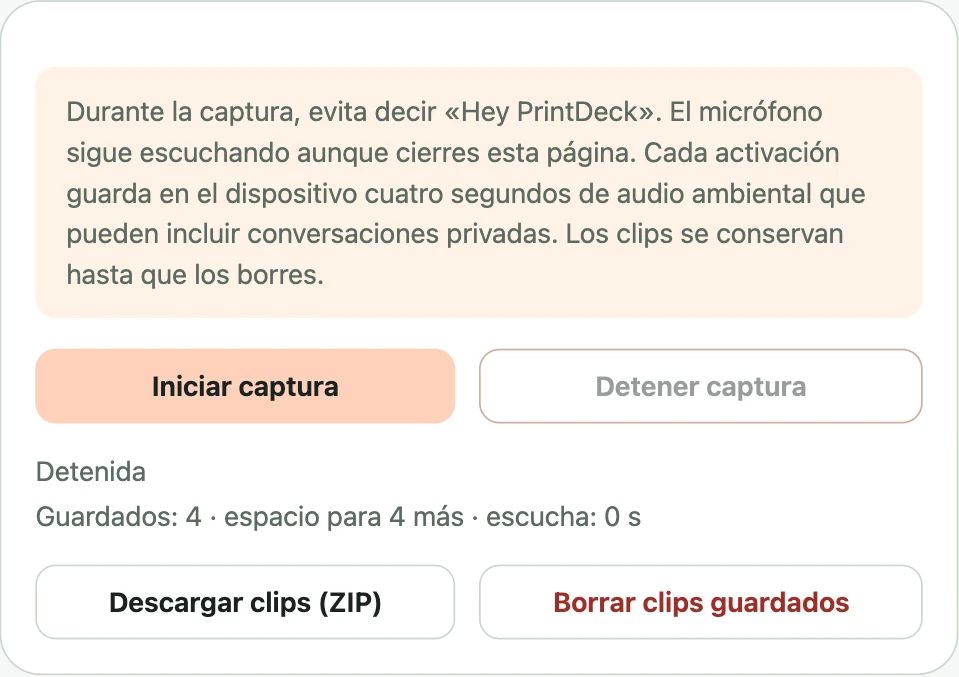
- Inicia la recogida de falsas activaciones y sigue trabajando sin decir «Hey PrintDeck!».
- Cada activación guarda cuatro segundos de audio ambiente en la pantalla. La recogida continúa si cierras la pestaña. Detenla desde Web Config al terminar.
- Descarga los clips en un ZIP y escúchalos antes de compartirlos. La opción de borrar clips elimina todos los de la pantalla tras pedir confirmación.
 iPhone
 Android